 Emily CarterData Recovery
PSDファイルがクラッシュ後に見つからない、削除してしまった、または不要な編集内容で保存してしまった場合は、状況に応じて対処します。クラッシュ後は、まずPhotoshopを再起動してください。最近削除したファイルならごみ箱を確認します。以前のバージョンが必要な場合は、以前のバックアップを使用します。これらの場所でファイルが見つからない場合は、 Fionn Data Recovery で別のスキャン・復元手順を実行できます。このガイドでは、各状況で最も迅速な選択肢から4つの方法を説明します。復元方法を確認するまで、対象ドライブには新しいファイルを保存しないでください。
方法の簡易比較
| 方法 | 最適なケース | 効率 | ユーザーの操作量 |
|---|---|---|---|
| Photoshopを再起動する | 予期しないクラッシュ後の未保存PSD | 復元情報がある場合は迅速 | 少ない |
| Fionn Data Recovery | 通常の場所で見つからない、削除済みまたは見つからないPSD | スキャンによる復元 | 中程度 |
| ごみ箱 | Windowsで削除され、完全には削除されていないPSD | 迅速 | 少ない |
| ファイル履歴 | 以前に保存したコピー、またはバックアップ済みフォルダーから削除したファイル | ファイル履歴が有効なら迅速 | 中程度 |
症状に合った方法を選んでください。クラッシュの場合はPhotoshopの復元情報、通常の削除の場合はごみ箱、不要な編集内容を保存した場合はファイル履歴が適しています。これらの場所にないファイルには、スキャンによる復元が必要になる場合があります。
方法1:クラッシュ後にPhotoshopを再起動する
使用するケース: 現在の作業を保存する前に、PhotoshopまたはWindowsが予期せず停止した場合。
Photoshopは、ファイル管理の環境設定が有効になっている場合、一定の間隔で復元情報を保存できます。Adobeによると、クラッシュ後にPhotoshopを再起動すると、作業を自動的に復元できる場合があります。この方法で復元できるのは復元情報に保存された変更であり、前回の保存間隔以降に行ったすべての変更とは限りません。
- クラッシュ後も残っているPhotoshopのプロセスを閉じます。
- Photoshopを再度開きます。
- Photoshopが自動的に開く復元済みドキュメントを探します。
-
ファイル > 別名で保存
を使用して、復元した作業を新しいPSD名で保存します。
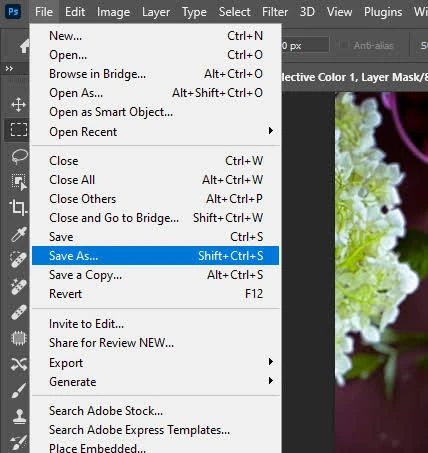
確認: ドキュメントを開けること、レイヤーが存在すること、新しいPSDが既知のフォルダーに保存されることを確認します。
現在の復元設定については、Adobeの Photoshopのファイル損失を防ぐためのガイダンス を参照してください。
方法2: Fionn Data Recovery でPSDファイルを復元する
使用するケース: PSDが削除された、ごみ箱が空である、または想定していたフォルダーにファイルが存在しない場合。このガイドでは、ファイルの絞り込みと復元前のプレビューをサポートしているため、スキャンによる推奨の選択肢です。
- Fionn Data Recoveryを起動し、復元するデータの種類または保存場所に応じた復元オプションを選択します。

- 自動スキャンを開始し、Fionn Data Recoveryが選択した場所から削除または紛失したファイルを検索するまで待ちます。

- スキャンが完了したら、結果を参照してファイルをプレビューし、復元するデータを選択します。

- 復元したファイルの保存先フォルダーを選択し、復元処理を開始します。

確認: 保存先ディスクにある復元済みPSDをPhotoshopで開きます。他のコピーを削除する前に、キャンバス、レイヤー、ファイル名を確認してください。
方法3:ごみ箱から削除したPSDを復元する
使用するケース: エクスプローラーからPSDを削除し、ごみ箱をまだ空にしていない場合。
- Windowsデスクトップからごみ箱を開きます。
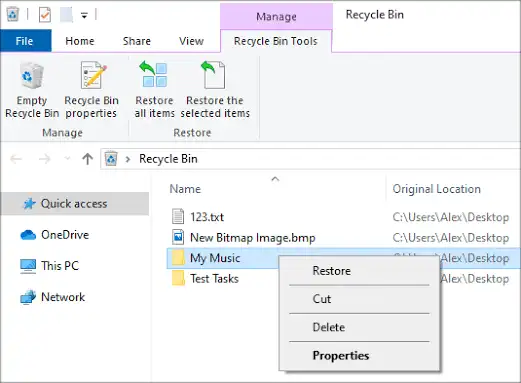
- 見つからないファイル名を並べ替えまたは検索し、
.psd拡張子でPSDを特定します。 - PSDを右クリックし、 復元 を選択します。
確認: Windowsはファイルを元のフォルダーに戻します。Photoshopで開き、別の作業用コピーが必要な場合はすぐに別名で保存を使用してください。
項目を完全に削除した場合、またはごみ箱を空にした場合、この方法は役に立ちません。
方法4:ファイル履歴で以前のPSDを復元する
使用するケース: 以前に保存した状態が必要な場合、またはファイル履歴で既にバックアップされたフォルダーに削除したPSDがあった場合。
- エクスプローラーを開き、PSDが入っていたフォルダーに移動します。
- フォルダーを右クリックし、
以前のバージョンの復元
を選択します。
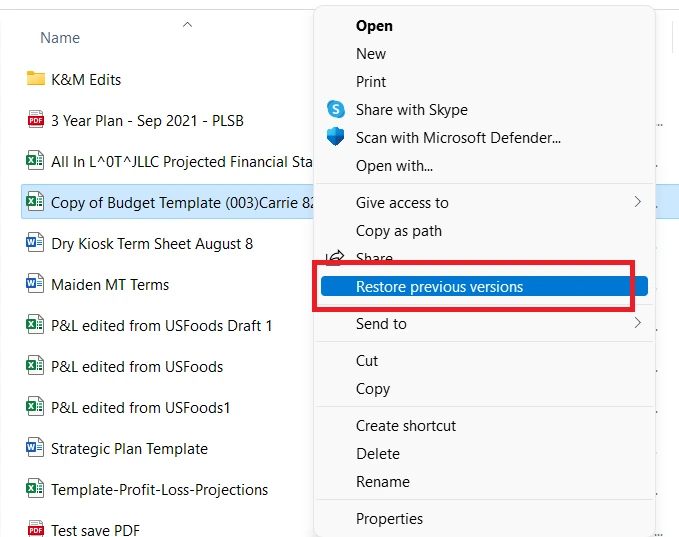
- 損失または不要な編集より前の日付の利用可能なバージョンを選択します。
- 選択したバージョンを開いてPSDを確認し、 復元先 を選択して別の場所を指定します。
確認: 新しい場所に復元されたコピーをPhotoshopで開き、更新日時とレイヤーを現在のファイルと比較します。
以前のバージョンの一覧が利用できる場合は、Microsoftの ファイル履歴の復元手順 に従ってください。
PSDの損失を防ぐためのヒント
- 大きな編集の前に別名で保存し、元のPSDを残します。
- Photoshopの復元情報を有効にし、作業に合う間隔を選びます。
- ファイル履歴または別のバックアップ処理の対象となるフォルダーに、バージョン付きのコピーを保管します。
- 復元後は、他のコピーを上書きまたは削除する前に、レイヤーと画像内容を確認します。
まとめ
クラッシュ後は、Photoshopの復元情報によって未保存のドキュメントが再び開く可能性があるため、まずPhotoshopを再起動します。通常の削除では、スキャンの前にごみ箱を確認してください。以前の日付で保存されたバージョンが必要な場合は、ファイル履歴を使用します。これらの方法でPSDが見つからない場合は、 Fionn Data Recovery で選択した場所をスキャンし、結果をプレビューして、選択したファイルを別の場所に保存できます。編集を再開する前に、Photoshopでコピーを開き、レイヤーと画像内容を確認して復元を検証してください。
よくある質問
Photoshopで未保存のPSDファイルを復元できますか?
復元情報が保存されており、Photoshopを再起動した場合は、クラッシュ後の作業を再び開けることがあります。復元は一定間隔で行われるため、復元された状態は最後の編集より前のものになる場合があります。
復元したPSDはどこに保存すべきですか?
まず新しいフォルダーまたは別のディスクに保存してください。確認中に、復元したコピーを既存のファイルと分けて保持できます。
ごみ箱を空にした後でもPSDを復元できますか?
ごみ箱では、空にした項目を復元できません。まず以前のバックアップを確認し、バックアップがない場合はスキャンによる復元方法を使用して、対象ディスクへの新しいデータの書き込みを避けてください。
ファイル履歴はすべてのPhotoshopバージョンを復元しますか?
いいえ。ファイル履歴で関連フォルダーを保護する設定になっていた間にバックアップされたバージョンのみを復元できます。
復元したPSDが使用可能かどうかは、どのように確認できますか?
Photoshopで開き、画像とレイヤーを確認して、必要な内容が含まれていることを確認してから別のコピーを保存してください。


