 Emily CarterData Recovery
إذا ظهر لك الخطأ cannot open file as archive ، فقد يكون للملف امتداد خاطئ، أو قد يكون التنزيل غير مكتمل، أو قد تكون إعدادات الأرشيف غير مدعومة، أو قد يكون الملف تالفًا. ابدأ بفحوصات لا تغيّر الملف: تأكد مما استلمته، واحصل على نسخة سليمة، ثم جرّب أداة استخراج متوافقة. إذا حُذف الأرشيف أو فُقد أو أصبح غير قابل للوصول بعد مشكلة في وحدة التخزين، فالاستعادة مسار منفصل. يغطي هذا الدليل أربع طرق، مرتبة من أسرع تشخيص إلى استعادة الملفات.
الأعراض
- تعرض أداة الاستخراج رسالة تفيد بتعذر فتح الملف كأرشيف.
- يفتح الملف في برنامج واحد دون آخر، أو لا تتعرف عليه أي أداة استخراج.
- تكون قائمة محتويات الأرشيف فارغة أو غير مكتملة، أو يفشل الاستخراج عند عنصر معين.
- يكون حجم الملف أصغر على نحو غير متوقع بعد تنزيله أو نسخه أو نقله عبر البريد الإلكتروني أو مزامنته.
- تفشل عدة ملفات أرشيف من المصدر نفسه، بينما تستمر الأرشيفات غير المرتبطة في الفتح بصورة طبيعية.
يشير الفشل المحصور في ملف واحد عادةً إلى ذلك الملف أو إلى عملية نقله. أما الفشل عبر عدة أرشيفات فقد يشير إلى مشكلة في اقتران الملفات أو توافق أداة الاستخراج. لا تثبت الرسالة وحدها أن Windows نفسه تالف.
قائمة التحقق للتشخيص السريع
- تحقق من اسم الملف ومصدره. إذا كان الامتداد لا يطابق الملف الذي توقعته، فاستخدم الطريقة 1.
- قارن حجم الملف بالمصدر. إذا بدا التنزيل أو النسخ أو المرفق غير مكتمل، فاستخدم الطريقة 2.
- جرّب أداة استخراج متوافقة ثانية. إذا بدا نوع الملف صحيحًا لكن برنامجًا واحدًا يرفضه، فاستخدم الطريقة 3.
- حدد ما إذا كانت النسخة الأصلية مفقودة أو غير قابلة للوصول. إذا حُذف الأرشيف أو فُقد بعد التهيئة أو كان موجودًا على جهاز تخزين به مشكلة، فاستخدم الطريقة 4.
مقارنة سريعة بين الطرق
| الطريقة | الأفضل لـ | الكفاءة | جهد المستخدم |
|---|---|---|---|
| تأكيد نوع الملف | اسم ملف مريب أو مرسل غير معروف | مرتفعة | منخفض |
| الحصول على نسخة أصلية | ملفات صغيرة أو منقطعة أو نُقلت حديثًا | مرتفعة | منخفض |
| استخدام أداة متوافقة | رفض برنامج استخراج واحد لملف محدد النوع بصورة صحيحة | متوسطة | متوسط |
| استعادة نسخة سابقة | بيانات أرشيف محذوفة أو مفقودة أو مهيأة أو غير قابلة للوصول | يعتمد على البيانات المتبقية | متوسط |
الطريقة 1: تأكيد نوع الملف وامتداده
متى تستخدمها
استخدم هذه الطريقة عندما يأتي الأرشيف من مصدر غير مألوف، أو يحمل اسمًا عامًا، أو أُعيدت تسميته قبل أن تتلقاه.
دليل خطوة بخطوة
- حدد موقع الملف في مستكشف الملفات وسجّل اسمه الكامل.
- تحقق من امتداد الملف وقارنه بنوع الملف الذي ذكره المرسل أو صفحة التنزيل.
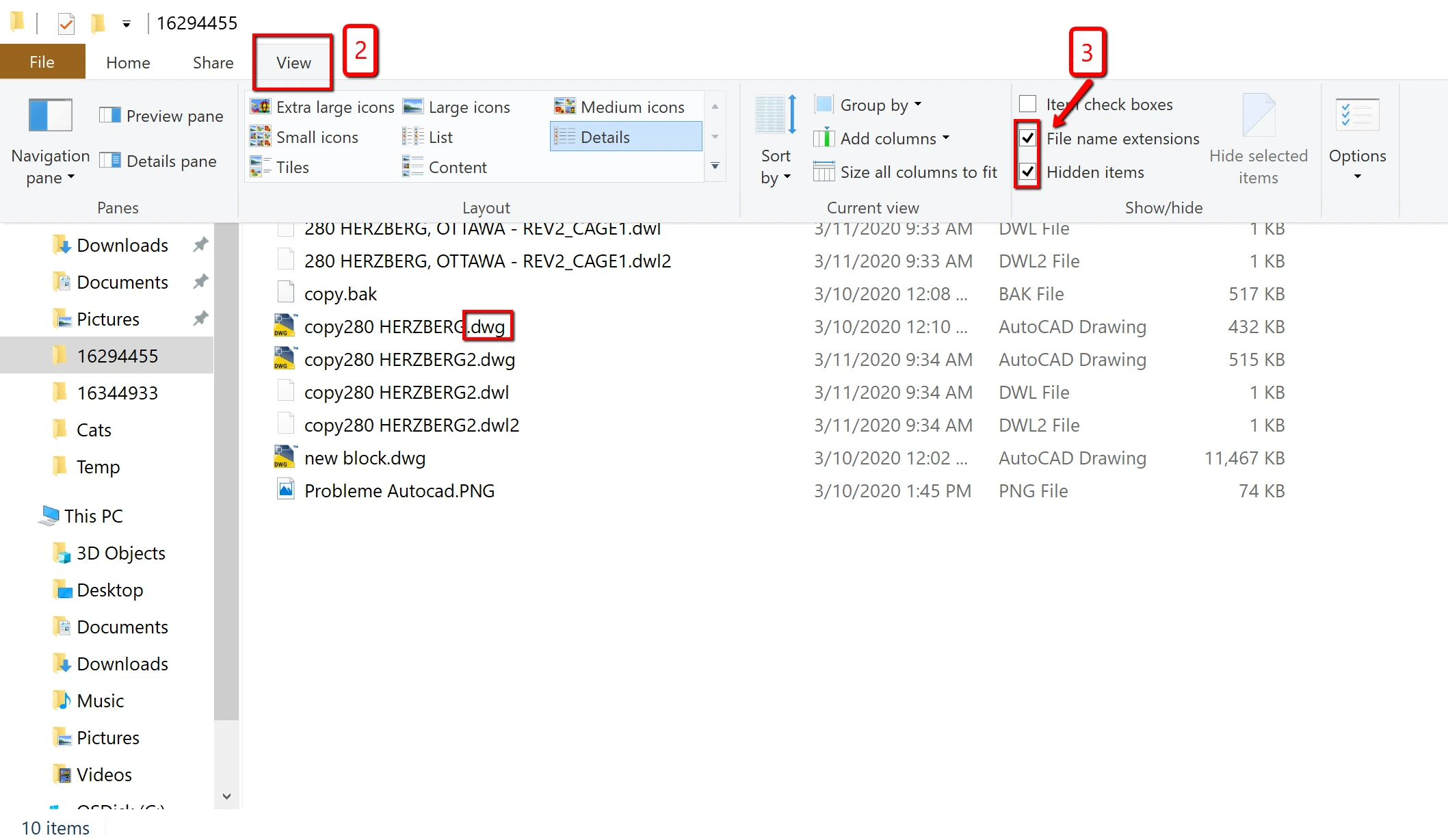
- اطلب من المرسل أو مالك المصدر تأكيد تنسيق الأرشيف المقصود عندما يكون الامتداد غير واضح.
- استعد الامتداد المؤكد فقط إذا تحقق المصدر الأصلي من ذلك الامتداد.
كيفية التحقق
يطابق اسم الملف التنسيق الذي ذكره المصدر، وتتعرف عليه أداة استخراج مناسبة بهذا التنسيق بدلًا من إظهار الخطأ العام نفسه المتعلق بالأرشيف.
الطريقة 2: الحصول على نسخة أصلية مكتملة
متى تستخدمها
استخدم هذه الطريقة عندما يكون الملف قد نُزّل أو نُسخ أو أُرفق برسالة بريد إلكتروني أو تمت مزامنته قبل وقت قصير من ظهور الخطأ.
دليل خطوة بخطوة
- اترك الملف الذي يفشل دون تغيير كي تتمكن من مقارنته لاحقًا.
- تحقق من موقع المصدر لمعرفة حجم الملف المتوقع أو وجود نسخة أصلية متاحة حديثًا.
- نزّل الأرشيف أو انسخه مرة أخرى من المصدر الأصلي.
- احفظ البديل باسم ملف مختلف وافتحه باستخدام أداة الاستخراج.
كيفية التحقق
تكتمل عملية نقل البديل ويعرض قائمة ملفات الأرشيف أو يبدأ الاستخراج من دون رسالة تعذر الفتح.
الطريقة 3: فتح الأرشيف بأداة استخراج متوافقة
متى تستخدمها
استخدم هذه الطريقة عندما يبدو الامتداد وحجم الملف معقولين، لكن البرنامج الحالي لا يتعرف على الأرشيف أو يتوقف قبل عرض محتوياته.
دليل خطوة بخطوة
- حدد تنسيق الأرشيف من اسم الملف المؤكد أو وثائق المصدر.
- اختر أداة استخراج تدعم ذلك التنسيق صراحةً.
- افتح نسخة من الأرشيف باستخدام الأداة المتوافقة.
- اعرض المحتويات قبل استخراج الملفات إلى مجلد جديد.
كيفية التحقق
تعرض الأداة قائمة ملفات قابلة للقراءة. استخرج عنصرًا غير مهم أولًا وتأكد من أن الملف المستخرج يفتح كما هو متوقع.
الطريقة 4: استعادة نسخة سابقة باستخدام Fionn Data Recovery
متى تستخدمها
استخدم هذا المسار عندما يكون الأرشيف أو نسخته الأصلية قد حُذفت أو فُقدت أو أصبحت غير متاحة بعد التهيئة أو مشكلة في التخزين. لا يَعِد بإصلاح أرشيف لا يزال موجودًا لكنه يحتوي على بيانات داخلية غير صالحة. لتقليل احتمال الكتابة فوق البيانات، توقف عن حفظ بيانات جديدة في موقع التخزين المتأثر حيثما أمكن. Fionn Data Recovery يفحص محليًا في وضع القراءة فقط ويدعم الاستعادة من الأقراص المحلية ووحدات التخزين الخارجية.
دليل خطوة بخطوة
- شغّل Fionn Data Recovery واختر خيار الاستعادة لنوع البيانات أو موقع التخزين الذي تريد استعادته.

- ابدأ الفحص التلقائي وانتظر بينما يبحث Fionn Data Recovery في الموقع المحدد عن الملفات المحذوفة أو المفقودة.

- بعد انتهاء الفحص، استعرض النتائج وعاين الملفات لتحديد البيانات التي تريد استعادتها.

- حدد مجلد وجهة لحفظ الملفات المستعادة، ثم ابدأ عملية الاستعادة.

كيفية التحقق
افتح الأرشيف المستعاد من مجلد الوجهة المنفصل. تأكد من إمكانية عرض محتوياته، ثم استخرج ملفًا واحدًا أو أكثر وافتحه. يساعد حفظ نتائج الاستعادة على قرص مختلف في تجنب الكتابة فوق البيانات في الموقع المتأثر.
قائمة التحقق من النتيجة
- يفتح الأرشيف من دون رسالة cannot-open-file-as-archive.
- تعرض أداة الاستخراج قائمة معقولة من المجلدات والملفات.
- يكتمل استخراج اختباري إلى مجلد منفصل.
- يفتح مستند أو صورة أو ملف متوقع آخر مستخرج بصورة طبيعية على الأقل.
- إذا استعدت نسخة، يُحفظ الأرشيف المستعاد بعيدًا عن الموقع المتأثر.
الخلاصة
ابدأ بتأكيد نوع الملف، لأن الامتداد غير الصحيح أو الملف غير المتوقع ليس مشكلة إصلاح أرشيف. بعد ذلك، استبدل النقل الذي قد يكون غير مكتمل بنسخة أصلية. عندما يكون الأرشيف صالحًا لكن تطبيقًا واحدًا يرفضه، استخدم أداة تدعم التنسيق المؤكد واختبر الاستخراج. إذا اختفى الأرشيف الأصلي أو تأثر موقع التخزين، فإن Fionn Data Recovery يوفر سير عمل للاستعادة يتضمن نتائج الفحص ومعاينة الملفات. تحقق من النجاح بعرض المحتويات وفتح الملفات المستخرجة. إذا لم تفتح أي نسخة أصلية، فاتصل بمنشئ الأرشيف أو بقناة الدعم الرسمية المعنية.
الأسئلة الشائعة
لماذا يحمل ملف الأرشيف الامتداد الصحيح لكنه لا يفتح؟
الامتداد مجرد تسمية. قد يكون الملف الأساسي غير مكتمل، أو لا يكون بالتنسيق المتوقع، أو يحتوي على بيانات أرشيف تالفة. قارنه بالمصدر الأصلي قبل تغيير أي شيء.
هل ستؤدي إعادة تسمية الامتداد إلى إصلاح خطأ الأرشيف؟
غالبًا لا. أعد تسمية الامتداد فقط عندما يؤكد المصدر الأصلي أن اسم الملف وُضع له ملصق خاطئ. لا تعيد إعادة التسمية إنشاء بيانات الأرشيف المفقودة أو التالفة.
كيف أعرف ما إذا كان التنزيل غير مكتمل؟
قارن حجم الملف المستلم بالحجم الذي ذكره المصدر، أو استخدم قيمة تحقق منشورة عند توفرها. تُعد إعادة تنزيل الملف من المصدر الأصلي خطوة تأكيد عملية.
هل ينبغي أن أجرّب برنامج استخراج آخر؟
نعم، بعد تأكيد التنسيق. يمكن لأداة متوافقة ثانية أن توضح ما إذا كانت المشكلة مقتصرة على دعم التنسيق في البرنامج الأول. لكنها لا تستطيع جعل ملف غير مكتمل فعليًا مكتملًا.
هل يمكنني استعادة أرشيف حُذف من محرك أقراص خارجي؟
قد تكون الاستعادة ممكنة إذا بقيت بيانات قابلة للاستعادة على الجهاز. تجنب كتابة بيانات جديدة على ذلك الجهاز، وافحصه، وعاين الملفات المرشحة، واحفظ أي أرشيف مستعاد على قرص آخر.


