 Emily CarterData Recovery
Jika Anda tidak dapat membuka file sebagai arsip ZIP , struktur direktori internalnya mungkin tidak dapat dibaca, transfernya mungkin tidak lengkap, format aslinya mungkin berbeda dari ekstensinya, atau ekstraktor tidak mendukung fitur arsip tersebut. Arsip ZIP biasanya menggunakan direktori pusat dan rekaman End of Central Directory untuk menemukan entri; jika salah satunya hilang, rusak, atau tidak dapat dibaca, ekstraktor mungkin gagal membuka arsip.
Gejala
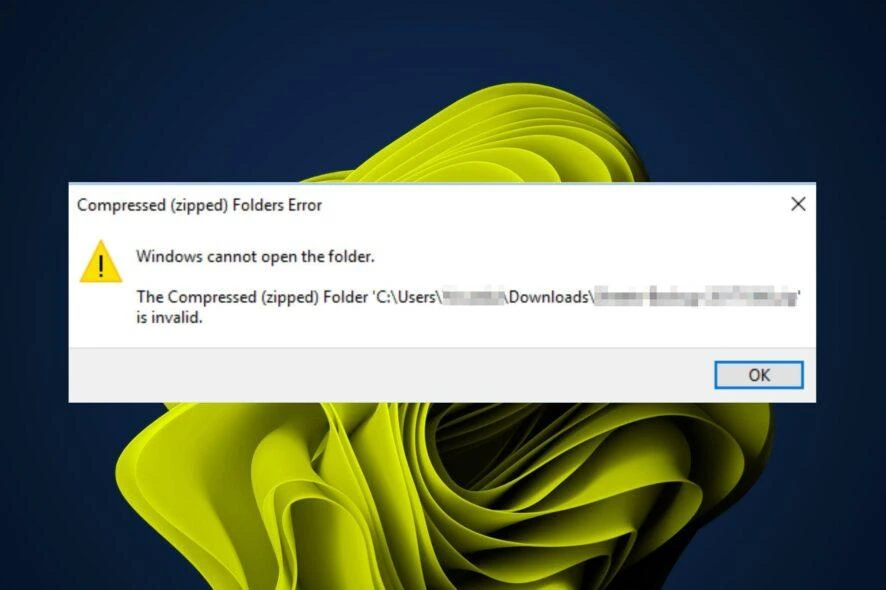
- Windows File Explorer atau aplikasi ekstraksi melaporkan arsip ZIP tidak valid, arsip tidak dapat dibaca, error data, atau error header.
- File ZIP tidak bisa dibuka setelah diunduh, dikirim melalui email, disalin, atau dipindahkan ke penyimpanan lepas-pasang.
- Satu ZIP gagal dibuka sementara file ZIP lain terbuka normal, yang menunjukkan masalah khusus pada file, bukan masalah Windows secara menyeluruh.
- Daftar file muncul, tetapi satu atau beberapa file gagal diekstrak dengan error CRC, data, atau kata sandi.
Daftar Periksa Diagnosis Cepat
| Yang Anda amati | Kemungkinan penyebab | Langkah berikutnya |
|---|---|---|
| ZIP lebih kecil daripada ukuran yang diberikan sumber. | Transfer tidak lengkap. | Gunakan Metode 1. |
| File Explorer tidak dapat membukanya, tetapi 7-Zip dapat. | Perbedaan kompatibilitas atau penanganan format. | Gunakan Metode 2. |
| Beberapa alat yang kompatibel tidak dapat menampilkan daftar file. | Struktur ZIP rusak, format salah, atau data tidak lengkap. | Gunakan Metode 2, lalu Metode 3 jika format ZIP telah dipastikan. |
| Daftar file terlihat tetapi ekstraksi gagal. | Error CRC, data, atau kata sandi tertentu. | Catat error dan gunakan Metode 3 atau dapatkan salinan lengkap. |
| Pembuatan arsip tidak selesai. | Direktori pusat atau rekaman akhir mungkin tidak lengkap. | Gunakan Metode 1 atau Metode 3. |
| Tersedia ZIP terdahulu yang berfungsi. | Versi sebelumnya yang dapat digunakan tersedia. | Gunakan Metode 3. |
| ZIP yang disimpan secara lokal telah dihapus atau hilang. | Data lokal hilang. | Gunakan Metode 4. |
Perbandingan Metode Cepat
| Metode | Paling sesuai untuk | Efektivitas | Upaya pengguna |
|---|---|---|---|
| Unduh atau salin ulang | Unduhan atau transfer ZIP tidak lengkap | Tinggi jika sumber tepercaya tersedia | Rendah |
| Verifikasi format dan uji ekstraktor lain | Jenis file tidak pasti atau kegagalan pada satu aplikasi | Tinggi untuk diagnosis | Rendah |
| Perbaiki atau pulihkan salinan terdahulu | Kerusakan ZIP yang sudah dipastikan tanpa pengganti | Bervariasi | Sedang |
| Pulihkan ZIP lokal yang hilang | Arsip terhapus atau hilang pada penyimpanan lokal yang didukung | Bergantung pada kemungkinan pemulihan | Sedang |
Mengapa File ZIP Tidak Dapat Dibuka
File ZIP dapat memiliki ekstensi .zip
yang valid tetapi tetap tidak memiliki struktur internal yang diperlukan ekstraktor untuk menemukan file di dalamnya. Direktori pusat mencantumkan entri arsip, sedangkan rekaman End of Central Directory membantu ekstraktor menemukan daftar tersebut.
Unduhan yang terputus atau proses pembuatan arsip yang tidak selesai dapat membuat rekaman tersebut tidak lengkap. File ZIP rusak juga dapat mempertahankan nama file yang terlihat, sementara informasi direktorinya tidak dapat dibaca.
Selain itu, ekstensi saja tidak dapat memverifikasi format arsip sebenarnya. Ekstraktor yang berbeda dapat mendukung fitur ZIP yang berbeda, sehingga membandingkan File Explorer dengan ekstraktor yang kompatibel membantu membedakan masalah kompatibilitas dari kerusakan struktur.
Metode 1: Unduh atau Salin Ulang Arsip
Kapan Digunakan
Gunakan metode ini jika ZIP berasal dari situs web, email, folder bersama, drive USB, atau sumber lain yang penyelesaian transfernya tidak pasti.
Panduan Langkah demi Langkah
- Biarkan ZIP yang gagal tetap tidak berubah.
- Periksa sumber asli untuk ukuran file atau checksum yang diharapkan.
- Unduh atau salin ZIP baru dari sumber tepercaya.
- Simpan pengganti secara terpisah dari file yang gagal.
- Bandingkan ukuran dan checksum jika tersedia.
- Uji apakah daftar file muncul dan file yang diharapkan dapat diekstrak.
Cara Memverifikasi
Salinan pengganti yang berhasil menampilkan file yang diharapkan dan mengekstraknya tanpa error. Ukuran file saja tidak membuktikan integritas; checksum yang cocok dan diberikan oleh sumber merupakan bukti yang lebih kuat.
Metode 2: Verifikasi Format ZIP dan Uji Ekstraktor Lain
Kapan Digunakan
Gunakan metode ini jika sumbernya tidak pasti, nama file mungkin telah diubah, atau File Explorer tidak dapat membuka arsip ZIP.
Panduan Langkah demi Langkah
- Periksa apakah sumber memang menyediakan file tersebut sebagai arsip ZIP.
- Coba buka ZIP di Windows File Explorer.
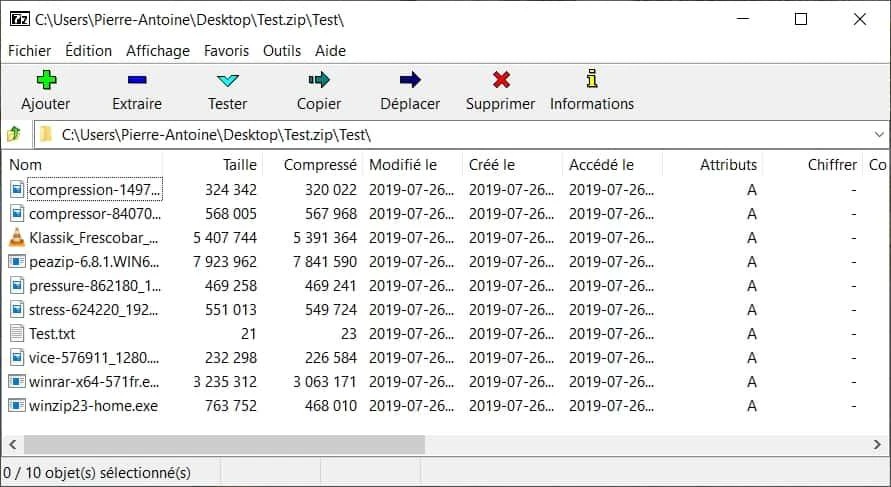
- Jika Windows tidak dapat membukanya, uji salinan dengan ekstraktor kompatibel yang mutakhir seperti 7-Zip.
- Periksa apakah daftar file muncul.
- Gunakan fungsi Test yang tersedia untuk memeriksa arsip.
- Catat error CRC, Data, Header, atau metode yang tidak didukung secara spesifik.
Cara Memverifikasi
Jika Windows gagal tetapi 7-Zip berhasil, hasilnya menunjukkan perbedaan kompatibilitas atau penanganan format. Jika beberapa alat yang kompatibel tidak dapat menampilkan isi, selidiki struktur ZIP yang rusak atau tidak lengkap. Jika daftar muncul tetapi ekstraksi gagal, tangani error tahap ekstraksi yang telah dicatat.
Metode 3: Perbaiki ZIP atau Pulihkan Salinan Terdahulu
Kapan Digunakan
Gunakan metode ini hanya setelah memastikan file tersebut adalah arsip ZIP, ketika pengganti lengkap tidak tersedia, strukturnya mungkin rusak, atau salinan terdahulu yang dapat digunakan mungkin ada.
Panduan Langkah demi Langkah
- Biarkan ZIP asli tetap tidak berubah.
- Buka WinRAR dan pilih arsip ZIP yang telah dipastikan.
- Pilih Tools
→
Repair archive
.
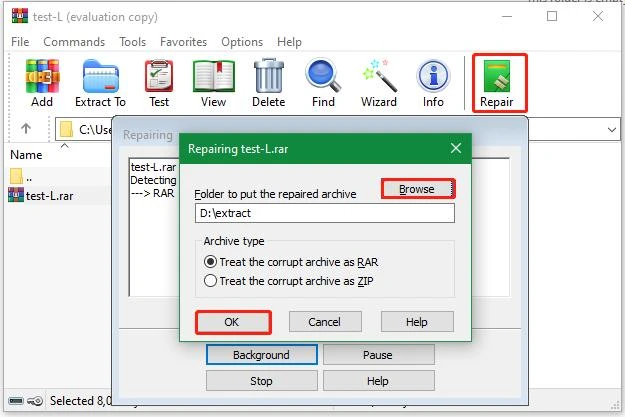
- Simpan hasil perbaikan secara terpisah.
- Uji arsip hasil dan verifikasi file yang diekstrak.
- Pulihkan salinan terdahulu yang dapat digunakan dari cadangan, lampiran yang dikirim, riwayat versi cloud, atau perangkat asli jika tersedia.
Cara Memverifikasi
Verifikasi arsip yang diperbaiki atau dipulihkan dengan menampilkan isinya dan membuka file yang diekstrak. Perbaikan ZIP tidak dijamin: memperbaiki informasi direktori tidak menjamin pemulihan data file terkompresi. Cadangan yang berfungsi sering kali lebih andal.
Metode 4: Pulihkan File ZIP yang Hilang dengan Fionn Data Recovery
Kapan Digunakan
Direkomendasikan hanya jika arsip ZIP sebelumnya atau file sumber aslinya pernah ada di penyimpanan lokal yang didukung lalu dihapus, hilang, atau terdampak masalah pemformatan atau penyimpanan. Metode ini tidak berlaku untuk unduhan internet tidak lengkap yang data hilangnya tidak pernah tersimpan secara lokal. Fionn Data Recovery tidak merekonstruksi informasi direktori pusat ZIP yang hilang atau memperbaiki arsip ZIP yang rusak secara langsung.
Panduan Langkah demi Langkah
- Jalankan Fionn Data Recovery dan pilih opsi pemulihan untuk jenis data atau lokasi penyimpanan yang ingin Anda pulihkan.

- Mulai pemindaian otomatis dan tunggu saat Fionn Data Recovery mencari file yang dihapus atau hilang di lokasi yang dipilih.

- Setelah pemindaian selesai, telusuri hasil dan pratinjau file untuk memilih data yang ingin Anda pulihkan.

- Pilih folder tujuan untuk menyimpan file yang dipulihkan, lalu mulai proses pemulihan.

Cara Memverifikasi
Buka ZIP yang dipulihkan dari folder tujuan yang berbeda, lalu pastikan isinya dapat ditampilkan dan setidaknya satu file hasil ekstraksi terbuka dengan benar.
Daftar Periksa Verifikasi
- Arsip terbuka tanpa error arsip ZIP tidak valid atau direktori tidak dapat dibaca.
- Daftar file berisi folder dan nama file yang diharapkan.
- Pengujian ekstraktor selesai tanpa error yang relevan, atau error yang tersisa telah dicatat.
- File contoh diekstrak ke folder terpisah dan terbuka normal.
- ZIP yang telah diverifikasi berfungsi tetap dipisahkan dari file asli yang gagal dan hasil perbaikan.
Kesimpulan
Ketika Anda tidak dapat membuka file sebagai arsip ZIP, pertama-tama dapatkan salinan lengkap dan bandingkan checksum yang diberikan sumber jika memungkinkan. Selanjutnya, pastikan sumber mengidentifikasinya sebagai ZIP asli dan bandingkan File Explorer dengan ekstraktor yang kompatibel. Jika format ZIP telah dipastikan tetapi strukturnya rusak, coba perbaikan ZIP tanpa mengubah satu-satunya file asli, atau pulihkan salinan terdahulu yang berfungsi. Untuk arsip lokal yang terhapus, Fionn Data Recovery dapat membantu menemukan file yang dapat dipulihkan, tetapi tidak dapat memperbaiki struktur ZIP yang hilang. Verifikasi setiap hasil dengan menampilkan dan mengekstrak file; jika semua salinan gagal, minta arsip baru dari pembuatnya.
FAQ
Mengapa saya tidak dapat membuka file ZIP meskipun memiliki ekstensi .zip?
Ekstensi hanyalah label nama file. File mungkin tidak lengkap, rusak secara struktural, merupakan format lain, atau menggunakan fitur ZIP yang tidak dapat ditangani oleh ekstraktor saat ini.
Apa arti direktori pusat ZIP yang hilang?
Direktori pusat membantu ekstraktor menemukan entri yang diarsipkan. Jika hilang atau tidak dapat dibaca, ekstraktor mungkin tidak dapat menampilkan daftar file meskipun nama file diakhiri dengan .zip
.
Mengapa 7-Zip dapat membuka file ZIP yang tidak dapat dibuka Windows?
Kedua alat dapat berbeda dalam penanganan format dan fitur ZIP yang didukung. Jika 7-Zip membuka dan menguji arsip dengan berhasil, masalahnya lebih mungkin berupa kompatibilitas daripada data arsip yang hilang.
Apakah file ZIP yang rusak dapat diperbaiki?
Terkadang, tetapi perbaikan ZIP tidak dijamin. Perbaikan dapat memulihkan informasi direktori tanpa memulihkan data terkompresi yang rusak, jadi uji file hasil ekstraksi dan biarkan file asli tidak berubah.
Bagaimana jika daftar file ZIP terlihat tetapi ekstraksi gagal?
Catat error CRC, data, kata sandi, atau error ekstraksi lain secara tepat. Hasil tersebut menunjukkan bahwa arsip dapat ditampilkan, tetapi satu atau beberapa entri masih memerlukan pengganti lengkap, percobaan perbaikan, atau salinan terdahulu yang berfungsi.
Apakah Fionn Data Recovery dapat memperbaiki arsip ZIP yang tidak valid?
Tidak. Fionn Data Recovery digunakan untuk menemukan file lokal yang dihapus atau hilang; aplikasi ini tidak membangun ulang arsip ZIP yang tidak valid atau merekonstruksi informasi direktori pusat yang hilang.


