 Emily CarterData Recovery
Сообщение
не удалось открыть файл как архив 7z
обычно означает, что 7-Zip не может прочитать структуру файла. Частые причины — незавершённая загрузка или копирование, повреждение данных, отсутствующая часть многотомного набора, расширение
.7z
у файла другого формата либо некорректный 7z-файл. Сначала определите, виден ли список файлов: если его нет, проверяйте сам архив; если список виден, но извлечение не удаётся, это отдельный сценарий. Ниже приведены три пути — от повторного получения архива до поиска утраченных оригиналов.
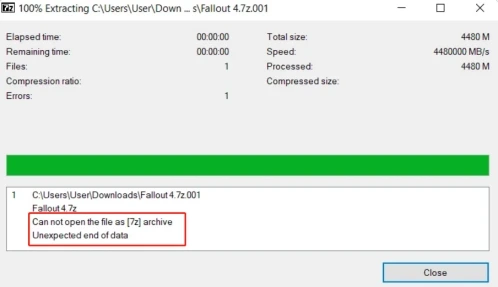
Симптомы ошибки
- 7-Zip сообщает, что не может открыть файл как архив, и не показывает содержимое.
- Один 7z-архив не открывается, хотя другие 7z-архивы открываются нормально.
- Передача файла могла прерваться или локальный размер отличается от размера в источнике.
- В папке есть файлы
.7z.001,.7z.002и подобные, но одной части нет. - Список файлов виден, однако ошибка появляется только при извлечении или запрашивается пароль.
Если не открывается только один файл, проблема обычно относится именно к нему. Если не открываются несколько заведомо исправных архивов, проверьте установленный архиватор и его настройку.
Быстрая диагностика: не удалось открыть файл как архив 7z
| Наблюдение | Вывод | Следующий шаг |
|---|---|---|
| 7-Zip не показывает ни одного файла | Проверяйте полноту передачи, структуру, фактический формат и части набора. | Метод 1 или 2 |
| Другие 7z-архивы открываются | Неисправность, вероятно, относится к конкретному файлу. | Метод 1 |
Имя оканчивается на
.7z.001
,
.7z.002
| Это многотомный архив; все части должны находиться рядом. | Метод 1 |
| Несколько совместимых архиваторов не читают файл | Сам файл или архивная структура, вероятно, повреждены либо недействительны. | Метод 2 |
| Содержимое видно, но извлечение не удаётся | Это не тот же случай, что невозможность открыть архив. | Проверьте пароль и ошибку извлечения отдельно |
| Копию получить нельзя, а оригиналы были удалены с носителя | Возможен поиск исходных файлов вне архива. | Метод 3 |
Метод 1: получить исходный архив заново
Когда использовать
Используйте этот метод, если 7z не открывается, список файлов отсутствует, передача могла завершиться не полностью или архив разбит на части.
Пошаговые действия
- Сохраните исходную копию и не заменяйте её, пока новая копия не пройдёт проверку.
- Сравните размер локального файла с размером в источнике или у отправителя, если этот размер известен.
- Загрузите архив заново либо повторите копирование, убедившись, что передача завершилась.
- Если имеются файлы
.7z.001,.7z.002,.7z.003, проверьте наличие всех частей в одной папке. - Начинайте открытие многотомного набора с первой части
.7z.001или с части, указанной отправителем.
Как проверить результат
Проверка пройдена, когда архиватор отображает ожидаемый список файлов, а тестовый файл извлекается и открывается. Совпадение размера с данными источника полезно, но само по себе не доказывает полную исправность архива.
Метод 2: проверить формат и структуру архива
Когда использовать
Этот путь нужен, когда неясно, является ли файл корректным 7z-архивом, или когда повторная передача не помогла. Он помогает отделить неисправность файла от сбоя одной программы.
Пошаговые действия
- Подтвердите у отправителя или в источнике, что файл действительно должен быть 7z-архивом.
- Проверьте имя файла на признаки многотомного набора и наличие всех частей рядом с первой частью.
- Создайте дубликат файла для проверки, не изменяя единственную копию.
- Откройте дубликат в другом доверенном локальном приложении с поддержкой 7z.
- Если несколько совместимых программ не могут прочитать файл, считайте архив или сам файл вероятно повреждённым либо недействительным.
Как проверить результат
Если другое совместимое приложение отображает список файлов, проблема может быть в конкретном архиваторе. Если список не читается нигде, практичнее запросить чистую копию у источника, а не менять расширение или пытаться извлечь несуществующие данные.
Что делать, если архив повреждён
Повреждённый 7z-архив не всегда удаётся восстановить полностью. Перед любыми проверками сделайте дубликат и не изменяйте единственный экземпляр. Если доступен отправитель или исходное место загрузки, чистая копия предпочтительнее попыток ремонта.
Возможность получить отдельные файлы зависит от повреждённого участка структуры и от того, какие данные ещё читаются. Не следует рассчитывать на гарантированный ремонт архива.
Метод 3: восстановить исходные файлы с Fionn Data Recovery
Когда использовать
Этот метод подходит, только если рабочую копию архива получить нельзя, архив не даёт нужных файлов, а оригиналы раньше существовали на локальном HDD или SSD, внешнем диске, USB-накопителе, SD-карте или похожем носителе и затем были удалены либо потеряны. Fionn Data Recovery не ремонтирует внутреннюю структуру повреждённого 7z-архива: в этом сценарии программа ищет исходные файлы, существовавшие вне архива.
Пошаговые действия
- Запустите Fionn Data Recovery и выберите место, где раньше находились исходные файлы.

- Запустите сканирование выбранного носителя для поиска удалённых или потерянных файлов.

- Просмотрите результаты и предварительно проверьте файлы, которые соответствуют нужным оригиналам.

- Выберите папку назначения на другом диске и сохраните выбранные файлы.

Как проверить результат
Откройте восстановленный файл из папки назначения в подходящей программе. Не сохраняйте результаты на исходный носитель: новая запись может перезаписать ещё не найденные данные. Метод не поможет, если оригиналы никогда не хранились на устройстве пользователя и существовала только загруженная копия архива.
Контрольная проверка после исправления
- Архиватор показывает список файлов без сообщения о невозможности открыть архив.
- Все части многотомного архива находятся в одной папке.
- Повторно полученный файл соответствует доступным сведениям источника.
- Хотя бы один извлечённый файл открывается и содержит ожидаемые данные.
- При поиске оригиналов восстановленный файл открывается из новой папки назначения.
Заключение
Начните с ключевого различия: отсутствие списка файлов указывает на передачу, структуру, формат или отсутствующие части; видимый список и сбой извлечения требуют отдельной проверки пароля и содержимого. Сначала получите чистую копию и соберите все части многотомного набора, затем сравните поведение в другом совместимом архиваторе. Если архив восстановить из источника нельзя, а оригиналы были удалены с локального или внешнего носителя, Fionn Data Recovery может помочь найти эти исходные файлы. Завершайте любой путь открытием извлечённого или восстановленного файла; при сохраняющейся ошибке обратитесь к отправителю или в официальную поддержку архиватора.
Частые вопросы
Почему 7-Zip пишет «Не удалось открыть файл как архив»?
Чаще всего программа не может прочитать структуру файла из-за неполной передачи, повреждения, неверного фактического формата или отсутствующей части многотомного набора.
Что делать, если файл .7z.001 не открывается?
Проверьте, что все части с тем же базовым именем находятся в одной папке. Открывайте первую часть
.7z.001
, а не последующие файлы.
Можно ли восстановить повреждённый 7z-архив?
Иногда часть данных остаётся читаемой, но полный ремонт не гарантирован. При возможности лучше получить чистую копию из исходного источника.
Почему файл имеет расширение .7z, но не открывается?
Расширение не подтверждает внутренний формат. Файл может быть не 7z-архивом, быть переименованным, повреждённым или загруженным не полностью.
Неверный пароль может вызвать эту ошибку?
Обычно нет, если список файлов не отображается совсем. Неверный пароль следует проверять, когда содержимое архива видно, но извлечение защищённых файлов не удаётся.
Можно ли восстановить исходные файлы, если архив повреждён?
Да, но только если оригиналы ранее находились на доступном локальном или внешнем носителе и были удалены или потеряны. Это поиск исходных файлов, а не ремонт архива.


