 Emily CarterData Recovery
El mensaje
no se pudo abrir el archivo como archivo 7z
suele significar que 7-Zip no puede leer la estructura del archivo. Las causas habituales son una descarga o copia incompleta, datos dañados, una parte ausente de un conjunto dividido, la extensión
.7z
en un archivo de otro formato o un archivo 7z no válido. Primero determine si se muestra la lista de archivos: si no aparece, revise el propio archivo; si la lista aparece pero la extracción falla, se trata de otro escenario. A continuación se presentan tres vías, desde volver a obtener el archivo hasta buscar los originales perdidos.
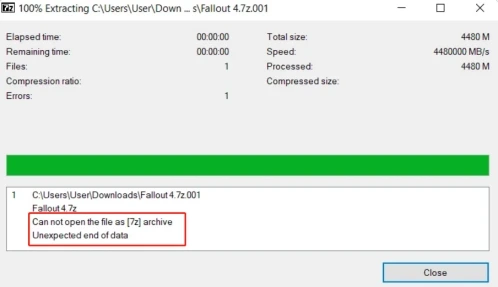
Síntomas del error
- 7-Zip informa de que no puede abrir el archivo como archivo y no muestra el contenido.
- Un archivo 7z no se abre, aunque otros archivos 7z se abren normalmente.
- La transferencia del archivo podría haberse interrumpido o el tamaño local difiere del tamaño en el origen.
- La carpeta contiene archivos
.7z.001,.7z.002y similares, pero falta una parte. - La lista de archivos aparece, pero el error solo se produce al extraer o se solicita una contraseña.
Si solo no se abre un archivo, el problema suele corresponder a ese archivo concreto. Si no se abren varios archivos que se sabe que están en buen estado, revise el programa de compresión instalado y su configuración.
Diagnóstico rápido: no se pudo abrir el archivo como archivo 7z
| Observación | Conclusión | Siguiente paso |
|---|---|---|
| 7-Zip no muestra ningún archivo | Revise la integridad de la transferencia, la estructura, el formato real y las partes del conjunto. | Método 1 o 2 |
| Otros archivos 7z se abren | Es probable que el problema corresponda al archivo concreto. | Método 1 |
El nombre termina en
.7z.001
,
.7z.002
| Es un archivo dividido; todas las partes deben estar juntas. | Método 1 |
| Varios programas compatibles no pueden leer el archivo | Es probable que el archivo o su estructura estén dañados o no sean válidos. | Método 2 |
| El contenido es visible, pero la extracción falla | No es el mismo caso que no poder abrir el archivo. | Revise por separado la contraseña y el error de extracción |
| No se puede obtener una copia y los originales se eliminaron del almacenamiento | Puede ser posible buscar los archivos originales fuera del archivo comprimido. | Método 3 |
Método 1: obtener de nuevo el archivo original
Cuándo usarlo
Use este método si el archivo 7z no se abre, no aparece la lista de archivos, la transferencia pudo terminar de forma incompleta o el archivo está dividido en partes.
Pasos
- Conserve la copia original y no la sustituya hasta confirmar que la nueva copia funciona correctamente.
- Compare el tamaño del archivo local con el tamaño indicado por el origen o el remitente, si se conoce.
- Vuelva a descargar el archivo o repita la copia, asegurándose de que la transferencia haya finalizado.
- Si existen archivos
.7z.001,.7z.002,.7z.003, compruebe que todas las partes estén en la misma carpeta. - Abra el conjunto dividido desde la primera parte
.7z.001o desde la parte indicada por el remitente.
Cómo comprobar el resultado
La comprobación se supera cuando el programa muestra la lista de archivos esperada y un archivo de prueba se extrae y se abre. Que el tamaño coincida con los datos del origen es útil, pero por sí solo no demuestra que el archivo esté completamente íntegro.
Método 2: comprobar el formato y la estructura del archivo
Cuándo usarlo
Esta vía es necesaria cuando no está claro si el archivo es realmente un archivo 7z válido o cuando volver a transferirlo no ha ayudado. Permite diferenciar un problema del archivo de un fallo de un solo programa.
Pasos
- Confirme con el remitente o en el origen que el archivo debe ser realmente un archivo 7z.
- Revise el nombre del archivo para detectar un conjunto dividido y compruebe que todas las partes estén junto a la primera.
- Cree un duplicado del archivo para realizar las comprobaciones, sin modificar la única copia.
- Abra el duplicado con otra aplicación local de confianza compatible con 7z.
- Si varios programas compatibles no pueden leer el archivo, considere que el archivo o su estructura probablemente están dañados o no son válidos.
Cómo comprobar el resultado
Si otra aplicación compatible muestra la lista de archivos, el problema podría estar en el programa de compresión concreto. Si ninguna puede leer la lista, es más práctico solicitar una copia limpia al origen que cambiar la extensión o intentar extraer datos inexistentes.
Qué hacer si el archivo está dañado
Un archivo 7z dañado no siempre puede repararse por completo. Antes de realizar comprobaciones, cree un duplicado y no modifique la única copia. Si el remitente o el lugar de descarga original están disponibles, una copia limpia es preferible a los intentos de reparación.
La posibilidad de obtener archivos individuales depende de la parte dañada de la estructura y de los datos que aún puedan leerse. No debe esperarse una reparación garantizada del archivo.
Método 3: recuperar los archivos originales con Fionn Data Recovery
Cuándo usarlo
Este método solo es adecuado si no se puede obtener una copia funcional del archivo, el archivo no proporciona los archivos necesarios y los originales existieron previamente en un HDD o SSD local, un disco externo, una unidad USB, una tarjeta SD o un medio similar, y después se eliminaron o se perdieron. Fionn Data Recovery no repara la estructura interna de un archivo 7z dañado: en este escenario, el programa busca los archivos originales que existían fuera del archivo comprimido.
Pasos
- Inicie Fionn Data Recovery y seleccione la ubicación donde se encontraban anteriormente los archivos originales.

- Inicie el análisis del medio seleccionado para buscar archivos eliminados o perdidos.

- Revise los resultados y previsualice los archivos que coincidan con los originales necesarios.

- Seleccione una carpeta de destino en otra unidad y guarde los archivos seleccionados.

Cómo comprobar el resultado
Abra el archivo recuperado desde la carpeta de destino con una aplicación adecuada. No guarde los resultados en el medio de origen: una nueva escritura puede sobrescribir datos que aún no se han encontrado. Este método no ayudará si los originales nunca se almacenaron en el dispositivo del usuario y solo existía una copia descargada del archivo.
Comprobación final tras la corrección
- El programa muestra la lista de archivos sin el mensaje de que no se puede abrir el archivo.
- Todas las partes del archivo dividido están en la misma carpeta.
- El archivo obtenido de nuevo coincide con la información disponible en el origen.
- Al menos un archivo extraído se abre y contiene los datos esperados.
- Al buscar originales, el archivo recuperado se abre desde la nueva carpeta de destino.
Conclusión
Empiece por la diferencia clave: que no haya lista de archivos apunta a la transferencia, la estructura, el formato o partes ausentes; una lista visible y un fallo de extracción requieren comprobar por separado la contraseña y el contenido. Primero obtenga una copia limpia y reúna todas las partes del conjunto dividido; después compare el comportamiento con otro programa de compresión compatible. Si no puede recuperar el archivo desde el origen y los originales se eliminaron de un medio local o externo, Fionn Data Recovery puede ayudar a buscar esos archivos originales. Termine cualquier vía abriendo el archivo extraído o recuperado; si el error persiste, contacte con el remitente o con el soporte oficial del programa de compresión.
Preguntas frecuentes
¿Por qué 7-Zip indica que no se pudo abrir el archivo como archivo?
Normalmente, el programa no puede leer la estructura del archivo debido a una transferencia incompleta, daños, un formato real incorrecto o una parte ausente de un conjunto dividido.
¿Qué hacer si el archivo .7z.001 no se abre?
Compruebe que todas las partes con el mismo nombre base estén en la misma carpeta. Abra la primera parte
.7z.001
, no los archivos posteriores.
¿Se puede recuperar un archivo 7z dañado?
A veces una parte de los datos sigue siendo legible, pero no se garantiza una reparación completa. Si es posible, es mejor obtener una copia limpia desde el origen.
¿Por qué un archivo tiene la extensión .7z pero no se abre?
La extensión no confirma el formato interno. El archivo puede no ser un archivo 7z, haber sido renombrado, estar dañado o descargarse de forma incompleta.
¿Una contraseña incorrecta puede causar este error?
Normalmente no, si la lista de archivos no se muestra en absoluto. Debe comprobarse una contraseña incorrecta cuando el contenido del archivo es visible, pero no se pueden extraer los archivos protegidos.
¿Se pueden recuperar los archivos originales si el archivo está dañado?
Sí, pero solo si los originales se encontraban previamente en un medio local o externo accesible y fueron eliminados o se perdieron. Se trata de buscar los archivos originales, no de reparar el archivo.


