 Emily CarterData Recovery
Архив имеет неизвестный формат или повреждён означает, что программа распаковки не может правильно распознать или прочитать архив; само сообщение не доказывает необратимое повреждение. Неизвестный или неподдерживаемый формат может быть неверно обозначен, не поддерживаться текущим распаковщиком либо вовсе не быть архивом, тогда как повреждённый архив может быть загружен не полностью, не содержать обязательных томов или иметь нечитаемую структуру.
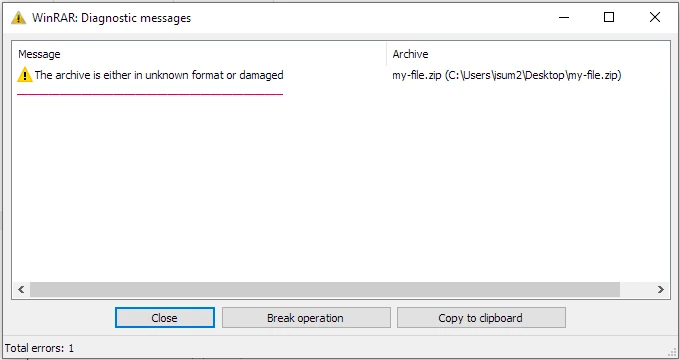
Симптомы
- Программа распаковки отказывается открыть один архив и показывает эту ошибку.
- У файла есть расширение, похожее на архивное, но программа не может показать список файлов.
- Список файлов отображается, но при извлечении позже возникают ошибки CRC, Data или Password.
- Один инструмент не справляется, а другой открывает тот же файл, либо несколько совместимых инструментов не могут его открыть.
Быстрая диагностика
| Что наблюдается | Вероятное направление | Следующий шаг |
|---|---|---|
| Файл меньше исходной копии | Неполная передача | Используйте метод 1. |
| Имя файла и фактический формат не совпадают | Неверный или неподдерживаемый формат | Используйте метод 2. |
| Один совместимый распаковщик не работает, а другой работает | Различие совместимости или обработки формата | Используйте метод 2. |
| Несколько совместимых распаковщиков не работают | Более вероятны структура архива, передача или повреждение | Проверьте метод 1, затем метод 3. |
| В многотомном архиве отсутствуют части | Неполный набор томов | Получите все необходимые тома до извлечения. |
| Список файлов виден, но извлечение завершается ошибкой CRC или Data | Проблема на этапе извлечения | Отдельно устраните конкретную ошибку. |
| Известно, что архив RAR или ZIP повреждён, либо есть более ранняя рабочая копия | Путь восстановления или возврата копии | Используйте метод 3. |
| Исходные локальные файлы были удалены или потеряны | Путь восстановления локальных данных | Используйте метод 4. |
Неизвестный формат или повреждённый архив: как отличить
Сообщение об ошибке само по себе не определяет, не поддерживается архив или повреждён. Используйте документацию источника, чтобы определить фактический тип файла, совместимый распаковщик — чтобы оценить поддержку формата, а сведения источника о размере или контрольной сумме — чтобы проверить целостность передачи.
- Неверный фактический формат: сверьте тип файла с документацией источника.
- Неподдерживаемый формат сжатия: попробуйте актуальный совместимый распаковщик.
- Неполная передача: сравните размер и контрольную сумму, затем получите новую копию.
- Отсутствуют тома многотомного архива: соберите полный нумерованный набор томов.
- Нечитаемая структура архива: исследуйте повреждение архива или найдите более раннюю копию.
- Список файлов виден, но извлечение не выполняется: рассматривайте сообщения CRC, Data или Password как отдельную ситуацию на этапе извлечения.
Краткое сравнение методов
| Метод | Лучше всего подходит для | Эффективность | Усилия пользователя |
|---|---|---|---|
| Скачать новую копию | Скачанных, скопированных или переданных архивов | Высокая | Низкие |
| Использовать предназначенный распаковщик | Известного формата или противоречивых результатов разных инструментов | Высокая | Средние |
| Восстановить или вернуть более раннюю копию | Известного повреждения RAR/ZIP или доступной рабочей версии | Переменная | Средние |
| Восстановить локальные исходные файлы | Удалённых или потерянных оригиналов на локальном хранилище | Переменная | Низкие |
Метод 1: Скачать новую копию
Когда использовать
Используйте этот метод, если архив получен из загрузки, вложения, облачной передачи, съёмного устройства или другого источника, который может предоставить файл повторно.
Пошаговое руководство
- Сохраните неудавшийся архив без изменений, чтобы позднее сравнить его.
- Проверьте размер файла, опубликованный надёжным источником или отправителем.
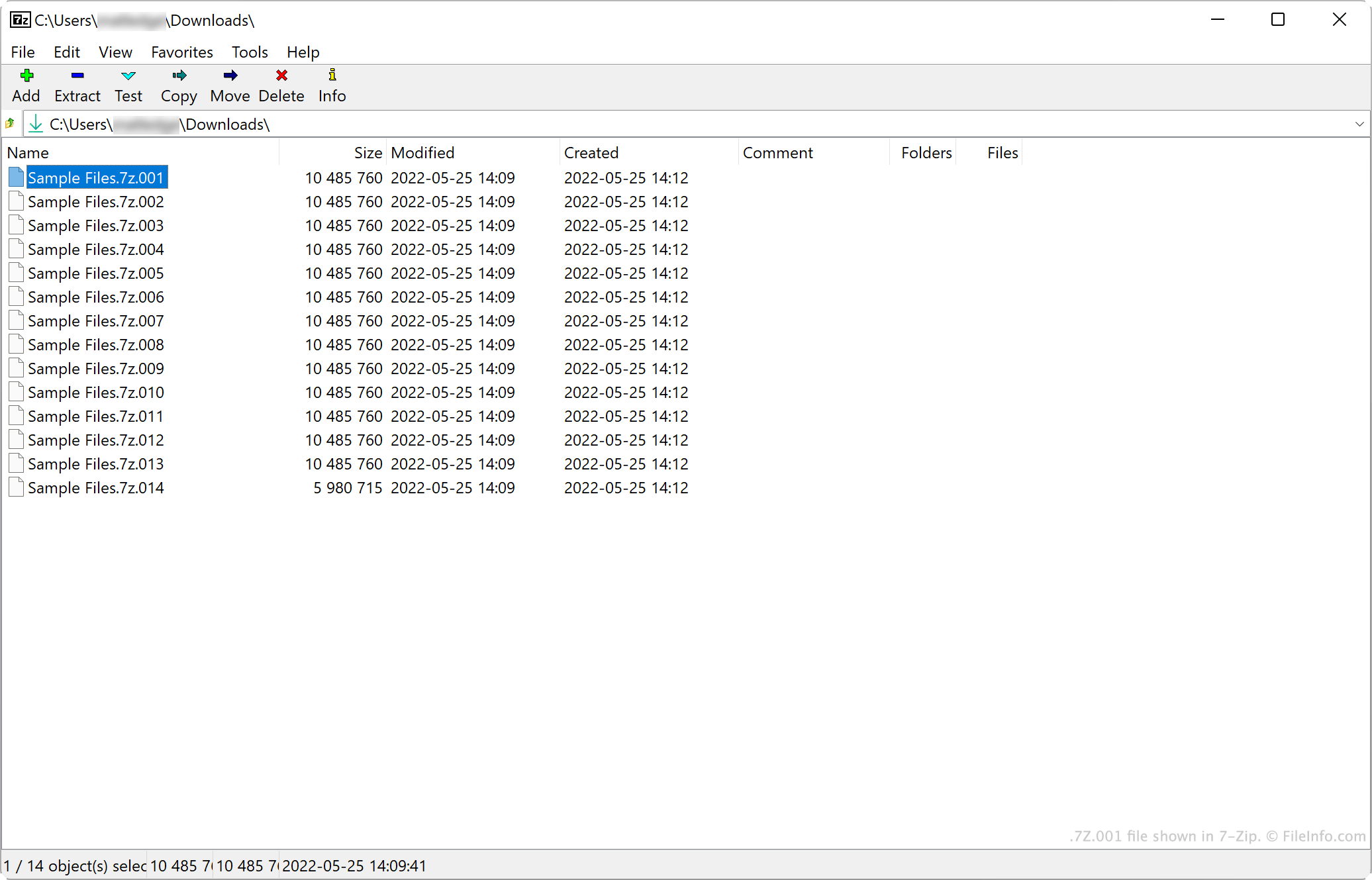
- Сравните опубликованную контрольную сумму, если она доступна.
- Скачайте или скопируйте замену из первоначального надёжного источника и сохраните её отдельно.
- Откройте замену и подтвердите, что она показывает список файлов и извлекает ожидаемые файлы.
Как проверить
Отдельно сохранённая замена открывается, содержит ожидаемые элементы и извлекает пригодные к использованию файлы. Совпадение размера файла само по себе не доказывает целостность архива; опубликованная контрольная сумма при наличии даёт более надёжное подтверждение.
Метод 2: Открыть архив с помощью предназначенного для него распаковщика
Когда использовать
Используйте этот метод, когда источник указывает формат архива или приложение для извлечения либо когда файл может не соответствовать расширению в его имени.
Пошаговое руководство
- Проверьте фактический формат архива по документации источника или инструкциям отправителя.
- Получите актуальный совместимый распаковщик у его официального издателя.
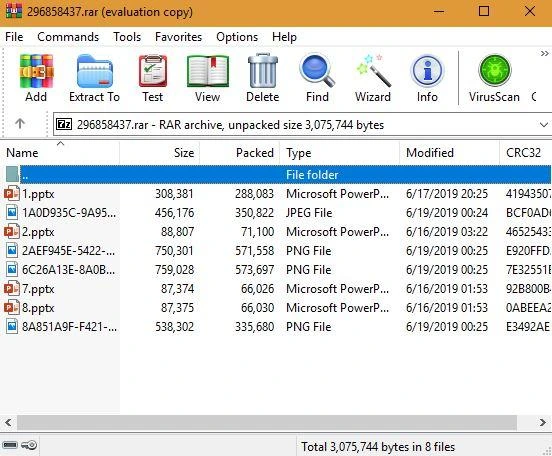
- Откройте архив из этого распаковщика и проверьте, отображает ли он список файлов.
- При необходимости сравните результат в другом совместимом распаковщике.
- Отдельно исследуйте сообщения CRC, Data или Password, если список файлов отображается, но извлечение не выполняется.
Как проверить
Если один инструмент не работает, а другой открывает архив, результат указывает на различие совместимости или обработки формата. Если несколько совместимых инструментов не могут открыть один файл, проверьте неполную передачу, структуру архива или повреждение.
Метод 3: Попробовать восстановить архив или вернуть более раннюю копию
Когда использовать
Используйте восстановление архива только после подтверждения, что это архив RAR или ZIP, и если исходный файл сохранён. Используйте более раннюю копию, если известный рабочий архив есть в резервном хранилище или истории версий.
Пошаговое руководство
- Сохраните повреждённый оригинал без изменений.
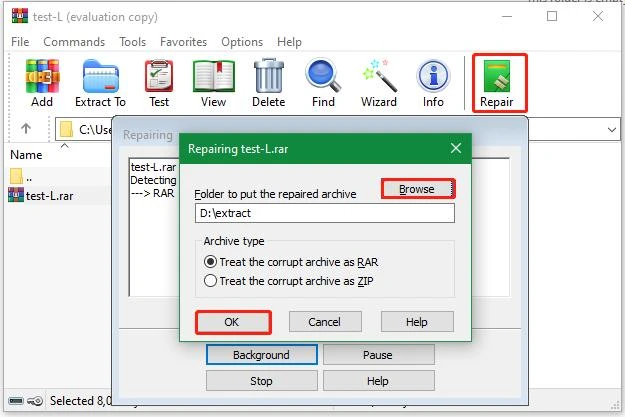
- Для подтверждённого архива RAR или ZIP в WinRAR выберите архив и используйте Инструменты → Восстановить архив либо поддерживаемую команду восстановления.
- Сохраните результат восстановления в отдельном расположении.
- Проверьте восстановленный архив и извлечённые файлы.
- Если восстановление недоступно или не удалось, проверьте резервные расположения, историю файлов и версий, а также другие сохранённые копии.
- Скопируйте более ранний рабочий архив в отдельное место и проверьте его содержимое, прежде чем заменять что-либо.
Как проверить
Восстановленный или более ранний архив должен показывать ожидаемый список файлов и извлекать читаемые файлы в новую папку. Восстановление WinRAR — это попытка, а не гарантированное исправление: поддержка и результат зависят от формата и характера повреждения, а записи восстановления RAR могут повысить вероятность успеха при их наличии.
Метод 4: Восстановить исходные файлы с помощью Fionn Data Recovery
Когда использовать
Используйте этот путь только тогда, когда исходные файлы или пригодный предыдущий архив существовали на локальном накопителе, а затем были удалены, потеряны или затронуты форматированием либо проблемами хранилища. Fionn Data Recovery не исправляет напрямую недействительные заголовки архива и не восстанавливает недостающие внутренние данные из одного повреждённого файла, скачанного из интернета, который никогда не находился локально.
Пошаговое руководство
- Запустите Fionn Data Recovery и выберите вариант восстановления для нужного типа данных или расположения хранилища.

- Запустите автоматическое сканирование и дождитесь, пока Fionn Data Recovery ищет удалённые или потерянные файлы в выбранном расположении.

- После окончания сканирования просмотрите результаты и предварительно просмотрите файлы, чтобы выбрать данные для восстановления.

- Выберите папку назначения для сохранения восстановленных файлов, затем запустите процесс восстановления.

Как проверить
Откройте восстановленные файлы из отдельного места назначения и убедитесь, что нужное содержимое присутствует и читается. Прекратите запись на затронутое устройство и сохраняйте восстановленные файлы на другом диске, чтобы снизить риск перезаписи.
Контрольный список проверки
- Выбранный архив показывает ожидаемый список файлов в совместимом распаковщике.
- Архив извлекается в выбранную отдельную папку без исходной ошибки.
- Несколько извлечённых файлов корректно открываются в обычных приложениях.
- Для результатов восстановления требуемые локальные исходные файлы читаются из отдельного места назначения.

- Исходный неудавшийся архив остаётся доступным, пока не будут проверены замена, результат восстановления или восстановленные файлы.
Заключение
Начните с проверки источника, фактического формата файла, целостности передачи и всех обязательных томов многотомного архива. Новая копия обычно является самым быстрым тестом при подозрении на проблему передачи; затем совместимый распаковщик помогает отделить обработку формата от сбоя архива. При подтверждённом повреждении RAR или ZIP попробуйте поддерживаемое восстановление либо верните более раннюю копию, не перезаписывая оригинал. Используйте Fionn Data Recovery только если локально сохранённые оригиналы или ранние архивы были удалены либо потеряны. Если совместимые инструменты по-прежнему не могут прочитать файл, запросите у создателя архива проверенную замену или инструкции по поддержке.
Часто задаваемые вопросы
Что означает сообщение «архив имеет неизвестный формат или повреждён»?
Оно означает, что программа распаковки не может правильно распознать или прочитать архив. Само сообщение не доказывает необратимое повреждение: файл может быть неверно обозначен, не поддерживаться, быть неполностью переданным или иметь отсутствующие тома.
Почему WinRAR сообщает о повреждении архива, если другой распаковщик может его открыть?
Две программы могут по-разному обрабатывать формат или функцию архива. Если другой совместимый распаковщик показывает список файлов и извлекает ожидаемые данные, это указывает на различие совместимости, а не на окончательно подтверждённое повреждение.
Может ли WinRAR восстановить повреждённый архив RAR или ZIP?
WinRAR может попытаться восстановить поддерживаемый архив RAR или ZIP, но успех не гарантирован. Результат зависит от формата архива и типа повреждения; записи восстановления RAR при их наличии могут повысить вероятность восстановления.
Могут ли отсутствующие файлы многотомного архива вызвать эту ошибку?
Да. Разделённому архиву требуется полный набор нумерованных томов, например .part1.rar и .part2.rar или .7z.001 и .7z.002. Получите все необходимые части и храните их вместе до извлечения.
Может ли восстановление данных исправить повреждённый архив?
Нет. Восстановление данных не исправляет недействительные заголовки архива или отсутствующие внутренние данные. Оно может помочь вернуть удалённый локальный архив либо исходные локальные файлы, если они ранее находились на затронутом накопителе.


