 Emily CarterData Recovery
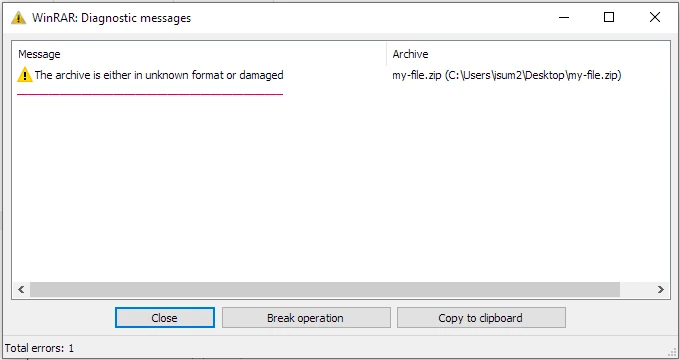
アーカイブが不明な形式または破損している というメッセージは、解凍プログラムがアーカイブを正しく認識または読み取れないことを意味します。このメッセージだけで、ファイルが永久に破損しているとは判断できません。不明または未対応の形式では、ファイル名の拡張子が実体と異なる、現在の解凍ソフトが対応していない、あるいはそもそもアーカイブではない場合があります。一方、破損したアーカイブでは、転送が不完全、必要な分割ボリュームの不足、または読み取れないアーカイブ構造が考えられます。
症状
- 解凍プログラムが特定のアーカイブを開けず、エラーを表示する。
- ファイルにアーカイブらしい拡張子が付いているが、プログラムがファイル一覧を表示できない。
- ファイル一覧は表示されるものの、解凍時にCRC、データ、またはパスワードのエラーが報告される。
- あるツールでは失敗し別のツールでは開ける、または複数の対応ツールで同じファイルを開けない。
簡易診断チェックリスト
| 確認できた状況 | 考えられる方向性 | 次の手順 |
|---|---|---|
| ファイルが提供元のコピーより小さい | 転送が不完全 | 方法1を使用します。 |
| ファイル名と実際の形式が一致しない | 形式が違う、または未対応 | 方法2を使用します。 |
| 対応する解凍ソフトの一方は失敗し、もう一方は成功する | 互換性または形式処理の違い | 方法2を使用します。 |
| 複数の対応する解凍ソフトで失敗する | アーカイブ構造、転送、または破損の可能性が高い | 方法1を確認してから、方法3を試します。 |
| 分割アーカイブの一部がない | ボリュームセットが不完全 | 解凍前に必要なすべてのボリュームを入手します。 |
| ファイル一覧は見えるが、解凍時にCRCまたはデータエラーが出る | 解凍段階の問題 | その特定のエラーを個別に調査します。 |
| RARまたはZIPアーカイブの破損が判明している、または以前の正常なコピーがある | 修復または復元の経路 | 方法3を使用します。 |
| ローカルにあった元ファイルが削除または消失した | ローカルデータ復元の経路 | 方法4を使用します。 |
不明な形式と破損したアーカイブの見分け方
このエラーメッセージだけでは、アーカイブが未対応なのか破損しているのかを判断できません。提供元の説明で実際のファイル形式を確認し、対応する解凍ソフトで形式のサポート状況を確認してください。転送の完全性は、提供元が公開するファイルサイズまたはチェックサムと比較して確認します。
- 実際の形式が違う場合: 提供元の説明でファイル形式を確認します。
- 圧縮形式が未対応の場合: 最新の対応解凍ソフトを試します。
- 転送が不完全な場合: サイズとチェックサムを比較し、新しいコピーを入手します。
- 分割ボリュームが不足している場合: 番号付きボリュームの完全なセットをそろえます。
- アーカイブ構造を読み取れない場合: アーカイブの破損または以前のコピーを調査します。
- ファイル一覧は見えるが解凍に失敗する場合: CRC、データ、またはパスワードのメッセージは、別の解凍段階の問題として扱います。
方法の比較
| 方法 | 適している状況 | 効率 | ユーザーの手間 |
|---|---|---|---|
| 新しいコピーをダウンロードする | ダウンロード、コピー、または転送されたアーカイブ | 高い | 少ない |
| 対象形式用の解凍ソフトを使う | 形式が判明している、またはツールごとの結果が一致しない場合 | 高い | 中程度 |
| 修復または以前のコピーを復元する | RARまたはZIPの破損が判明している、または正常な版が利用できる場合 | 状況による | 中程度 |
| ローカルの元ファイルを復元する | ローカルストレージ上の元ファイルが削除または消失した場合 | 状況による | 少ない |
方法1:新しいコピーをダウンロードする
使用するタイミング
アーカイブがダウンロード、添付ファイル、クラウド転送、リムーバブルデバイスなど、再取得できる提供元から来た場合に使用します。
手順
- 後で比較できるよう、失敗したアーカイブは変更せずに保管します。
- 信頼できる提供元または送信者が公開したファイルサイズを確認します。
- 公開されているチェックサムがあれば比較します。
- 元の信頼できる提供元から置換用のファイルをダウンロードまたはコピーし、別の場所に保存します。
- 置換ファイルを開き、ファイル一覧を表示でき、想定されるファイルを解凍できることを確認します。
確認方法
別に保存した置換ファイルが開き、想定した内容を一覧表示でき、利用可能なファイルを解凍できれば成功です。ファイルサイズが一致するだけではアーカイブの完全性は証明できません。公開されているチェックサムがあれば、より確実に確認できます。
方法2:対象アーカイブ用の解凍ソフトで開く
使用するタイミング
提供元がアーカイブ形式または解凍アプリケーションを指定している場合、またはファイルが拡張子と一致しない可能性がある場合に使用します。
手順
- 提供元の説明または送信者の案内で、実際のアーカイブ形式を確認します。
- 公式提供元から最新の対応解凍ソフトを入手します。
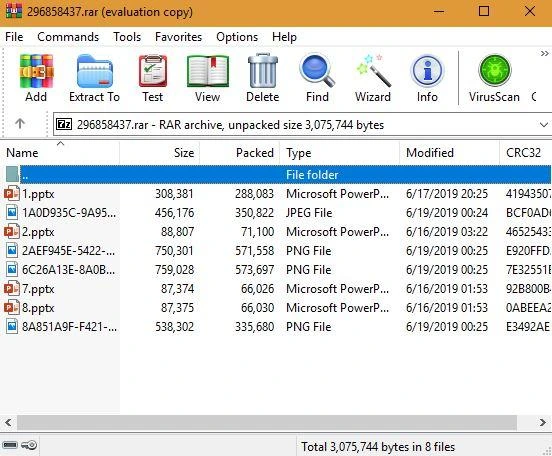
- その解凍ソフト内からアーカイブを開き、ファイル一覧が表示されるか確認します。
- 必要に応じて、別の対応解凍ソフトでも結果を比較します。
- ファイル一覧が表示されても解凍に失敗する場合は、CRC、データ、またはパスワードのメッセージを個別に調査します。
確認方法
一方のツールでは失敗し、別のツールでアーカイブを開ける場合は、互換性または形式処理の違いを示します。同じファイルが複数の対応ツールで失敗する場合は、転送の不完全さ、アーカイブ構造、または破損を調査してください。
方法3:アーカイブの修復または以前のコピーの復元を試す
使用するタイミング
アーカイブ修復は、ファイルがRARまたはZIPアーカイブであることを確認し、元ファイルを保管している場合にのみ使用します。既知の正常なアーカイブがバックアップまたはバージョン履歴にある場合は、以前のコピーを使用します。
手順
- 破損した元ファイルは変更せずに保管します。
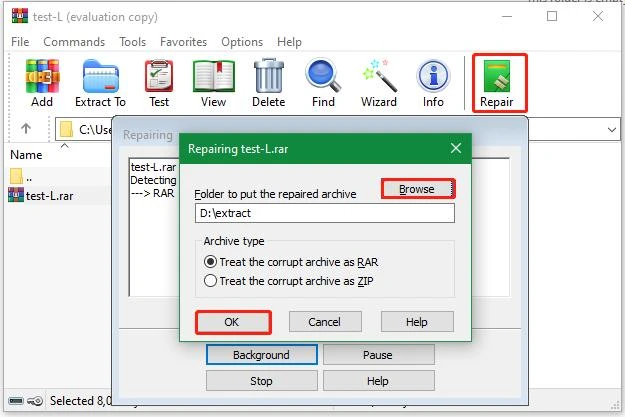
- 確認済みのRARまたはZIPアーカイブをWinRARで選択し、 ツール → アーカイブを修復 、または対応する修復コマンドを使用します。
- 修復結果は別の場所に保存します。
- 修復したアーカイブをテストし、解凍したファイルを確認します。
- 修復を利用できない、または失敗した場合は、バックアップの場所、ファイルまたはバージョン履歴、その他の保存済みコピーを確認します。
- 以前の正常なアーカイブを別の保存先へコピーし、何かを置き換える前に内容をテストします。
確認方法
修復済みまたは以前のアーカイブで、想定されるファイル一覧を表示し、読み取り可能なファイルを新しいフォルダーへ解凍できることを確認します。WinRARの修復は試行であり、成功が保証されるものではありません。対応状況と結果は形式および破損の程度によって異なり、RARのリカバリレコードがあると修復の可能性が高まることがあります。
方法4: Fionn Data Recovery で元ファイルを復元する
使用するタイミング
元ファイルまたは利用可能な以前のアーカイブがローカルストレージに存在し、その後削除、消失、フォーマット、またはストレージの問題の影響を受けた場合にのみ、この方法を使用します。Fionn Data Recoveryは、無効なアーカイブヘッダーを直接修復したり、ローカルに存在したことのない破損したインターネットダウンロード1件から不足した内部データを復元したりするものではありません。
手順
- Fionn Data Recoveryを起動し、復元したいデータの種類またはストレージの場所に対応する復元オプションを選択します。

- 自動スキャンを開始し、Fionn Data Recoveryが選択した場所から削除または消失したファイルを検索するまで待ちます。

- スキャン完了後、結果を参照してファイルをプレビューし、復元するデータを選択します。

- 復元ファイルの保存先フォルダーを選択し、復元処理を開始します。

確認方法
復元したファイルは別の保存先から開き、必要な内容が存在して読み取れることを確認します。上書きのリスクを減らすため、影響を受けたデバイスへの書き込みを止め、復元ファイルは別のディスクに保存してください。
確認チェックリスト
- 選択したアーカイブが、対応する解凍ソフトで想定どおりのファイル一覧を表示する。
- アーカイブを選んだ別のフォルダーへ解凍しても、元のエラーが出ない。
- 解凍した複数のファイルを通常のアプリケーションで正しく開ける。
- 復元結果では、必要なローカル元ファイルを別の保存先から読み取れる。

- 置換、修復、または復元したファイルを確認するまで、失敗した元のアーカイブを保管している。
まとめ
まず、提供元、実際のファイル形式、転送の完全性、必要なすべての分割ボリュームを確認してください。転送に問題があると思われる場合、新しいコピーの取得が最も速い確認方法です。その後、対応する解凍ソフトを使うことで、形式処理の問題とアーカイブ自体の問題を切り分けられます。RARまたはZIPの破損が確認された場合は、元ファイルを上書きせず、対応する修復機能または以前のコピーの復元を試してください。 Fionn Data Recovery は、ローカルに保存されていた元ファイルや以前のアーカイブが削除または消失した場合にのみ使用します。対応するツールでもファイルを読み取れない場合は、アーカイブの作成者に検証済みの置換ファイルまたはサポート情報を依頼してください。
よくある質問
アーカイブが不明な形式または破損しているとは、どういう意味ですか?
解凍プログラムがアーカイブを正しく認識または読み取れないことを意味します。このメッセージだけで永久的な破損とは断定できず、ファイル名の不一致、未対応形式、不完全な転送、分割ボリュームの不足などが原因の場合があります。
別の解凍ソフトでは開けるのに、なぜWinRARはアーカイブが破損していると表示するのですか?
2つのプログラムで形式やアーカイブ機能の処理方法が異なることがあります。別の対応解凍ソフトでファイル一覧を表示し、想定どおりに解凍できる場合は、決定的な破損ではなく互換性の違いを示す結果です。
WinRARは破損したRARまたはZIPアーカイブを修復できますか?
WinRARは対応するRARまたはZIPアーカイブの修復を試みることができますが、成功は保証されません。結果はアーカイブ形式と破損の種類に左右され、RARのリカバリレコードがあると修復の可能性が高まる場合があります。
分割アーカイブのファイルが不足すると、このエラーの原因になりますか?
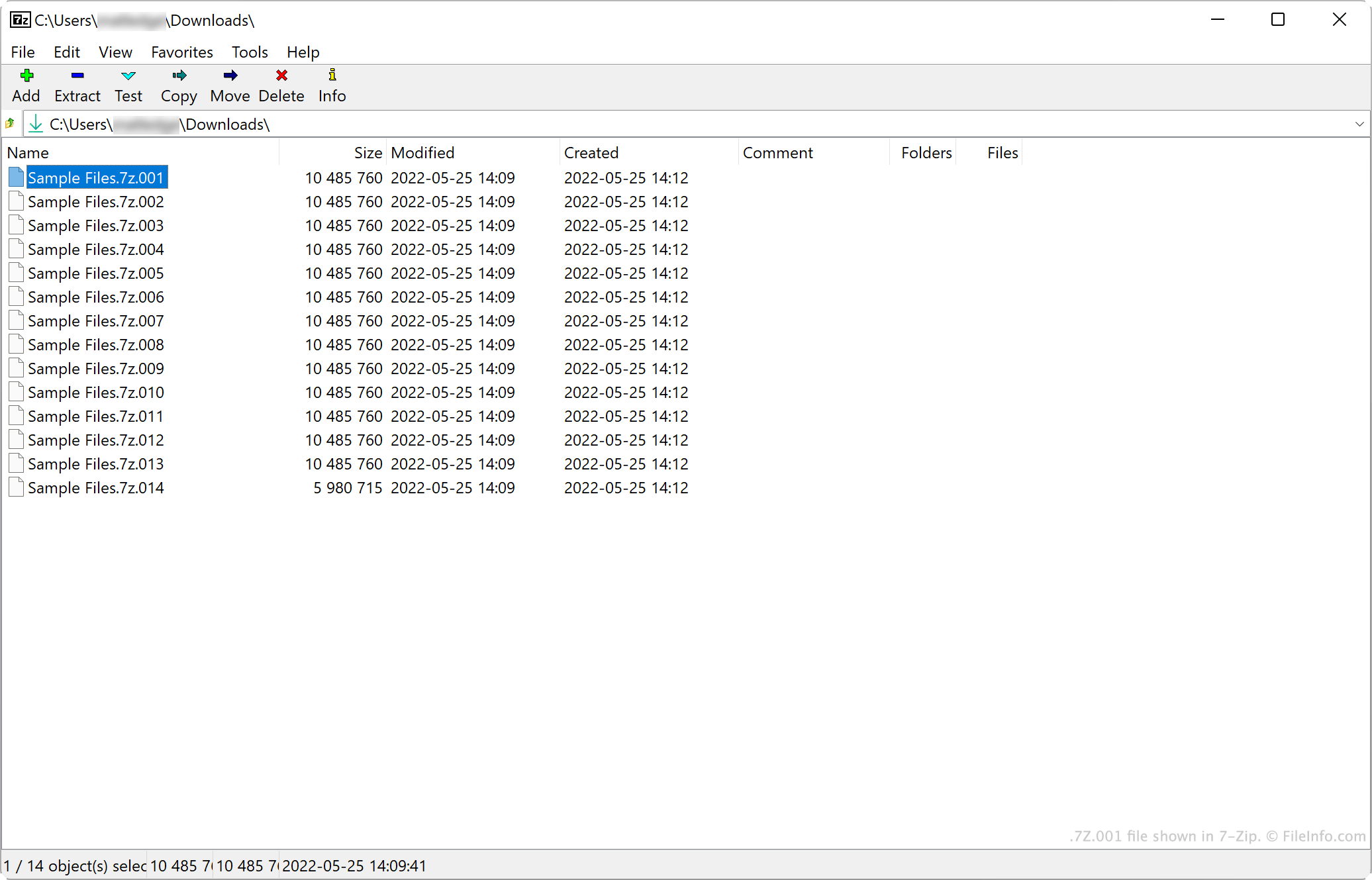
はい。分割アーカイブには、.part1.rar と .part2.rar、または .7z.001 と .7z.002 のような番号付きボリューム一式が必要です。解凍前に必要なすべての部分を入手し、同じ場所に置いてください。
データ復元で破損したアーカイブを修復できますか?
いいえ。データ復元では、無効なアーカイブヘッダーや不足した内部データを修復できません。ただし、該当するアイテムが以前に影響を受けたストレージに存在していた場合は、削除されたローカルアーカイブまたは元のローカルファイルの復元に役立つ可能性があります。


