 Emily CarterData Recovery
Pour récupérer les données d’une carte SD corrompue, cessez immédiatement d’utiliser la carte et évitez de la formater avant d’avoir essayé de récupérer les fichiers importants. Commencez par écarter un problème de lecteur ou de connexion, puis utilisez la vérification des erreurs Windows si la carte reste accessible. Si aucune sauvegarde n’est disponible, analysez la carte avec un logiciel de récupération et enregistrez les fichiers récupérés sur un autre lecteur. Ce guide présente quatre méthodes pratiques dans cet ordre.
Avant de commencer
Une carte corrompue peut afficher une demande de formatage, montrer des dossiers manquants ou laisser les fichiers apparaître sans pouvoir les ouvrir. Ces symptômes ne signifient pas toujours que les données sont perdues. Toutefois, prendre de nouvelles photos, copier des fichiers sur la carte ou la formater peut écraser des données que le logiciel de récupération pourrait autrement retrouver.
- Retirez la carte en toute sécurité et protégez-la de l’humidité et des dommages physiques.
- Prévoyez un lecteur distinct disposant de suffisamment d’espace libre pour les fichiers récupérés.
- Si la carte est physiquement fissurée, chaude ou se déconnecte à répétition, cessez les tentatives de récupération répétées.
Comparaison rapide des méthodes
| Méthode | Idéale pour | Efficacité | Effort requis |
|---|---|---|---|
| Vérifier la connexion | La carte n’est pas détectée ou se déconnecte | Rapide | Faible |
| Vérification des erreurs Windows | La carte s’ouvre, mais signale des erreurs de système de fichiers | Modérée | Faible |
| Restaurer depuis une sauvegarde | Une copie récente existe ailleurs | Rapide | Modéré |
| Fionn Data Recovery | Fichiers supprimés, formatés ou inaccessibles | Analyse approfondie | Faible |
Méthode 1 : vérifier la connexion de la carte SD
Quand l’utiliser : Utilisez cette méthode lorsque Windows ne reconnaît pas la carte, que le lecteur disparaît ou que le problème a commencé après avoir changé de lecteur, d’adaptateur ou de port USB. Une connexion défaillante peut ressembler à une corruption de carte.
- Retirez la carte SD du lecteur ou de l’adaptateur actuel.

- Inspectez les contacts de la carte et l’adaptateur pour détecter d’éventuels débris ou dommages visibles.
- Insérez la carte dans un autre lecteur de cartes compatible ou un autre port USB.
- Ouvrez l’Explorateur de fichiers et vérifiez si la carte SD reçoit une lettre de lecteur.
Vérification : Si la carte s’ouvre dans un autre lecteur, copiez les fichiers accessibles vers un autre lecteur. Remplacez le lecteur ou l’adaptateur si la connexion d’origine reste instable.
Méthode 2 : utiliser la vérification des erreurs Windows
Quand l’utiliser : Utilisez la vérification des erreurs Windows lorsque la carte SD apparaît dans l’Explorateur de fichiers, mais que Windows signale un problème, que les dossiers s’ouvrent lentement ou que les fichiers se comportent de manière inattendue. Cette méthode convient à une carte accessible présentant des erreurs présumées de système de fichiers.
- Connectez la carte SD et ouvrez l’Explorateur de fichiers.
- Cliquez avec le bouton droit sur le lecteur de la carte SD et choisissez Propriétés .
- Sélectionnez l’onglet Outils .
- Sélectionnez
Vérifier
dans la section Vérification des erreurs et suivez les instructions.
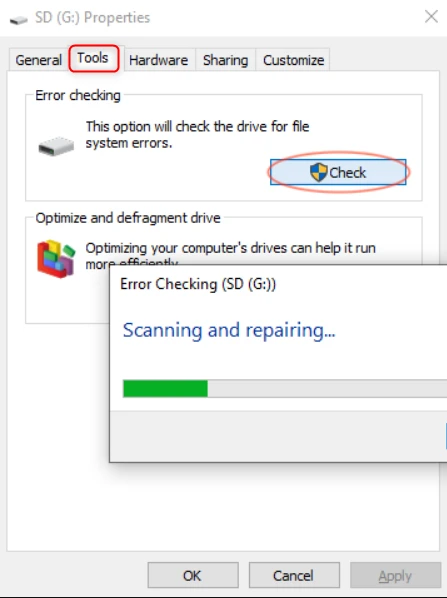
Vérification : Une fois la vérification terminée, rouvrez la carte et testez plusieurs dossiers ou fichiers. Si les fichiers sont toujours manquants ou illisibles, passez à une sauvegarde ou à une analyse de récupération plutôt que de formater la carte.
Méthode 3 : restaurer les fichiers depuis une sauvegarde
Quand l’utiliser : Choisissez cette solution lorsque les photos, vidéos ou documents manquants avaient été copiés sur un ordinateur, un lecteur externe ou un stockage cloud avant la défaillance de la carte. Une sauvegarde vérifiée est généralement la voie de récupération la plus courte et évite toute activité supplémentaire sur la carte concernée.
- Repérez la copie connue la plus récente des fichiers manquants.
- Copiez les fichiers nécessaires vers un lecteur local ou externe sain.
- Ouvrez plusieurs fichiers copiés pour confirmer que leur contenu est utilisable.

Vérification : Confirmez que les fichiers restaurés s’ouvrent depuis le lecteur sain et que leurs noms, dates ou contenus correspondent à vos besoins.
Méthode 4 : réparer les données corrompues d’une carte SD avec Fionn Data Recovery
Quand l’utiliser : Utilisez cette méthode pour des données de carte SD supprimées, formatées ou inaccessibles lorsqu’aucune sauvegarde n’est disponible. Fionn Data Recovery prend en charge les cartes SD et les cartes mémoire d’appareil photo, avec des résultats d’analyse pouvant être filtrés et prévisualisés avant la récupération.
- Lancez Fionn Data Recovery et sélectionnez l’option de récupération correspondant au type de données ou à l’emplacement de stockage que vous souhaitez récupérer.

- Lancez l’analyse automatique et attendez que Fionn Data Recovery recherche les fichiers supprimés ou perdus dans l’emplacement sélectionné.

- Une fois l’analyse terminée, parcourez les résultats et prévisualisez les fichiers pour sélectionner les données à restaurer.

- Sélectionnez un dossier de destination pour enregistrer les fichiers récupérés, puis lancez le processus de récupération.

Vérification : Ouvrez les copies récupérées depuis le dossier de destination sélectionné. Vérifiez des photos, vidéos ou documents représentatifs avant de vous y fier.
Conseils pour éviter toute perte supplémentaire de données
- Cessez d’utiliser la carte dès que des fichiers disparaissent ou deviennent illisibles.
- Ne récupérez pas les fichiers sur la même carte SD.
- Conservez une deuxième copie des fichiers importants de votre carte d’appareil photo avant de les supprimer de la carte.
- Testez la carte après la récupération avant de la réutiliser normalement.
Conclusion
Commencez par essayer un autre lecteur ou port USB, car une mauvaise connexion peut imiter une carte SD corrompue. Si Windows peut encore accéder à la carte, exécutez la vérification des erreurs et testez ensuite les fichiers. Restaurez une sauvegarde chaque fois qu’une copie à jour existe. Pour les fichiers supprimés, formatés ou inaccessibles, Fionn Data Recovery offre une procédure de récupération par analyse et prévisualisation pour les cartes SD et les cartes d’appareil photo. Vérifiez la réussite en ouvrant les fichiers récupérés depuis un autre lecteur de destination. Si la carte présente des dommages physiques ou se déconnecte à répétition, demandez l’aide d’un spécialiste plutôt que de continuer à l’utiliser.
Questions fréquentes
Les données d’une carte SD corrompue peuvent-elles être récupérées ?
Elles peuvent parfois être récupérées, selon l’état de la carte, l’éventuel écrasement des données et la possibilité de détecter encore les données des fichiers. Cessez d’écrire sur la carte dès que possible.
Dois-je formater une carte SD corrompue avant la récupération ?
Non. Récupérez d’abord les fichiers importants. Le formatage et toute utilisation ultérieure peuvent compliquer la récupération en modifiant la structure des fichiers de la carte ou en écrasant des données récupérables.
Pourquoi les fichiers récupérés doivent-ils être enregistrés sur un autre lecteur ?
L’enregistrement des fichiers récupérés sur la carte concernée peut écraser des fichiers qui n’ont pas encore été récupérés.
Que dois-je faire si Windows me demande de formater la carte SD ?
Ne formatez pas la carte si vous avez besoin de ses fichiers. Testez d’abord un autre lecteur, puis utilisez une méthode de récupération qui enregistre les fichiers récupérés dans une destination distincte.
Fionn Data Recovery peut-il récupérer des photos et des vidéos d’une carte SD ?
Fionn Data Recovery répertorie les images et les vidéos parmi ses types de fichiers pris en charge et prend en charge les cartes SD ainsi que les cartes mémoire d’appareil photo comme sources de récupération.


