 Emily CarterData Recovery
หากต้องการกู้คืนข้อมูลจากการ์ด SD ที่เสียหาย ให้หยุดใช้การ์ดทันทีและหลีกเลี่ยงการฟอร์แมตจนกว่าจะพยายามดึงไฟล์สำคัญแล้ว เริ่มจากตรวจสอบว่าไม่ได้เกิดปัญหากับตัวอ่านหรือการเชื่อมต่อ จากนั้นใช้การตรวจหาข้อผิดพลาดของ Windows เมื่อยังเข้าถึงการ์ดได้ หากไม่มีข้อมูลสำรอง ให้สแกนการ์ดด้วยซอฟต์แวร์กู้คืนข้อมูลและบันทึกไฟล์ที่กู้คืนได้ลงในไดรฟ์อื่น คู่มือนี้ครอบคลุมสี่วิธีปฏิบัติเรียงตามลำดับดังกล่าว
ก่อนเริ่มต้น
การ์ดที่เสียหายอาจแสดงข้อความให้ฟอร์แมต แสดงโฟลเดอร์ที่หายไป หรือทำให้เห็นไฟล์แต่เปิดไม่ได้ อาการเหล่านี้ไม่ได้หมายความว่าข้อมูลสูญหายไปเสมอไป อย่างไรก็ตาม การถ่ายภาพใหม่ การคัดลอกไฟล์ลงในการ์ด หรือการฟอร์แมต อาจเขียนทับข้อมูลที่ซอฟต์แวร์กู้คืนข้อมูลยังค้นพบได้
- ถอดการ์ดอย่างปลอดภัยและป้องกันไม่ให้สัมผัสความชื้นหรือเกิดความเสียหายทางกายภาพ
- เตรียมไดรฟ์แยกที่มีพื้นที่ว่างเพียงพอสำหรับไฟล์ที่กู้คืนได้
- หากการ์ดแตกร้าว ร้อน หรือเชื่อมต่อหลุดซ้ำ ๆ ให้หยุดพยายามกู้คืนซ้ำ
เปรียบเทียบวิธีอย่างรวดเร็ว
| วิธี | เหมาะสำหรับ | ประสิทธิภาพ | ความพยายามของผู้ใช้ |
|---|---|---|---|
| ตรวจสอบการเชื่อมต่อ | ตรวจไม่พบการ์ดหรือการ์ดเชื่อมต่อหลุด | รวดเร็ว | น้อย |
| การตรวจหาข้อผิดพลาดของ Windows | เปิดการ์ดได้แต่พบข้อผิดพลาดของระบบไฟล์ | ปานกลาง | น้อย |
| กู้คืนจากข้อมูลสำรอง | มีสำเนาล่าสุดอยู่ที่อื่น | รวดเร็ว | ปานกลาง |
| Fionn Data Recovery | ไฟล์ที่ลบ ฟอร์แมต หรือเข้าถึงไม่ได้ | สแกนอย่างละเอียด | น้อย |
วิธีที่ 1: ตรวจสอบการเชื่อมต่อการ์ด SD
ควรใช้เมื่อ: ใช้วิธีนี้เมื่อ Windows ไม่รู้จักการ์ด ไดรฟ์หายไป หรือปัญหาเริ่มขึ้นหลังเปลี่ยนตัวอ่าน อะแดปเตอร์ หรือพอร์ต USB การเชื่อมต่อที่ขัดข้องอาจดูเหมือนการ์ดเสียหายได้
- ถอดการ์ด SD ออกจากตัวอ่านหรืออะแดปเตอร์ที่ใช้อยู่

- ตรวจดูหน้าสัมผัสของการ์ดและอะแดปเตอร์ว่ามีเศษฝุ่นหรือความเสียหายที่มองเห็นได้หรือไม่
- ใส่การ์ดลงในตัวอ่านการ์ดที่เข้ากันได้เครื่องอื่นหรือพอร์ต USB อื่น
- เปิด File Explorer และตรวจสอบว่าการ์ด SD ได้รับอักษรระบุไดรฟ์หรือไม่
การตรวจสอบผล: หากเปิดการ์ดได้ด้วยตัวอ่านอีกเครื่อง ให้คัดลอกไฟล์ที่เข้าถึงได้ไปยังไดรฟ์อื่น เปลี่ยนตัวอ่านหรืออะแดปเตอร์หากการเชื่อมต่อเดิมยังไม่น่าเชื่อถือ
วิธีที่ 2: ใช้การตรวจหาข้อผิดพลาดของ Windows
ควรใช้เมื่อ: ใช้การตรวจหาข้อผิดพลาดของ Windows เมื่อการ์ด SD ปรากฏใน File Explorer แต่ Windows รายงานปัญหา โฟลเดอร์เปิดช้า หรือไฟล์ทำงานผิดปกติ วิธีนี้เหมาะสำหรับการ์ดที่เข้าถึงได้และสงสัยว่ามีข้อผิดพลาดของระบบไฟล์
- เชื่อมต่อการ์ด SD แล้วเปิด File Explorer
- คลิกขวาที่ไดรฟ์การ์ด SD แล้วเลือก คุณสมบัติ
- เลือกแท็บ เครื่องมือ
- เลือก
ตรวจสอบ
ในส่วนการตรวจหาข้อผิดพลาด แล้วทำตามข้อความแนะนำ
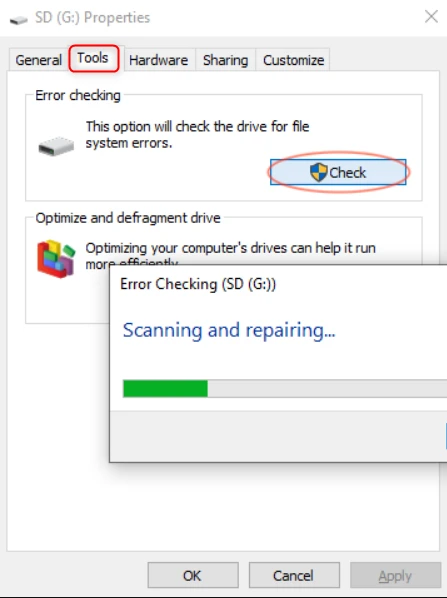
การตรวจสอบผล: เมื่อการตรวจสอบเสร็จสิ้น ให้เปิดการ์ดอีกครั้งและทดสอบโฟลเดอร์หรือไฟล์หลายรายการ หากไฟล์ยังหายไปหรืออ่านไม่ได้ ให้ใช้ข้อมูลสำรองหรือสแกนกู้คืนแทนการฟอร์แมตการ์ด
วิธีที่ 3: กู้คืนไฟล์จากข้อมูลสำรอง
ควรใช้เมื่อ: เลือกวิธีนี้เมื่อรูปภาพ วิดีโอ หรือเอกสารที่หายไปเคยถูกคัดลอกไปยังคอมพิวเตอร์ ไดรฟ์ภายนอก หรือที่เก็บข้อมูลบนคลาวด์ก่อนที่การ์ดจะเสียหาย ข้อมูลสำรองที่ตรวจสอบแล้วมักเป็นเส้นทางกู้คืนที่สั้นที่สุดและหลีกเลี่ยงการทำงานเพิ่มเติมกับการ์ดที่มีปัญหา
- ค้นหาสำเนาล่าสุดที่ทราบของไฟล์ที่หายไป
- คัดลอกไฟล์ที่ต้องการไปยังไดรฟ์ภายในหรือภายนอกที่ใช้งานได้ปกติ
- เปิดไฟล์ที่คัดลอกมาหลายไฟล์เพื่อยืนยันว่าเนื้อหาใช้งานได้

การตรวจสอบผล: ยืนยันว่าไฟล์ที่กู้คืนเปิดได้จากไดรฟ์ที่ใช้งานได้ปกติ และชื่อ วันที่ หรือเนื้อหาตรงกับที่คุณต้องการ
วิธีที่ 4: แก้ไขข้อมูลการ์ด SD ที่เสียหายด้วย Fionn Data Recovery
ควรใช้เมื่อ: ใช้วิธีนี้สำหรับข้อมูลการ์ด SD ที่ถูกลบ ฟอร์แมต หรือเข้าถึงไม่ได้เมื่อไม่มีข้อมูลสำรอง Fionn Data Recovery รองรับการ์ด SD และการ์ดหน่วยความจำของกล้อง พร้อมผลการสแกนที่กรองและแสดงตัวอย่างได้ก่อนกู้คืน
- เปิด Fionn Data Recovery แล้วเลือกตัวเลือกการกู้คืนตามประเภทข้อมูลหรือตำแหน่งจัดเก็บที่ต้องการกู้คืน

- เริ่มการสแกนอัตโนมัติและรอขณะที่ Fionn Data Recovery ค้นหาตำแหน่งที่เลือกเพื่อหาไฟล์ที่ลบหรือสูญหาย

- หลังการสแกนเสร็จสิ้น ให้เรียกดูผลลัพธ์และแสดงตัวอย่างไฟล์เพื่อเลือกข้อมูลที่ต้องการกู้คืน

- เลือกโฟลเดอร์ปลายทางเพื่อบันทึกไฟล์ที่กู้คืน แล้วเริ่มกระบวนการกู้คืน

การตรวจสอบผล: เปิดสำเนาที่กู้คืนจากโฟลเดอร์ปลายทางที่เลือก ตรวจสอบรูปภาพ วิดีโอ หรือเอกสารตัวอย่างก่อนนำไปใช้งาน
เคล็ดลับเพื่อหลีกเลี่ยงข้อมูลสูญหายเพิ่มเติม
- หยุดใช้การ์ดทันทีที่ไฟล์หายไปหรืออ่านไม่ได้
- อย่ากู้คืนไฟล์กลับไปยังการ์ด SD ใบเดิม
- เก็บสำเนาที่สองของไฟล์สำคัญจากการ์ดกล้องก่อนลบออกจากการ์ด
- ทดสอบการ์ดหลังการกู้คืนก่อนนำกลับมาใช้งานตามปกติ
บทสรุป
เริ่มด้วยตัวอ่านหรือพอร์ต USB อื่น เพราะการเชื่อมต่อที่ไม่ดีอาจทำให้ดูเหมือนการ์ด SD เสียหาย หาก Windows ยังเข้าถึงการ์ดได้ ให้เรียกใช้การตรวจหาข้อผิดพลาดและทดสอบไฟล์หลังจากนั้น กู้คืนจากข้อมูลสำรองทุกครั้งที่มีสำเนาปัจจุบัน สำหรับไฟล์ที่ถูกลบ ฟอร์แมต หรือเข้าถึงไม่ได้ Fionn Data Recovery มีแนวทางกู้คืนแบบสแกนและแสดงตัวอย่างสำหรับการ์ด SD และการ์ดกล้อง ตรวจสอบความสำเร็จด้วยการเปิดไฟล์ที่กู้คืนจากไดรฟ์ปลายทางอื่น หากการ์ดมีความเสียหายทางกายภาพหรือเชื่อมต่อหลุดซ้ำ ๆ ให้ขอความช่วยเหลือจากผู้เชี่ยวชาญแทนการใช้งานต่อ
คำถามที่พบบ่อย
กู้คืนข้อมูลจากการ์ด SD ที่เสียหายได้หรือไม่
บางครั้งกู้คืนได้ ขึ้นอยู่กับสภาพการ์ด ข้อมูลถูกเขียนทับหรือไม่ และยังตรวจพบข้อมูลไฟล์ได้หรือไม่ หยุดเขียนข้อมูลลงในการ์ดโดยเร็วที่สุด
ควรฟอร์แมตการ์ด SD ที่เสียหายก่อนกู้คืนหรือไม่
ไม่ควร กู้คืนไฟล์สำคัญก่อน การฟอร์แมตและการใช้งานในภายหลังอาจทำให้การกู้คืนซับซ้อนขึ้น เพราะเปลี่ยนโครงสร้างไฟล์ของการ์ดหรือเขียนทับข้อมูลที่กู้คืนได้
เหตุใดจึงควรบันทึกไฟล์ที่กู้คืนลงในไดรฟ์อื่น
การบันทึกไฟล์ที่กู้คืนลงในการ์ดที่มีปัญหาอาจเขียนทับไฟล์ที่ยังไม่ได้กู้คืน
ควรทำอย่างไรหาก Windows ขอให้ฟอร์แมตการ์ด SD
อย่าฟอร์แมตการ์ดหากยังต้องการไฟล์ในนั้น ให้ทดสอบตัวอ่านอีกเครื่องก่อน แล้วใช้วิธีกู้คืนที่บันทึกไฟล์ที่กู้คืนได้ลงปลายทางแยกต่างหาก
Fionn Data Recovery กู้คืนรูปภาพและวิดีโอจากการ์ด SD ได้หรือไม่
Fionn Data Recovery ระบุว่ารองรับรูปภาพและวิดีโอในประเภทไฟล์ที่รองรับ และรองรับการ์ด SD กับการ์ดหน่วยความจำของกล้องเป็นแหล่งกู้คืน


