 Emily CarterData Recovery
破損したSDカードのデータを復元するには、ただちにカードの使用を停止し、重要なファイルの取り出しを試すまではフォーマットしないでください。最初にカードリーダーや接続の問題ではないことを確認し、カードにまだアクセスできる場合はWindowsのエラーチェックを使用します。バックアップがない場合は、復元ソフトでカードをスキャンし、復元したファイルを別のドライブに保存します。このガイドでは、この順に4つの実用的な方法を解説します。
開始前の注意点
破損したカードでは、フォーマットを求めるメッセージが表示されたり、フォルダーが見つからなくなったり、ファイルは表示されても開けなかったりすることがあります。こうした症状があっても、必ずしもデータが失われたとは限りません。ただし、新しい写真を撮影する、カードにファイルをコピーする、フォーマットするといった操作は、復元ソフトで見つけられる可能性があるデータを上書きするおそれがあります。
- カードを安全に取り外し、湿気や物理的な損傷から守ってください。
- 復元ファイルを保存できる十分な空き容量のある別ドライブを用意してください。
- カードにひび割れがある、熱くなる、または接続が繰り返し切れる場合は、何度も復元を試さないでください。
方法の比較
| 方法 | 適した状況 | 効率 | 作業量 |
|---|---|---|---|
| 接続を確認する | カードが検出されない、または接続が切れる | 速い | 少ない |
| Windowsのエラーチェック | カードは開けるがファイルシステムのエラーが報告される | 中程度 | 少ない |
| バックアップから復元する | 別の場所に最近のコピーがある | 速い | 中程度 |
| Fionn Data Recovery | 削除、フォーマット、またはアクセス不能になったファイル | 詳細なスキャン | 少ない |
方法1:SDカードの接続を確認する
使用する場面: Windowsがカードを認識しない、ドライブが表示されなくなる、またはカードリーダー、アダプター、USBポートを変更した後に問題が発生した場合に使用します。接続不良は、カードの破損のように見えることがあります。
- 現在使用しているカードリーダーまたはアダプターからSDカードを取り外します。

- カードの接点とアダプターに、目に見える汚れや損傷がないか確認します。
- 別の対応カードリーダーまたはUSBポートにカードを挿入します。
- エクスプローラーを開き、SDカードにドライブ文字が割り当てられているか確認します。
確認: 別のカードリーダーでカードを開ける場合は、アクセス可能なファイルを別のドライブにコピーします。元の接続が不安定なままであれば、カードリーダーまたはアダプターを交換してください。
方法2:Windowsのエラーチェックを使う
使用する場面: SDカードがエクスプローラーに表示されているものの、Windowsが問題を報告する、フォルダーを開くのが遅い、またはファイルの動作が不安定な場合にWindowsのエラーチェックを使用します。この方法は、ファイルシステムのエラーが疑われるアクセス可能なカード向けです。
- SDカードを接続し、エクスプローラーを開きます。
- SDカードのドライブを右クリックして、 プロパティ を選択します。
- ツール タブを選択します。
- エラーチェックのセクションで
チェック
を選択し、画面の指示に従います。
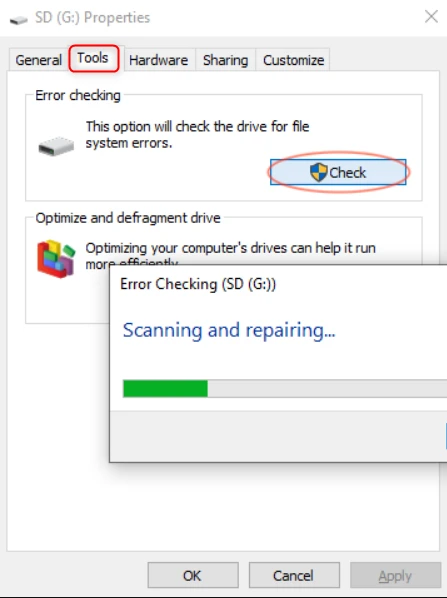
確認: チェックが完了したらカードを再度開き、複数のフォルダーまたはファイルをテストします。ファイルが依然として見つからない、または読み取れない場合は、カードをフォーマットせず、バックアップまたは復元スキャンに進んでください。
方法3:バックアップからファイルを復元する
使用する場面: カードに障害が発生する前に、失われた写真、動画、または文書をコンピューター、外付けドライブ、クラウドストレージにコピーしていた場合に選択します。確認済みのバックアップは通常もっとも短い復元経路であり、対象カードへの追加操作も避けられます。
- 失われたファイルのうち、もっとも新しいとわかっているコピーを探します。
- 必要なファイルを正常なローカルドライブまたは外付けドライブにコピーします。
- コピーしたファイルをいくつか開き、内容を使用できることを確認します。

確認: 復元したファイルが正常なドライブから開けること、およびファイル名、日付、内容が必要なものと一致することを確認してください。
方法4: Fionn Data Recovery で破損したSDカードのデータを復元する
使用する場面: バックアップがない状態で、SDカードのデータが削除、フォーマット、またはアクセス不能になった場合に使用します。 Fionn Data Recovery はSDカードとカメラ用メモリーカードに対応しており、復元前にスキャン結果をフィルタリングしてプレビューできます。
- Fionn Data Recoveryを起動し、復元するデータの種類またはストレージの場所に対応する復元オプションを選択します。

- 自動スキャンを開始し、Fionn Data Recoveryが選択した場所から削除または失われたファイルを検索するまで待ちます。

- スキャンの完了後、結果を参照してファイルをプレビューし、復元するデータを選択します。

- 復元したファイルの保存先フォルダーを選択してから、復元処理を開始します。

確認: 選択した保存先フォルダーから復元済みのコピーを開きます。利用する前に、代表的な写真、動画、または文書を確認してください。
データ損失をさらに防ぐためのヒント
- ファイルが見つからなくなった、または読み取れなくなったら、すぐにカードの使用を停止します。
- 復元したファイルを同じSDカードに戻さないでください。
- 重要なカメラカード内のファイルは、カードから削除する前に2つ目のコピーを保管してください。
- 復元後、カードを通常使用に戻す前にテストしてください。
まとめ
まずは別のカードリーダーまたはUSBポートを試してください。接続不良はSDカードの破損を装うことがあるためです。Windowsでカードにまだアクセスできる場合は、エラーチェックを実行し、その後にファイルをテストします。最新のコピーが存在する場合は、バックアップから復元してください。削除、フォーマット、またはアクセス不能になったファイルには、 Fionn Data Recovery がSDカードおよびカメラ用カード向けのスキャンとプレビューによる復元手段を提供します。別の保存先ドライブから復元済みファイルを開いて、成功を確認してください。カードに物理的な損傷がある、または接続が繰り返し切れる場合は、使い続けずに専門家へ相談してください。
よくある質問
破損したSDカードのデータは復元できますか?
カードの状態、データが上書きされたかどうか、ファイルデータが検出可能な状態で残っているかによっては、復元できる場合があります。できるだけ早くカードへの書き込みを停止してください。
復元前に破損したSDカードをフォーマットすべきですか?
いいえ。まず重要なファイルを復元してください。フォーマットやその後の使用は、カードのファイル構造を変更したり、復元可能なデータを上書きしたりして、復元を難しくすることがあります。
復元したファイルを別のドライブに保存すべき理由は何ですか?
復元したファイルを対象カードに保存すると、まだ復元されていないファイルを上書きする可能性があります。
WindowsからSDカードのフォーマットを求められた場合はどうすればよいですか?
ファイルが必要な場合はカードをフォーマットしないでください。まず別のカードリーダーを試し、その後、復元したファイルを別の保存先に書き込む復元方法を使用してください。
Fionn Data RecoveryでSDカードから写真や動画を復元できますか?
Fionn Data Recoveryは対応ファイル形式として画像と動画を挙げており、復元元としてSDカードおよびカメラ用メモリーカードに対応しています。


