 Emily CarterData Recovery
Bozuk SD kart verilerini kurtarmak için kartı kullanmayı hemen bırakın ve önemli dosyaları almaya çalışana kadar kartı biçimlendirmeyin. Önce kart okuyucusu veya bağlantı sorununu eleyin; ardından karta hâlâ erişilebiliyorsa Windows Hata Denetimi'ni kullanın. Yedek yoksa kartı kurtarma yazılımıyla tarayın ve kurtarılan dosyaları farklı bir sürücüye kaydedin. Bu rehber, bu sırayla dört pratik yöntemi ele alır.
Başlamadan Önce
Bozuk bir kart biçimlendirme istemi gösterebilir, eksik klasörler görüntüleyebilir veya dosyaların görünmesine rağmen açılmalarına izin vermeyebilir. Bu belirtiler her zaman verilerin kaybolduğu anlamına gelmez. Ancak yeni fotoğraflar çekmek, karta dosya kopyalamak veya kartı biçimlendirmek, kurtarma yazılımının başka türlü bulabileceği verilerin üzerine yazabilir.
- Kartı güvenli şekilde çıkarın ve nemden ve fiziksel hasardan koruyun.
- Kurtarılan dosyalar için yeterli boş alanı olan ayrı bir sürücü hazırlayın.
- Kart fiziksel olarak çatlamışsa, ısınıyorsa veya sürekli bağlantısı kesiliyorsa tekrarlanan kurtarma girişimlerini durdurun.
Hızlı Yöntem Karşılaştırması
| Yöntem | En Uygun Olduğu Durum | Verimlilik | Kullanıcı Çabası |
|---|---|---|---|
| Bağlantıyı kontrol etme | Kart algılanmıyor veya bağlantısı kesiliyor | Hızlı | Düşük |
| Windows Hata Denetimi | Kart açılıyor ancak dosya sistemi hataları bildiriyor | Orta | Düşük |
| Yedekten geri yükleme | Başka bir yerde güncel bir kopya var | Hızlı | Orta |
| Fionn Data Recovery | Silinmiş, biçimlendirilmiş veya erişilemeyen dosyalar | Kapsamlı tarama | Düşük |
Yöntem 1: SD Kart Bağlantısını Kontrol Edin
Ne zaman kullanılmalı: Windows kartı tanımıyorsa, sürücü kayboluyorsa veya sorun kart okuyucusunu, adaptörü ya da USB bağlantı noktasını değiştirdikten sonra başladıysa bu yöntemi kullanın. Arızalı bir bağlantı, kart bozulmuş gibi görünebilir.
- SD kartı mevcut kart okuyucusundan veya adaptörden çıkarın.

- Kartın temas noktalarında ve adaptörde görünür kir veya hasar olup olmadığını inceleyin.
- Kartı farklı bir uyumlu kart okuyucusuna veya USB bağlantı noktasına takın.
- Dosya Gezgini'ni açın ve SD karta bir sürücü harfi atanıp atanmadığını kontrol edin.
Doğrulama: Kart farklı bir okuyucuda açılırsa erişilebilen dosyaları başka bir sürücüye kopyalayın. İlk bağlantı güvenilmez kalıyorsa kart okuyucusunu veya adaptörü değiştirin.
Yöntem 2: Windows Hata Denetimi'ni Kullanın
Ne zaman kullanılmalı: SD kart Dosya Gezgini'nde görünüyorsa ancak Windows bir sorun bildiriyorsa, klasörler yavaş açılıyorsa veya dosyalar beklenmedik davranıyorsa Windows Hata Denetimi'ni kullanın. Bu yöntem, dosya sistemi hatasından şüphelenilen erişilebilir kartlar içindir.
- SD kartı bağlayın ve Dosya Gezgini'ni açın.
- SD kart sürücüsüne sağ tıklayın ve Özellikler seçeneğini belirleyin.
- Araçlar sekmesini seçin.
- Hata denetimi bölümünde
Denetle
seçeneğini belirleyin ve istemi izleyin.
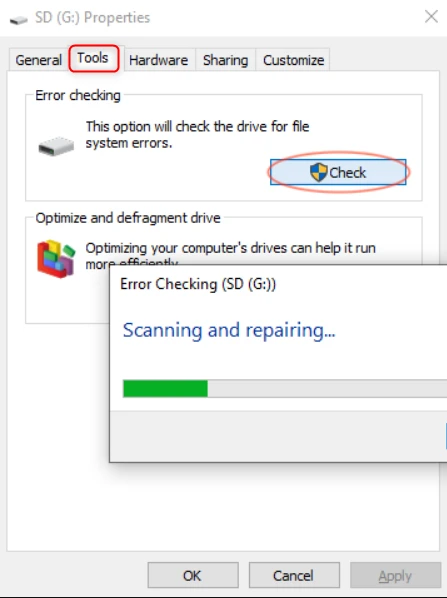
Doğrulama: Denetim tamamlandığında kartı yeniden açın ve birkaç klasörü veya dosyayı test edin. Dosyalar hâlâ eksikse veya okunamıyorsa kartı biçimlendirmek yerine yedeğe veya kurtarma taramasına geçin.
Yöntem 3: Dosyaları Yedekten Geri Yükleyin
Ne zaman kullanılmalı: Eksik fotoğraflar, videolar veya belgeler kart arızalanmadan önce bir bilgisayara, harici sürücüye ya da bulut depolamaya kopyalandıysa bu yolu seçin. Doğrulanmış bir yedek genellikle en kısa kurtarma yoludur ve etkilenen kartta daha fazla işlem yapılmasını önler.
- Eksik dosyaların bilinen en yeni kopyasını bulun.
- Gerekli dosyaları sağlıklı bir yerel veya harici sürücüye kopyalayın.
- İçeriklerinin kullanılabilir olduğunu doğrulamak için kopyalanan birkaç dosyayı açın.

Doğrulama: Geri yüklenen dosyaların sağlıklı sürücüden açıldığını ve adlarının, tarihlerinin veya içeriklerinin ihtiyacınız olanlarla eşleştiğini doğrulayın.
Yöntem 4: Bozuk SD Kart Verilerini Fionn Data Recovery ile Düzeltin
Ne zaman kullanılmalı: Yedek yoksa silinmiş, biçimlendirilmiş veya erişilemeyen SD kart verileri için bu yöntemi kullanın. Fionn Data Recovery , SD kartları ve kamera bellek kartlarını destekler; tarama sonuçları kurtarma öncesinde filtrelenebilir ve önizlenebilir.
- Fionn Data Recovery'yi başlatın ve kurtarmak istediğiniz veri türü veya depolama konumu için kurtarma seçeneğini belirleyin.

- Otomatik taramayı başlatın ve Fionn Data Recovery seçilen konumda silinmiş veya kaybolmuş dosyaları ararken bekleyin.

- Tarama tamamlandıktan sonra sonuçlara göz atın ve geri yüklemek istediğiniz verileri seçmek için dosyaları önizleyin.

- Kurtarılan dosyaları kaydetmek için bir hedef klasör seçin, ardından kurtarma işlemini başlatın.

Doğrulama: Seçilen hedef klasördeki kurtarılan kopyaları açın. Bunlara güvenmeden önce örnek fotoğrafları, videoları veya belgeleri kontrol edin.
Daha Fazla Veri Kaybını Önleme İpuçları
- Dosyalar kaybolur veya okunamaz hâle gelir gelmez kartı kullanmayı bırakın.
- Dosyaları aynı SD karta geri yüklemeyin.
- Önemli kamera kartı dosyalarını karttan silmeden önce ikinci bir kopyasını saklayın.
- Kartı yeniden düzenli kullanıma almadan önce kurtarma işleminden sonra test edin.
Sonuç
Kötü bir bağlantı bozuk SD kartı taklit edebileceğinden önce başka bir kart okuyucusunu veya USB bağlantı noktasını deneyin. Windows karta hâlâ erişebiliyorsa Hata Denetimi'ni çalıştırın ve ardından dosyaları test edin. Güncel bir kopya varsa her zaman yedeği geri yükleyin. Silinmiş, biçimlendirilmiş veya erişilemeyen dosyalar için Fionn Data Recovery , SD ve kamera kartları için tarama ve önizleme temelli bir kurtarma yolu sunar. Başarıyı, kurtarılan dosyaları farklı bir hedef sürücüden açarak doğrulayın. Kart fiziksel olarak hasarlıysa veya sürekli bağlantısı kesiliyorsa kullanmayı sürdürmek yerine uzman yardımı alın.
Sık Sorulan Sorular
Bozuk SD kart verileri kurtarılabilir mi?
Kartın durumuna, verilerin üzerine yazılıp yazılmadığına ve dosya verilerinin hâlâ algılanabilir olup olmadığına bağlı olarak bazen kurtarılabilir. Mümkün olan en kısa sürede karta veri yazmayı bırakın.
Kurtarmadan önce bozuk SD kartı biçimlendirmeli miyim?
Hayır. Önce önemli dosyaları kurtarın. Biçimlendirme ve sonrasında kullanım, kartın dosya yapısını değiştirerek veya kurtarılabilir verilerin üzerine yazarak kurtarmayı zorlaştırabilir.
Kurtarılan dosyalar neden başka bir sürücüye kaydedilmelidir?
Kurtarılan dosyaları etkilenen karta kaydetmek, henüz kurtarılmamış dosyaların üzerine yazabilir.
Windows SD kartı biçimlendirmemi isterse ne yapmalıyım?
Karttaki dosyalara ihtiyacınız varsa kartı biçimlendirmeyin. Önce başka bir kart okuyucusunu deneyin, ardından kurtarılan dosyaları ayrı bir hedefe yazan bir kurtarma yöntemi kullanın.
Fionn Data Recovery, SD karttan fotoğraf ve video kurtarabilir mi?
Fionn Data Recovery, desteklenen dosya türleri arasında görüntüleri ve videoları listeler; kurtarma kaynağı olarak SD kartları ve kamera bellek kartlarını destekler.


