 Emily CarterData Recovery
Um Daten von einer beschädigten SD-Karte wiederherzustellen, verwenden Sie die Karte sofort nicht mehr und formatieren Sie sie nicht, bevor Sie versucht haben, wichtige Dateien zu retten. Schließen Sie zunächst ein Problem mit dem Kartenleser oder der Verbindung aus und verwenden Sie dann die Windows-Fehlerüberprüfung, wenn die Karte noch zugänglich ist. Falls keine Sicherung verfügbar ist, scannen Sie die Karte mit einer Wiederherstellungssoftware und speichern Sie alle wiederhergestellten Dateien auf einem anderen Laufwerk. Dieser Leitfaden behandelt vier praktische Methoden in dieser Reihenfolge.
Bevor Sie beginnen
Eine beschädigte Karte kann eine Aufforderung zum Formatieren anzeigen, fehlende Ordner aufweisen oder Dateien anzeigen, die sich nicht öffnen lassen. Diese Symptome bedeuten nicht immer, dass die Daten verloren sind. Neue Fotos aufzunehmen, Dateien auf die Karte zu kopieren oder sie zu formatieren, kann jedoch Daten überschreiben, die eine Wiederherstellungssoftware sonst möglicherweise finden könnte.
- Entfernen Sie die Karte sicher und schützen Sie sie vor Feuchtigkeit und physischen Schäden.
- Halten Sie ein separates Laufwerk mit ausreichend freiem Speicherplatz für wiederhergestellte Dateien bereit.
- Wenn die Karte physisch beschädigt, heiß oder wiederholt getrennt wird, unternehmen Sie keine weiteren Wiederherstellungsversuche.
Schnellvergleich der Methoden
| Methode | Am besten geeignet für | Effizienz | Aufwand für Nutzer |
|---|---|---|---|
| Verbindung prüfen | Die Karte wird nicht erkannt oder die Verbindung wird getrennt | Schnell | Gering |
| Windows-Fehlerüberprüfung | Die Karte lässt sich öffnen, meldet jedoch Dateisystemfehler | Mittel | Gering |
| Aus einer Sicherung wiederherstellen | Eine aktuelle Kopie ist an anderer Stelle vorhanden | Schnell | Mittel |
| Fionn Data Recovery | Gelöschte, formatierte oder nicht zugängliche Dateien | Gründlicher Scan | Gering |
Methode 1: Verbindung der SD-Karte prüfen
Wann verwenden: Verwenden Sie diese Methode, wenn Windows die Karte nicht erkennt, das Laufwerk verschwindet oder das Problem nach dem Wechsel eines Lesers, Adapters oder USB-Anschlusses aufgetreten ist. Eine fehlerhafte Verbindung kann wie eine beschädigte Karte wirken.
- Entfernen Sie die SD-Karte aus dem aktuellen Leser oder Adapter.

- Prüfen Sie die Kontakte der Karte und den Adapter auf sichtbaren Schmutz oder Schäden.
- Setzen Sie die Karte in einen anderen kompatiblen Kartenleser ein oder verwenden Sie einen anderen USB-Anschluss.
- Öffnen Sie den Datei-Explorer und prüfen Sie, ob die SD-Karte einen Laufwerksbuchstaben erhält.
Überprüfung: Wenn sich die Karte in einem anderen Leser öffnen lässt, kopieren Sie zugängliche Dateien auf ein anderes Laufwerk. Ersetzen Sie den Leser oder Adapter, wenn die ursprüngliche Verbindung weiterhin unzuverlässig ist.
Methode 2: Windows-Fehlerüberprüfung verwenden
Wann verwenden: Verwenden Sie die Windows-Fehlerüberprüfung, wenn die SD-Karte im Datei-Explorer angezeigt wird, Windows jedoch ein Problem meldet, Ordner langsam geöffnet werden oder sich Dateien unerwartet verhalten. Diese Methode ist für eine zugängliche Karte mit vermuteten Dateisystemfehlern vorgesehen.
- Schließen Sie die SD-Karte an und öffnen Sie den Datei-Explorer.
- Klicken Sie mit der rechten Maustaste auf das SD-Kartenlaufwerk und wählen Sie Eigenschaften .
- Wählen Sie die Registerkarte Tools .
- Wählen Sie im Bereich Fehlerüberprüfung
Prüfen
und folgen Sie der Aufforderung.
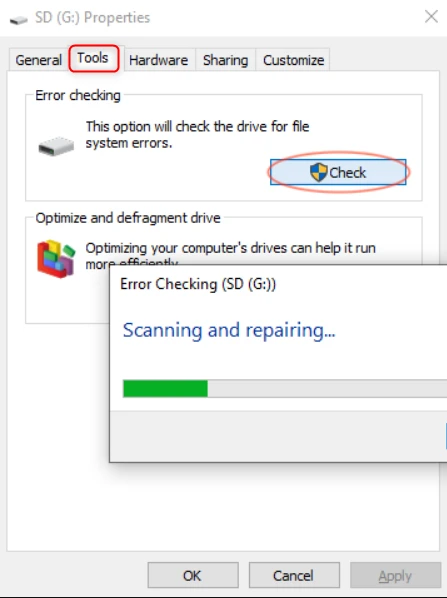
Überprüfung: Öffnen Sie die Karte nach Abschluss der Prüfung erneut und testen Sie mehrere Ordner oder Dateien. Wenn Dateien weiterhin fehlen oder nicht lesbar sind, verwenden Sie eine Sicherung oder einen Wiederherstellungsscan, anstatt die Karte zu formatieren.
Methode 3: Dateien aus einer Sicherung wiederherstellen
Wann verwenden: Wählen Sie diesen Weg, wenn die fehlenden Fotos, Videos oder Dokumente vor dem Ausfall der Karte auf einen Computer, ein externes Laufwerk oder in einen Cloud-Speicher kopiert wurden. Eine geprüfte Sicherung ist normalerweise der kürzeste Wiederherstellungsweg und vermeidet weitere Aktivitäten auf der betroffenen Karte.
- Suchen Sie die neueste bekannte Kopie der fehlenden Dateien.
- Kopieren Sie die benötigten Dateien auf ein intaktes lokales oder externes Laufwerk.
- Öffnen Sie mehrere kopierte Dateien, um zu bestätigen, dass ihre Inhalte verwendbar sind.

Überprüfung: Bestätigen Sie, dass die wiederhergestellten Dateien vom intakten Laufwerk aus geöffnet werden können und dass ihre Namen, Daten oder Inhalte Ihren Anforderungen entsprechen.
Methode 4: Beschädigte SD-Kartendaten mit Fionn Data Recovery reparieren
Wann verwenden: Verwenden Sie diese Methode für gelöschte, formatierte oder nicht zugängliche SD-Kartendaten, wenn keine Sicherung verfügbar ist. Fionn Data Recovery unterstützt SD-Karten und Kamera-Speicherkarten; die Scanergebnisse lassen sich vor der Wiederherstellung filtern und in der Vorschau anzeigen.
- Starten Sie Fionn Data Recovery und wählen Sie die Wiederherstellungsoption für die Art von Daten oder den Speicherort aus, die bzw. den Sie wiederherstellen möchten.

- Starten Sie den automatischen Scan und warten Sie, während Fionn Data Recovery den ausgewählten Speicherort nach gelöschten oder verlorenen Dateien durchsucht.

- Durchsuchen Sie nach Abschluss des Scans die Ergebnisse und sehen Sie sich Dateien in der Vorschau an, um die wiederherzustellenden Daten auszuwählen.

- Wählen Sie einen Zielordner zum Speichern der wiederhergestellten Dateien aus und starten Sie dann den Wiederherstellungsprozess.

Überprüfung: Öffnen Sie wiederhergestellte Kopien aus dem ausgewählten Zielordner. Prüfen Sie beispielhaft Fotos, Videos oder Dokumente, bevor Sie sich darauf verlassen.
Tipps zur Vermeidung weiteren Datenverlusts
- Verwenden Sie die Karte nicht weiter, sobald Dateien fehlen oder nicht lesbar werden.
- Stellen Sie Dateien nicht auf derselben SD-Karte wieder her.
- Bewahren Sie eine zweite Kopie wichtiger Dateien von Kamerakarten auf, bevor Sie diese von der Karte löschen.
- Testen Sie die Karte nach der Wiederherstellung, bevor Sie sie wieder regelmäßig verwenden.
Fazit
Beginnen Sie mit einem anderen Kartenleser oder USB-Anschluss, da eine schlechte Verbindung eine beschädigte SD-Karte vortäuschen kann. Wenn Windows weiterhin auf die Karte zugreifen kann, führen Sie die Fehlerüberprüfung aus und testen Sie anschließend Dateien. Stellen Sie eine Sicherung wieder her, sobald eine aktuelle Kopie vorhanden ist. Für gelöschte, formatierte oder nicht zugängliche Dateien bietet Fionn Data Recovery einen Wiederherstellungsweg mit Scan und Vorschau für SD- und Kamera-Speicherkarten. Überprüfen Sie den Erfolg, indem Sie wiederhergestellte Dateien von einem anderen Ziellaufwerk öffnen. Wenn die Karte physisch beschädigt ist oder wiederholt getrennt wird, wenden Sie sich an einen Spezialisten, statt sie weiterzuverwenden.
Häufig gestellte Fragen
Können Daten von einer beschädigten SD-Karte wiederhergestellt werden?
Das ist manchmal möglich, abhängig vom Zustand der Karte, davon, ob Daten überschrieben wurden, und ob Dateidaten noch erkannt werden können. Schreiben Sie so schnell wie möglich keine weiteren Daten auf die Karte.
Sollte ich eine beschädigte SD-Karte vor der Wiederherstellung formatieren?
Nein. Stellen Sie zuerst wichtige Dateien wieder her. Das Formatieren und die spätere Nutzung können die Wiederherstellung erschweren, weil sie die Dateistruktur der Karte ändern oder wiederherstellbare Daten überschreiben können.
Warum sollten wiederhergestellte Dateien auf einem anderen Laufwerk gespeichert werden?
Das Speichern wiederhergestellter Dateien auf der betroffenen Karte kann Dateien überschreiben, die noch nicht wiederhergestellt wurden.
Was sollte ich tun, wenn Windows mich auffordert, die SD-Karte zu formatieren?
Formatieren Sie die Karte nicht, wenn Sie die darauf befindlichen Dateien benötigen. Testen Sie zuerst einen anderen Kartenleser und verwenden Sie dann eine Wiederherstellungsmethode, die wiederhergestellte Dateien an einem separaten Ziel speichert.
Kann Fionn Data Recovery Fotos und Videos von einer SD-Karte wiederherstellen?
Fionn Data Recovery führt Bilder und Videos als unterstützte Dateitypen auf und unterstützt SD-Karten sowie Kamera-Speicherkarten als Wiederherstellungsquellen.


