 Emily CarterData Recovery
Чтобы восстановить данные с повреждённой SD-карты, немедленно прекратите её использовать и не форматируйте её, пока не попытаетесь извлечь важные файлы. Сначала исключите проблему с картридером или подключением, затем используйте проверку ошибок Windows, если карта всё ещё доступна. Если резервной копии нет, просканируйте карту программой для восстановления и сохраните восстановленные файлы на другой диск. В этом руководстве описаны четыре практических способа в указанном порядке.
Перед началом
Повреждённая карта может выводить запрос на форматирование, показывать отсутствующие папки или отображать файлы, которые не открываются. Эти признаки не всегда означают, что данные утрачены. Однако новые фотографии, копирование файлов на карту или форматирование могут перезаписать данные, которые иначе могла бы обнаружить программа восстановления.
- Безопасно извлеките карту и защитите её от влаги и физических повреждений.
- Подготовьте отдельный диск с достаточным свободным местом для восстановленных файлов.
- Если карта треснула, нагревается или постоянно отключается, прекратите повторные попытки восстановления.
Краткое сравнение методов
| Способ | Лучше всего подходит для | Эффективность | Усилия пользователя |
|---|---|---|---|
| Проверка подключения | Карта не определяется или отключается | Быстро | Низкие |
| Проверка ошибок Windows | Карта открывается, но сообщает об ошибках файловой системы | Средняя | Низкие |
| Восстановление из резервной копии | Недавняя копия существует в другом месте | Быстро | Средние |
| Fionn Data Recovery | Удалённые, отформатированные или недоступные файлы | Тщательное сканирование | Низкие |
Способ 1: проверьте подключение SD-карты
Когда использовать: Используйте этот способ, если Windows не распознаёт карту, диск исчезает или проблема началась после смены картридера, адаптера либо USB-порта. Неисправное подключение может выглядеть как повреждение карты.
- Извлеките SD-карту из текущего картридера или адаптера.

- Осмотрите контакты карты и адаптер на наличие видимого мусора или повреждений.
- Вставьте карту в другой совместимый картридер или USB-порт.
- Откройте Проводник и проверьте, получила ли SD-карта букву диска.
Проверка результата: Если карта открывается в другом картридере, скопируйте доступные файлы на другой диск. Замените картридер или адаптер, если исходное подключение остаётся ненадёжным.
Способ 2: используйте проверку ошибок Windows
Когда использовать: Используйте проверку ошибок Windows, если SD-карта отображается в Проводнике, но Windows сообщает о проблеме, папки открываются медленно или файлы ведут себя необычно. Этот способ предназначен для доступной карты с предполагаемыми ошибками файловой системы.
- Подключите SD-карту и откройте Проводник.
- Щёлкните правой кнопкой мыши по диску SD-карты и выберите Свойства .
- Перейдите на вкладку Сервис .
- В разделе проверки ошибок выберите
Проверить
и следуйте указаниям.
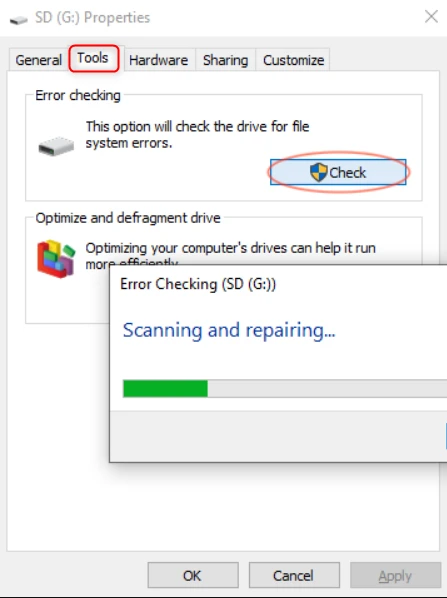
Проверка результата: После завершения проверки снова откройте карту и проверьте несколько папок или файлов. Если файлы по-прежнему отсутствуют или не читаются, перейдите к резервной копии или сканированию для восстановления, а не форматируйте карту.
Способ 3: восстановите файлы из резервной копии
Когда использовать: Выберите этот путь, если отсутствующие фотографии, видео или документы были скопированы на компьютер, внешний диск или в облачное хранилище до сбоя карты. Проверенная резервная копия обычно является самым коротким путём восстановления и исключает дальнейшие действия с повреждённой картой.
- Найдите самую новую известную копию отсутствующих файлов.
- Скопируйте нужные файлы на исправный локальный или внешний диск.
- Откройте несколько скопированных файлов и убедитесь, что их содержимое пригодно к использованию.

Проверка результата: Убедитесь, что восстановленные файлы открываются с исправного диска, а их имена, даты или содержимое соответствуют вашим потребностям.
Способ 4: восстановите данные с повреждённой SD-карты с помощью Fionn Data Recovery
Когда использовать: Используйте этот способ для удалённых, отформатированных или недоступных данных SD-карты, если резервной копии нет. Fionn Data Recovery поддерживает SD-карты и карты памяти камер, а результаты сканирования можно фильтровать и предварительно просматривать перед восстановлением.
- Запустите Fionn Data Recovery и выберите вариант восстановления для типа данных или места хранения, которое хотите восстановить.

- Запустите автоматическое сканирование и дождитесь, пока Fionn Data Recovery выполнит поиск удалённых или потерянных файлов в выбранном расположении.

- После завершения сканирования просмотрите результаты и предварительно откройте файлы, чтобы выбрать данные для восстановления.

- Выберите папку назначения для сохранения восстановленных файлов, затем запустите процесс восстановления.

Проверка результата: Откройте восстановленные копии в выбранной папке назначения. Проверьте несколько фотографий, видео или документов, прежде чем полагаться на них.
Советы по предотвращению дальнейшей потери данных
- Прекратите использовать карту, как только файлы пропали или стали нечитаемыми.
- Не восстанавливайте файлы обратно на ту же SD-карту.
- Храните вторую копию важных файлов с карты камеры до их удаления с карты.
- Проверьте карту после восстановления, прежде чем снова использовать её регулярно.
Заключение
Начните с другого картридера или USB-порта, поскольку плохое подключение может имитировать повреждение SD-карты. Если Windows всё ещё имеет доступ к карте, запустите проверку ошибок и затем протестируйте файлы. Восстанавливайте резервную копию всегда, когда существует актуальная копия. Для удалённых, отформатированных или недоступных файлов Fionn Data Recovery предлагает путь восстановления со сканированием и предварительным просмотром для SD-карт и карт памяти камер. Убедитесь в успехе, открыв восстановленные файлы с другого целевого диска. Если карта физически повреждена или постоянно отключается, обратитесь к специалистам вместо дальнейшего использования.
Часто задаваемые вопросы
Можно ли восстановить данные с повреждённой SD-карты?
Иногда это возможно — в зависимости от состояния карты, того, были ли данные перезаписаны, и остаются ли данные файлов обнаруживаемыми. Как можно скорее прекратите запись на карту.
Следует ли форматировать повреждённую SD-карту перед восстановлением?
Нет. Сначала восстановите важные файлы. Форматирование и последующее использование могут усложнить восстановление, изменив файловую структуру карты или перезаписав данные, доступные для восстановления.
Почему восстановленные файлы нужно сохранять на другой диск?
Сохранение восстановленных файлов на повреждённую карту может перезаписать файлы, которые ещё не были восстановлены.
Что делать, если Windows предлагает отформатировать SD-карту?
Не форматируйте карту, если вам нужны её файлы. Сначала проверьте другой картридер, затем используйте способ восстановления, который сохраняет восстановленные файлы в отдельное место назначения.
Может ли Fionn Data Recovery восстановить фотографии и видео с SD-карты?
Fionn Data Recovery указывает изображения и видео среди поддерживаемых типов файлов и поддерживает SD-карты и карты памяти камер в качестве источников восстановления.


