 Emily CarterData Recovery
Para recuperar datos de una tarjeta SD dañada, deje de usar la tarjeta inmediatamente y evite formatearla hasta haber intentado recuperar los archivos importantes. Empiece descartando un problema con el lector o la conexión y, después, use la comprobación de errores de Windows si la tarjeta sigue siendo accesible. Si no dispone de una copia de seguridad, analice la tarjeta con software de recuperación y guarde los archivos recuperados en otra unidad. Esta guía aborda cuatro métodos prácticos en ese orden.
Antes de empezar
Una tarjeta dañada puede mostrar un aviso para formatearla, presentar carpetas que faltan o permitir que los archivos aparezcan pero no se abran. Estos síntomas no siempre significan que los datos se hayan perdido. Sin embargo, tomar fotos nuevas, copiar archivos en la tarjeta o formatearla puede sobrescribir datos que el software de recuperación podría encontrar de otro modo.
- Extraiga la tarjeta de forma segura y protéjala de la humedad y los daños físicos.
- Tenga una unidad independiente con suficiente espacio libre para los archivos recuperados.
- Si la tarjeta está físicamente agrietada, caliente o se desconecta repetidamente, deje de intentar recuperarla de forma repetida.
Comparación rápida de métodos
| Método | Mejor para | Eficiencia | Esfuerzo del usuario |
|---|---|---|---|
| Comprobar la conexión | La tarjeta no se detecta o se desconecta | Rápida | Bajo |
| Comprobación de errores de Windows | La tarjeta se abre, pero informa de errores del sistema de archivos | Moderada | Bajo |
| Restaurar desde una copia de seguridad | Existe una copia reciente en otro lugar | Rápida | Moderado |
| Fionn Data Recovery | Archivos eliminados, formateados o inaccesibles | Análisis exhaustivo | Bajo |
Método 1: Comprobar la conexión de la tarjeta SD
Cuándo usarlo: Use este método cuando Windows no reconozca la tarjeta, la unidad desaparezca o el problema haya comenzado después de cambiar de lector, adaptador o puerto USB. Una conexión defectuosa puede parecer corrupción de la tarjeta.
- Retire la tarjeta SD del lector o adaptador actual.

- Inspeccione los contactos de la tarjeta y el adaptador para detectar suciedad o daños visibles.
- Inserte la tarjeta en otro lector de tarjetas compatible o puerto USB.
- Abra el Explorador de archivos y compruebe si la tarjeta SD recibe una letra de unidad.
Verificación: Si la tarjeta se abre en otro lector, copie los archivos accesibles a otra unidad. Sustituya el lector o adaptador si la conexión original sigue siendo poco fiable.
Método 2: Usar la comprobación de errores de Windows
Cuándo usarlo: Use la comprobación de errores de Windows cuando la tarjeta SD aparezca en el Explorador de archivos, pero Windows informe de un problema, las carpetas se abran lentamente o los archivos se comporten de forma inesperada. Este método es para una tarjeta accesible con posibles errores del sistema de archivos.
- Conecte la tarjeta SD y abra el Explorador de archivos.
- Haga clic con el botón derecho en la unidad de la tarjeta SD y elija Propiedades .
- Seleccione la pestaña Herramientas .
- Seleccione
Comprobar
en la sección Comprobación de errores y siga las indicaciones.
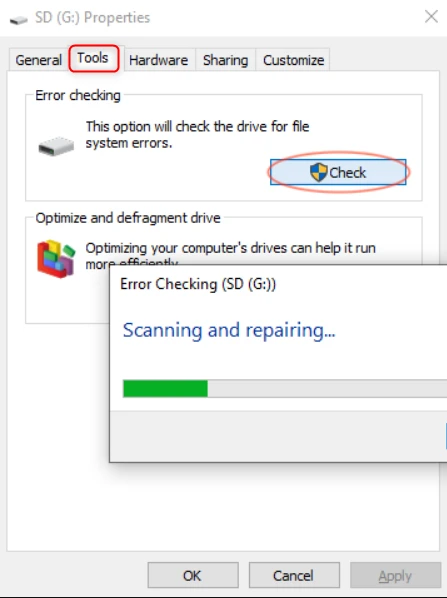
Verificación: Cuando finalice la comprobación, vuelva a abrir la tarjeta y pruebe varias carpetas o archivos. Si los archivos siguen faltando o no se pueden leer, pase a una copia de seguridad o a un análisis de recuperación en lugar de formatear la tarjeta.
Método 3: Restaurar archivos desde una copia de seguridad
Cuándo usarlo: Elija esta vía cuando las fotos, vídeos o documentos que faltan se hubieran copiado a un ordenador, una unidad externa o almacenamiento en la nube antes de que fallara la tarjeta. Una copia de seguridad verificada suele ser la vía de recuperación más corta y evita más actividad en la tarjeta afectada.
- Localice la copia conocida más reciente de los archivos que faltan.
- Copie los archivos necesarios en una unidad local o externa en buen estado.
- Abra varios archivos copiados para confirmar que su contenido se puede utilizar.

Verificación: Confirme que los archivos restaurados se abren desde la unidad en buen estado y que sus nombres, fechas o contenidos coinciden con lo que necesita.
Método 4: Reparar datos de una tarjeta SD dañada con Fionn Data Recovery
Cuándo usarlo: Use este método para datos de una tarjeta SD eliminados, formateados o inaccesibles cuando no haya una copia de seguridad disponible. Fionn Data Recovery es compatible con tarjetas SD y tarjetas de memoria de cámaras, y ofrece resultados de análisis que puede filtrar y previsualizar antes de la recuperación.
- Inicie Fionn Data Recovery y seleccione la opción de recuperación para el tipo de datos o la ubicación de almacenamiento que desea recuperar.

- Inicie el análisis automático y espere mientras Fionn Data Recovery busca archivos eliminados o perdidos en la ubicación seleccionada.

- Cuando termine el análisis, explore los resultados y previsualice los archivos para seleccionar los datos que desea restaurar.

- Seleccione una carpeta de destino para guardar los archivos recuperados y, después, inicie el proceso de recuperación.

Verificación: Abra las copias recuperadas desde la carpeta de destino seleccionada. Compruebe fotos, vídeos o documentos representativos antes de confiar en ellos.
Consejos para evitar una mayor pérdida de datos
- Deje de usar la tarjeta en cuanto los archivos desaparezcan o dejen de poder leerse.
- No recupere los archivos en la misma tarjeta SD.
- Mantenga una segunda copia de los archivos importantes de la tarjeta de la cámara antes de eliminarlos de ella.
- Pruebe la tarjeta después de la recuperación antes de volver a usarla con normalidad.
Conclusión
Empiece con otro lector o puerto USB, ya que una mala conexión puede simular una tarjeta SD dañada. Si Windows aún puede acceder a la tarjeta, ejecute la comprobación de errores y pruebe los archivos después. Restaure una copia de seguridad siempre que exista una copia actual. Para archivos eliminados, formateados o inaccesibles, Fionn Data Recovery ofrece una vía de recuperación mediante análisis y previsualización para tarjetas SD y de cámara. Verifique el éxito abriendo los archivos recuperados desde otra unidad de destino. Si la tarjeta presenta daños físicos o se desconecta repetidamente, solicite ayuda especializada en lugar de seguir utilizándola.
Preguntas frecuentes
¿Se pueden recuperar los datos de una tarjeta SD dañada?
A veces se pueden recuperar, según el estado de la tarjeta, si los datos se han sobrescrito y si los datos de los archivos siguen siendo detectables. Deje de escribir en la tarjeta lo antes posible.
¿Debo formatear una tarjeta SD dañada antes de recuperarla?
No. Recupere primero los archivos importantes. El formateo y el uso posterior pueden complicar la recuperación al cambiar la estructura de archivos de la tarjeta o sobrescribir datos recuperables.
¿Por qué debo guardar los archivos recuperados en otra unidad?
Guardar los archivos recuperados en la tarjeta afectada puede sobrescribir archivos que aún no se han recuperado.
¿Qué debo hacer si Windows me pide formatear la tarjeta SD?
No formatee la tarjeta si necesita sus archivos. Primero pruebe otro lector y, después, use un método de recuperación que guarde los archivos recuperados en un destino independiente.
¿Puede Fionn Data Recovery recuperar fotos y vídeos de una tarjeta SD?
Fionn Data Recovery incluye imágenes y vídeos entre sus tipos de archivo compatibles, y admite tarjetas SD y tarjetas de memoria de cámaras como fuentes de recuperación.


