

如何在 Steam 遊戲中使用變聲器 (逐步指南)
2026-03-12 16:30:28

為 Steam 和 Discord 建立獨特的遊戲語音 – 吸引人的變聲器技巧
2026-03-06 15:13:55

使用多角色語音表演增強 Twitch 和 YouTube 直播 – VoxMagic
2026-02-26 15:53:54

AI語音轉換器 vs 文字轉語音:面向創作者與玩家的STS vs TTS詳解
2026-01-30 10:34:54

PC端即時語音性別轉換 | 適用於遊戲和直播的AI變聲器
2025-12-12 10:27:28
如何在 Steam 遊戲中使用變聲器 (逐步指南)
2026-03-12 16:30:28
語音聊天是現代多人遊戲的核心部分。無論是在競技射擊遊戲中協調戰術,還是在社交遊戲中隨意聊天,你的聲音往往比文字更重要。
有時候玩家希望讓自己的聲音更有趣,保護自己的身份,或者只是在遊戲過程中嘗試一些新鮮事物。這就是VoxMagic這樣的Steam遊戲語音變聲器可以讓體驗更加有趣和吸引人的地方。
在本指南中,你將學習如何在Steam遊戲中設置和使用語音變聲器,以及實用的遊戲、直播和社交玩法提示。
逐步指南:為Steam設置語音變聲器
大多數語音變聲器通過創建一個語音變聲麥克風或虛擬音頻設備來工作,使Steam能夠檢測並傳輸你的修改後的聲音。
步驟1: 安裝語音變聲器
首先,在你的PC上安裝一個語音變聲器。像VoxMagic這樣的工具允許實時語音效果,並且專門為遊戲和直播環境設計。
安裝後,啟動軟件並確保你的麥克風已連接。
步驟2: 選擇正確的輸入設備
打開你的語音變聲器設置並配置:
- 輸入設備: 你的麥克風
- 輸出設備: 軟件創建的虛擬音頻設備
這個虛擬設備將把你的修改後的聲音傳輸到遊戲中。
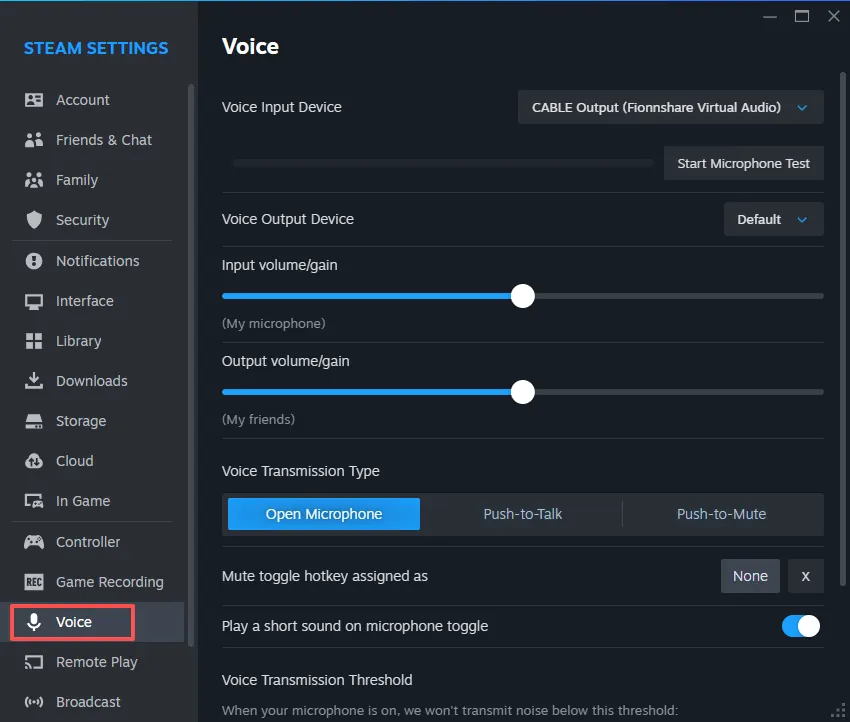
步驟3: 配置Steam語音設置
現在將語音變聲器連接到Steam。
- 打開 Steam
- 進入 設置
- 點擊 語音
- 在 麥克風設備 下選擇虛擬音頻設備
- 使用 測試麥克風 確認效果
一旦配置完成,Steam將接收你的修改後的聲音而不是原始麥克風音頻。
步驟4: 在遊戲中配置語音輸入
有些遊戲也允許選擇語音輸入。
示例設置:
CS:GO / 反恐精英
設置 → 音頻 → 語音輸入設備 → 選擇虛擬麥克風。
許多Steam遊戲會自動檢測相同的設備,包括:
- Apex Legends
- PUBG
- Dota 2
- Among Us
選擇設備後,你的語音效果將在比賽中實時生效。
流行的Steam遊戲語音效果
不同的語音風格在不同類型的遊戲中效果更好。
競技遊戲(FPS / MOBA)
快節奏的遊戲受益於清晰的溝通。為了實現這一目標,許多玩家在團隊領導角色中使用深沉的語音變聲器。
推薦風格:
- 深沉指揮官語音 用於團隊領導
- 輕微機械音 用於未來主義射擊遊戲
這些效果保持了溝通的清晰度,同時增添了個性。
派對和社交遊戲
像 Among Us, Garry’s Mod 或社交VR遊戲這樣的遊戲非常適合創意語音。
流行選項包括:
- 卡通語音
- 角色語音
- 有趣的誇張語調
如果你對為遊戲和聊天創建創意語音感興趣,也可以查看我們關於為Steam和Discord創建獨特遊戲語音的指南。
直播和內容創作
主播經常使用語音變聲器來提高觀眾參與度。
例如:
- 科幻直播中的機器人語音
- 角色扮演遊戲中的角色語音
- 不同直播段落的不同語音
如果你正在創建直播內容,可能還想探索Twitch和YouTube直播中的多角色配音,這可以顯著提高觀眾互動。
遊戲中順利變聲的小技巧
為了避免遊戲過程中的問題,請遵循以下最佳實踐。
1. 保持低延遲
關閉不必要的背景音頻軟件以防止語音延遲。
2. 謹慎調整麥克風音量
如果您的聲音太小或失真,請在語音變聲器和Steam設置中調整麥克風增益。
3. 使用熱鍵切換效果
許多語音變聲器允許使用熱鍵在語音預設之間切換,這在遊戲過程中非常有用。
4. 比賽前測試
在加入競技比賽之前,始終測試你的麥克風以確保隊友能清楚地聽到你的聲音。
結論
在Steam遊戲中使用語音變聲器可以完全改變你與隊友、觀眾和在線社區的互動方式。它為休閒場景增添了幽默感,增強了角色扮演遊戲的沉浸感,並創造了更具吸引力的直播內容。
無論你是試驗創意語音,還是僅僅希望在網絡比賽中獲得更多隱私,學習如何使用VoxMagic這樣的實時工具可以使你的遊戲體驗更加動態。
有了正確的設置和幾個語音預設,你可以將普通的語音聊天轉變為更加難忘的體驗。


 Fionn
FionnCopyright © 2026 Wonderful Apps Limited.
 中文(繁體)