

Steam गेम्स में वॉयस चेंजर का उपयोग कैसे करें (स्टेप-बाय-स्टेप गाइड)
2026-03-12 16:30:28

Steam और Discord के लिए अद्वितीय गेमिंग आवाज़ें बनाएं – आकर्षक वॉयस चेंजर के लिए टिप्स
2026-03-06 15:13:55

मल्टी-कैरेक्टर वॉयस एक्टिंग के साथ ट्विच और यूट्यूब स्ट्रीम्स को बढ़ाएं – VoxMagic
2026-02-26 15:53:54

AI वॉयस चेंजर बनाम टेक्स्ट-टू-स्पीच: रचनाकारों और गेमर्स के लिए STS बनाम TTS की व्याख्या
2026-01-30 10:34:54

PC पर रीयल-टाइम आवाज लिंग परिवर्तन | गेमिंग और स्ट्रीमिंग के लिए AI वॉयस चेंजर
2025-12-12 10:27:28
Steam गेम्स में वॉयस चेंजर का उपयोग कैसे करें (स्टेप-बाय-स्टेप गाइड)
2026-03-12 16:30:28
आवाज चैट आधुनिक मल्टीप्लेयर गेम्स का एक महत्वपूर्ण हिस्सा है। चाहे आप प्रतिस्पर्धी शूटर्स में रणनीतियों को समन्वित कर रहे हों या सोशल गेम्स में नॉन-फॉर्मल बातचीत कर रहे हों, अक्सर आपकी आवाज टेक्स्ट से अधिक महत्वपूर्ण होती है।
कभी-कभी खिलाड़ियों को अपनी आवाज को अधिक मनोरंजक बनाना, अपनी पहचान की रक्षा करना, या गेमप्ले के दौरान कुछ नया करना चाहिए। यहीं पर एक Steam गेम्स के लिए आवाज बदलने वाला उपकरण अनुभव को अधिक मनोरंजक और रोचक बना सकता है।
इस गाइड में, आप सीखेंगे कि Steam गेम्स में एक आवाज बदलने वाला उपकरण कैसे सेटअप करें और इसका उपयोग कैसे करें, साथ ही गेमिंग, स्ट्रीमिंग और सोशल खेल के लिए व्यावहारिक सुझाव।
चरण-दर-चरण: Steam के लिए आवाज बदलने वाला उपकरण सेटअप करना
अधिकांश आवाज बदलने वाले उपकरण एक आवाज बदलने वाले माइक्रोफोन या वर्चुअल ऑडियो डिवाइस बनाकर काम करते हैं, जिससे Steam आपकी संशोधित आवाज को पहचान सकता है और इसे प्रसारित कर सकता है।
चरण 1: एक आवाज बदलने वाला उपकरण इंस्टॉल करें
पहले, अपने PC पर एक आवाज बदलने वाला उपकरण इंस्टॉल करें। ऐसे उपकरण जैसे VoxMagic आवाज बदलने वाला उपकरण वास्तविक समय में आवाज प्रभाव देते हैं और गेमिंग और स्ट्रीमिंग वातावरण के लिए डिजाइन किए गए हैं।
इंस्टॉलेशन के बाद, सॉफ्टवेयर को लॉन्च करें और यह सुनिश्चित करें कि आपका माइक्रोफोन कनेक्ट है।
चरण 2: सही इनपुट डिवाइस चुनें
अपने आवाज बदलने वाले उपकरण की सेटिंग्स खोलें और निम्नलिखित को कॉन्फिगर करें:
- इनपुट डिवाइस: आपका माइक्रोफोन
- आउटपुट डिवाइस: सॉफ्टवेयर द्वारा बनाया गया वर्चुअल ऑडियो डिवाइस
यह वर्चुअल डिवाइस आपकी संशोधित आवाज को गेम्स में प्रसारित करेगा।
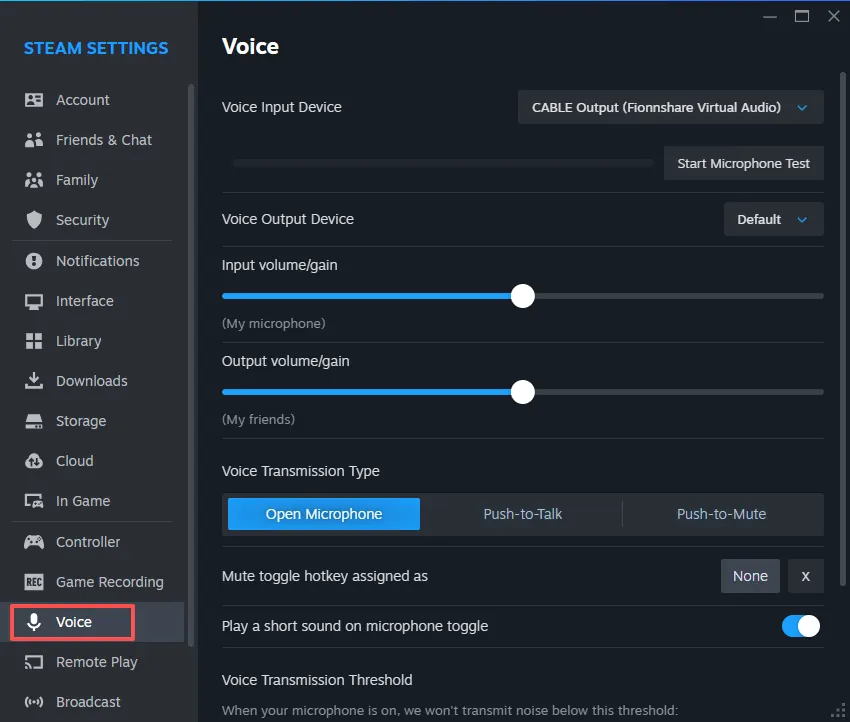
चरण 3: Steam आवाज सेटिंग्स कॉन्फिगर करें
अब आवाज बदलने वाला उपकरण को Steam से कनेक्ट करें।
- Steam खोलें
- सेटिंग्स पर जाएं
- आवाज पर क्लिक करें
- माइक्रोफोन डिवाइस के तहत, वर्चुअल ऑडियो डिवाइस चुनें
- टेस्ट माइक्रोफोन का उपयोग करके प्रभाव की पुष्टि करें
कॉन्फिगरेशन के बाद, Steam आपकी संशोधित आवाज को आपके रॉ माइक्रोफोन ऑडियो के बजाय प्राप्त करेगा।
चरण 4: गेम्स में आवाज इनपुट कॉन्फिगर करें
कुछ गेम्स भी आवाज इनपुट चयन की अनुमति देते हैं।
उदाहरण सेटअप:
CS:GO / Counter-Strike
सेटिंग्स → ऑडियो → आवाज इनपुट डिवाइस → वर्चुअल माइक्रोफोन चुनें।
कई Steam गेम्स स्वचालित रूप से उसी डिवाइस को पहचानते हैं, जिनमें शामिल हैं:
- Apex Legends
- PUBG
- Dota 2
- Among Us
डिवाइस चुनने के बाद, आपके आवाज प्रभाव खेल के दौरान वास्तविक समय में काम करेंगे।
Steam गेम्स के लिए लोकप्रिय आवाज प्रभाव
अलग-अलग आवाज शैलियाँ अलग-अलग गेम टाइपों में बेहतर काम करती हैं।
प्रतिस्पर्धी गेम (FPS / MOBA)
तेज गति वाले गेम्स स्पष्ट संचार से लाभान्वित होते हैं। इसे प्राप्त करने के लिए, कई खिलाड़ी टीम नेतृत्व की भूमिकाओं के लिए गहरा आवाज बदलने वाला उपकरण उपयोग करते हैं।
सिफारिश की गई शैलियाँ:
- गहरा कमांडर आवाज टीम नेतृत्व के लिए
- हल्का रोबोटिक टोन भविष्यवादी शूटर्स के लिए
ये प्रभाव संचार को स्पष्ट रखते हुए व्यक्तित्व जोड़ते हैं।
पार्टी और सोशल गेम्स
Among Us, Garry’s Mod, या सोशल VR टाइटल जैसे गेम्स रचनात्मक आवाजों के लिए आदर्श हैं।
लोकप्रिय विकल्प शामिल हैं:
- कार्टून आवाज
- चरित्र आवाज
- मजेदार अतिशयोक्तिपूर्ण टोन
यदि आप गेम्स और चैट्स के लिए रचनात्मक आवाज शैलियों बनाने में रुचि रखते हैं, तो आप हमारे गाइड Steam और Discord के लिए अद्वितीय गेमिंग आवाज बनाना भी देख सकते हैं।
स्ट्रीमिंग और कंटेंट क्रिएशन
स्ट्रीमर अक्सर दर्शकों के संगठन को सुधारने के लिए आवाज बदलने वाले उपकरणों का उपयोग करते हैं।
उदाहरण के लिए:
- साइंस-फिक्शन स्ट्रीम्स के लिए रोबोट आवाज
- रोलप्ले गेम्स के दौरान चरित्र आवाज
- अलग-अलग स्ट्रीम सेगमेंट्स के लिए अलग-अलग आवाज
यदि आप स्ट्रीमिंग कंटेंट बना रहे हैं, तो आप Twitch और YouTube स्ट्रीम्स के लिए बहु-चरित्र आवाज अभिनय भी खोज सकते हैं, जो दर्शकों के संगठन को बहुत बढ़ा सकता है।
गेम्स में आवाज बदलने के लिए सुचार
गेमप्ले के दौरान समस्याओं से बचने के लिए इन बेस्ट प्रैक्टिस का पालन करें।
1. लैटेंसी को कम रखें
आवाज देरी से बचने के लिए अनावश्यक पृष्ठभूमि ऑडियो सॉफ्टवेयर बंद करें।
2. माइक्रोफोन के स्तर को ध्यान से समायोजित करें
यदि आपकी आवाज बहुत शांत या विकृत लगती है, तो अपने आवाज बदलने वाले उपकरण और Steam सेटिंग्स में माइक्रोफोन गेन को समायोजित करें।
3. प्रभाव के लिए हॉटकी उपयोग करें
कई voice changer अलग-अलग voice presets के बीच जल्दी स्विच करने के लिए hotkeys की सुविधा देते हैं, जो gameplay के दौरान बहुत उपयोगी होती है।
4. मैच से पहले टेस्ट करें
प्रतिस्पर्धी मैच में शामिल होने से पहले हमेशा अपने microphone को टेस्ट करें, ताकि यह सुनिश्चित हो सके कि आपके teammates आपको साफ़-साफ़ सुन पा रहे हैं।
अंतिम विचार
Steam गेम्स में voice changer का उपयोग करने से आप teammates, दर्शकों और online communities के साथ जिस तरह से बातचीत करते हैं, वह पूरी तरह बदल सकता है। यह casual गेम सेशंस में मज़ा बढ़ाता है, role-playing गेम्स में immersion को बेहतर बनाता है, और streaming content को अधिक engaging बनाता है।
चाहे आप creative voices के साथ प्रयोग कर रहे हों या online मैचों के दौरान थोड़ी अतिरिक्त privacy चाहते हों, VoxMagic जैसे real-time टूल के साथ voice changer का उपयोग कैसे करें यह सीखना आपके gaming experience को और अधिक dynamic बना सकता है।
सही setup और कुछ voice presets के साथ, आप सामान्य voice chat को कहीं अधिक यादगार बना सकते हैं।


 Fionn
FionnCopyright © 2026 Wonderful Apps Limited.
 हिन्दी