

Comment utiliser un modificateur de voix dans les jeux Steam (Guide étape par étape)
2026-03-12 16:30:28

Créez des voix de jeu uniques pour Steam et Discord – Conseils pour des modificateurs vocaux captivants
2026-03-06 15:13:55

Améliorez vos streams Twitch & YouTube avec le doublage multi-personnages – VoxMagic
2026-02-26 15:53:54

Changeur de Voix IA vs Synthèse Vocale : STS vs TTS Expliqué pour les Créateurs & Joueurs
2026-01-30 10:34:54

Changement de voix en temps réel sur PC | Changeur de voix IA pour gaming et streaming
2025-12-12 10:27:28
Comment utiliser un modificateur de voix dans les jeux Steam (Guide étape par étape)
2026-03-12 16:30:28
Le chat vocal est un élément central des jeux multijoueurs modernes. Que vous coordonniez des tactiques dans des jeux de tir compétitifs ou que vous discutiez de manière décontractée dans des jeux sociaux, votre voix compte souvent plus que le texte.
Parfois, les joueurs souhaitent avoir une voix plus amusante, protéger leur identité ou simplement essayer quelque chose de nouveau pendant le jeu. C'est là qu'un changeur de voix pour les jeux Steam peut rendre l'expérience plus amusante et engageante.
Dans ce guide, vous apprendrez comment configurer et utiliser un changeur de voix dans les jeux Steam, ainsi que des conseils pratiques pour le jeu, le streaming et le jeu social.

Étape par étape : Configurer un changeur de voix pour Steam
La plupart des changeurs de voix fonctionnent en créant un microphone de changeur de voix ou un périphérique audio virtuel, permettant à Steam de détecter et de transmettre votre voix modifiée.
Étape 1 : Installer un changeur de voix
Tout d'abord, installez un changeur de voix sur votre PC. Des outils comme VoxMagic Voice Changer permettent des effets de voix en temps réel et sont conçus pour les environnements de jeu et de streaming.
Après l'installation, lancez le logiciel et assurez-vous que votre microphone est connecté.
Étape 2 : Sélectionner le bon périphérique d'entrée
Ouvrez les paramètres de votre changeur de voix et configurez :
- Périphérique d'entrée : votre microphone
- Périphérique de sortie : périphérique audio virtuel créé par le logiciel
Ce périphérique virtuel transmettra votre voix modifiée aux jeux.
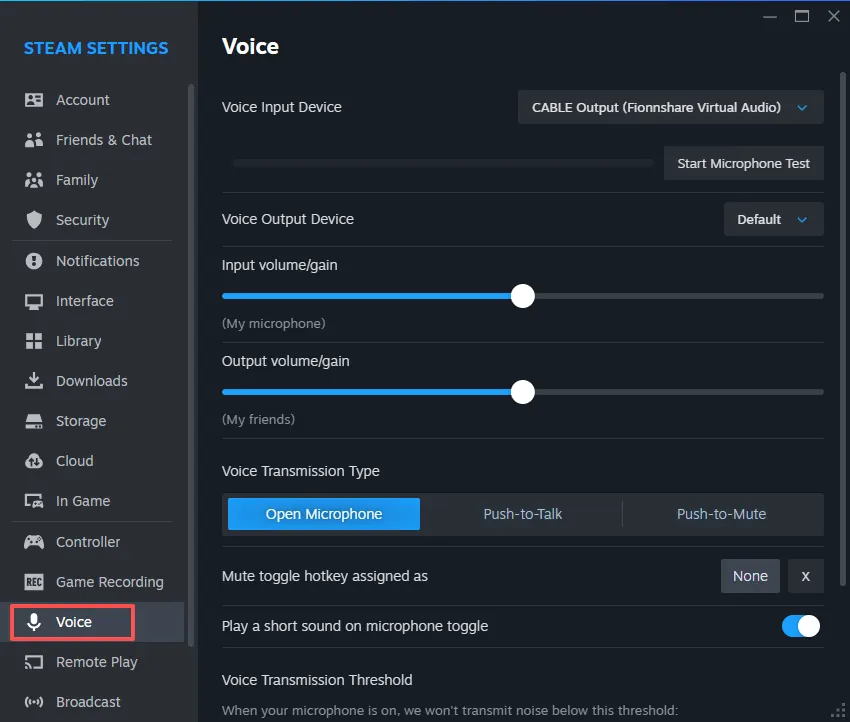
Étape 3 : Configurer les paramètres vocaux de Steam
Connectez maintenant le changeur de voix à Steam.
- Ouvrez Steam
- Allez dans Paramètres
- Cliquez sur Voice
- Sous Périphérique de microphone, choisissez le périphérique audio virtuel
- Utilisez Test Microphone pour confirmer l'effet
Une fois configuré, Steam recevra votre voix modifiée au lieu de l'audio brut de votre microphone.
Étape 4 : Configurer l'entrée vocale dans les jeux
Certains jeux permettent également la sélection de l'entrée vocale.
Exemple de configuration :
CS:GO / Counter-Strike
Paramètres → Audio → Périphérique d'entrée vocale → Sélectionnez le microphone virtuel.
De nombreux jeux Steam détectent automatiquement le même périphérique, y compris :
- Apex Legends
- PUBG
- Dota 2
- Among Us
Après avoir sélectionné le périphérique, vos effets vocaux fonctionneront en temps réel pendant les matchs.
Effets vocaux populaires pour les jeux Steam
Différents styles vocaux fonctionnent mieux dans différents types de jeux.
Jeux compétitifs (FPS / MOBA)
Les jeux rapides bénéficient d'une communication claire. Pour y parvenir, de nombreux joueurs utilisent un changeur de voix grave pour les rôles de leadership d'équipe.
Styles recommandés :
- Voix de commandant grave pour le leadership d'équipe
- Tonalité robotique légère pour les tireurs futuristes
Ces effets maintiennent la communication claire tout en ajoutant de la personnalité.
Jeux de fête et sociaux
Des jeux comme Among Us, Garry’s Mod ou des titres de réalité virtuelle sociale sont parfaits pour des voix créatives.
Options populaires incluent :
- Voix de dessin animé
- Voix de personnages
- Tons exagérés amusants
Si vous êtes intéressé par la création de styles vocaux créatifs pour les jeux et les chats, vous pouvez également consulter notre guide sur la création de voix de jeu uniques pour Steam et Discord.
Streaming & Création de contenu
Les streamers utilisent souvent des changeurs de voix pour améliorer l'engagement de leur public.
Par exemple :
- Voix de robot pour les streams de science-fiction
- Voix de personnages pendant les jeux de rôle
- Différentes voix pour différentes sections de stream
Si vous créez du contenu de streaming, vous pouvez également explorer le doublage multi-personnages pour les streams Twitch et YouTube, ce qui peut considérablement améliorer l'interaction des téléspectateurs.
Conseils pour un changement de voix fluide dans les jeux
Pour éviter les problèmes pendant le jeu, suivez ces meilleures pratiques.
1. Maintenir une latence faible
Fermez les logiciels audio inutiles en arrière-plan pour éviter le retard de la voix.
2. Ajuster soigneusement les niveaux du micro
Si votre voix semble trop faible ou distordue, ajustez le gain du microphone dans les paramètres de votre changeur de voix et de Steam.
3. Utiliser des raccourcis clavier pour les effets
De nombreux changeurs de voix permettent de basculer entre des présélections de voix à l'aide de raccourcis clavier, ce qui est utile pendant le jeu.
4. Tester avant les matchs
Testez toujours votre microphone avant de rejoindre des matchs compétitifs pour vous assurer que vos coéquipiers vous entendent clairement.
Pensées finales
L'utilisation d'un changeur de voix dans les jeux Steam peut complètement changer la façon dont vous interagissez avec vos coéquipiers, votre public et les communautés en ligne. Cela ajoute de l'humour aux sessions décontractées, renforce l'immersion dans les jeux de rôle et crée un contenu de streaming plus engageant.
Que vous expérimentiez des voix créatives ou que vous cherchiez simplement un peu plus de confidentialité lors des matchs en ligne, apprendre comment utiliser un changeur de voix avec un outil en temps réel comme VoxMagic peut rendre votre expérience de jeu plus dynamique.
Avec la bonne configuration et quelques présélections de voix, vous pouvez transformer un chat vocal ordinaire en quelque chose de beaucoup plus mémorable.


 Fionn
FionnCopyright © 2026 Wonderful Apps Limited.
 Français