

Steam গেমে ভয়েস চেঞ্জার কীভাবে ব্যবহার করবেন (ধাপে ধাপে গাইড)
2026-03-12 16:30:28

Steam এবং Discord-এর জন্য অনন্য গেমিং ভয়েস তৈরি করুন – আকর্ষণীয় ভয়েস চেঞ্জারের জন্য টিপস
2026-03-06 15:13:55

মাল্টি-ক্যারেক্টার ভয়েস অ্যাক্টিং দিয়ে টুইচ এবং ইউটিউব স্ট্রিম বাড়ান – VoxMagic
2026-02-26 15:53:54

এআই ভয়েস চেঞ্জার বনাম টেক্সট-টু-স্পিচ: স্রষ্টা ও গেমারদের জন্য এসটিএস বনাম টিটিএস ব্যাখ্যা
2026-01-30 10:34:54

PC-তে রিয়েল-টাইম ভয়েস জেন্ডার পরিবর্তন | গেমিং ও স্ট্রিমিংয়ের জন্য AI ভয়েস চেঞ্জার
2025-12-12 10:27:28
Steam গেমে ভয়েস চেঞ্জার কীভাবে ব্যবহার করবেন (ধাপে ধাপে গাইড)
2026-03-12 16:30:28
ভয়েস চ্যাট হল আধুনিক বহু-প্লেয়ার গেমগুলির একটি মূল অংশ। যেখানে আপনি প্রতিযোগিতামূলক শুটার গেমে ট্যাকটিক্স সমন্বয় করছেন বা সামাজিক গেমে সহজভাবে কথা বলছেন, সেখানে আপনার ভয়েস অনেক সময় টেক্সট থেকেও বেশি গুরুত্বপূর্ণ।
কখনও কখনও খেলোয়াড়রা আরও বিনোদনমূলক শব্দ করতে চান, তাদের পরিচয় রক্ষা করতে চান, বা খেলার সময় কিছু নতুন চেষ্টা করতে চান। এই সময়ে Steam গেমের জন্য ভয়েস চেঞ্জার ব্যবহার করে অভিজ্ঞতাটি আরও মজাদার ও আকর্ষণীয় করা যায়।
এই গাইডে, আপনি শিখবেন কিভাবে Steam গেমে ভয়েস চেঞ্জার সেট আপ করতে হয় এবং তা ব্যবহার করতে হয়, সাথে খেলার, স্ট্রিমিং এবং সামাজিক খেলার জন্য ব্যবহারিক টিপস।
ধাপে ধাপে: Steam এর জন্য ভয়েস চেঞ্জার সেট আপ
অধিকাংশ ভয়েস চেঞ্জার একটি ভয়েস চেঞ্জার মাইক্রোফোন বা ভার্চুয়াল অডিও ডিভাইস তৈরি করে, যাতে Steam আপনার পরিবর্তিত ভয়েস শনাক্ত করতে এবং প্রেরণ করতে পারে।
ধাপ 1: একটি ভয়েস চেঞ্জার ইনস্টল করুন
প্রথমে, আপনার PC-তে একটি ভয়েস চেঞ্জার ইনস্টল করুন। VoxMagic ভয়েস চেঞ্জার মতো টুলগুলি বাস্তব-সময়ে ভয়েস ইফেক্ট দেয় এবং খেলা এবং স্ট্রিমিং পরিবেশের জন্য ডিজাইন করা হয়েছে।
ইনস্টলেশনের পর, সফ্টওয়্যারটি চালু করুন এবং নিশ্চিত করুন যে আপনার মাইক্রোফোন সংযুক্ত আছে।
ধাপ 2: সঠিক ইনপুট ডিভাইস নির্বাচন করুন
আপনার ভয়েস চেঞ্জার সেটিংস খুলুন এবং কনফিগার করুন:
- ইনপুট ডিভাইস: আপনার মাইক্রোফোন
- আউটপুট ডিভাইস: সফ্টওয়্যার দ্বারা তৈরি ভার্চুয়াল অডিও ডিভাইস
এই ভার্চুয়াল ডিভাইসটি আপনার পরিবর্তিত ভয়েস গেমগুলিতে প্রেরণ করবে।
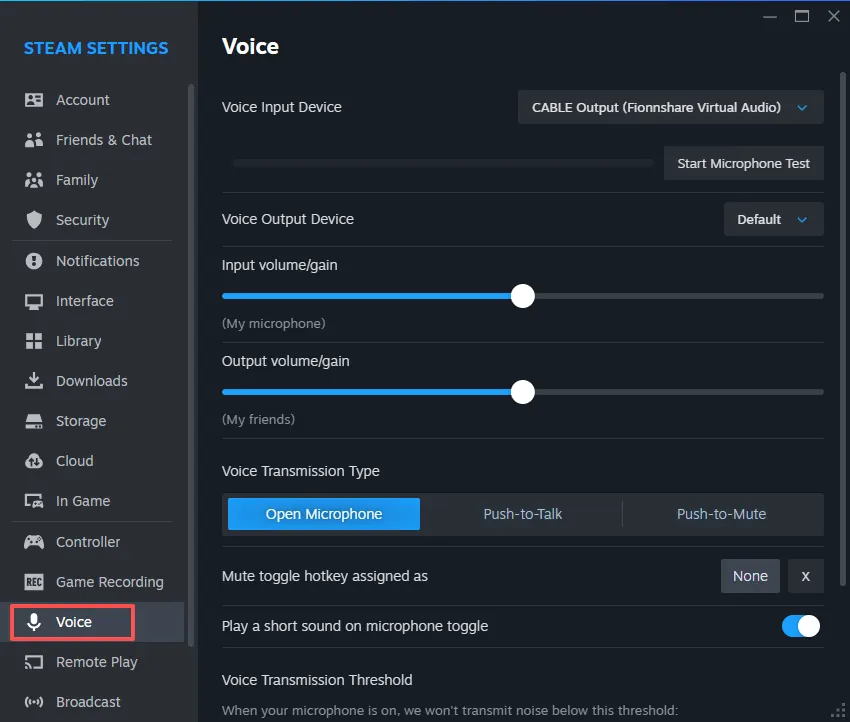
ধাপ 3: Steam ভয়েস সেটিংস কনফিগার করুন
এখন ভয়েস চেঞ্জারটি Steam-এর সাথে সংযুক্ত করুন।
- Steam খুলুন
- Settings যান
- Voice ক্লিক করুন
- Microphone Device এর অধীনে, ভার্চুয়াল অডিও ডিভাইসটি নির্বাচন করুন
- Test Microphone ব্যবহার করে প্রভাবটি নিশ্চিত করুন
একবার কনফিগার করা হলে, Steam আপনার পরিবর্তিত ভয়েস পেয়ে যাবে, আপনার মূল মাইক্রোফোন অডিওর পরিবর্তে।
ধাপ 4: গেমগুলিতে ভয়েস ইনপুট কনফিগার করুন
কিছু গেম ভয়েস ইনপুট নির্বাচনের অনুমতি দেয়।
উদাহরণ সেটআপ:
CS:GO / Counter-Strike
Settings → Audio → Voice Input Device → ভার্চুয়াল মাইক্রোফোন নির্বাচন করুন।
অনেক Steam গেম স্বয়ংক্রিয়ভাবে একই ডিভাইস শনাক্ত করে, যার মধ্যে রয়েছে:
- Apex Legends
- PUBG
- Dota 2
- Among Us
ডিভাইস নির্বাচনের পর, আপনার ভয়েস ইফেক্টগুলি ম্যাচের সময় বাস্তব-সময়ে কাজ করবে।
Steam গেমের জন্য জনপ্রিয় ভয়েস ইফেক্ট
বিভিন্ন গেম ধরনে বিভিন্ন ভয়েস শৈলী ভালো কাজ করে।
প্রতিযোগিতামূলক গেম (FPS / MOBA)
দ্রুতগতির গেমগুলিতে স্পষ্ট যোগাযোগের প্রয়োজন। এই লক্ষ্যে, অনেক খেলোয়াড় দলের নেতৃত্বের ভূমিকায় গভীর ভয়েস চেঞ্জার ব্যবহার করে।
সুপারিশ করা শৈলী:
- গভীর কমান্ডার ভয়েস দলের নেতৃত্বের জন্য
- হালকা রোবোটিক টোন ভবিষ্যতের শুটার গেমের জন্য
এই ইফেক্টগুলি যোগাযোগকে স্পষ্ট রাখে এবং ব্যক্তিত্ব যোগ করে।
পার্টি এবং সামাজিক গেম
Among Us, Garry’s Mod বা সামাজিক VR টাইটেলগুলি সৃজনশীল ভয়েসের জন্য উপযুক্ত।
পপুলার অপশন গুলি হল:
- কার্টুন ভয়েস
- চরিত্রের ভয়েস
- মজার বাড়িয়ে দেওয়া টোন
যদি আপনি গেম এবং চ্যাটের জন্য সৃজনশীল ভয়েস শৈলী তৈরি করতে আগ্রহী হন, তাহলে আপনি আমাদের Steam এবং Discord এর জন্য অনন্য গেমিং ভয়েস তৈরি করার গাইড পরিদর্শন করতে পারেন।
স্ট্রিমিং এবং কনটেন্ট তৈরি
স্ট্রিমাররা অনেক সময় ভয়েস চেঞ্জার ব্যবহার করে দর্শকদের জড়িত রাখার জন্য।
উদাহরণস্বরূপ:
- সায়েন্স ফিকশন স্ট্রিমের জন্য রোবোট ভয়েস
- রোলপ্লে গেমের সময় চরিত্রের ভয়েস
- বিভিন্ন স্ট্রিম সেগমেন্টের জন্য বিভিন্ন ভয়েস
যদি আপনি স্ট্রিমিং কনটেন্ট তৈরি করছেন, তাহলে আপনি Twitch এবং YouTube স্ট্রিমের জন্য বহু-চরিত্র ভয়েস অ্যাক্টিং পরিদর্শন করতে পারেন, যা দর্শকদের সাথে যোগাযোগ বেশি উন্নত করতে পারে।
গেমে মসৃণ ভয়েস পরিবর্তনের টিপস
খেলার সময় সমস্যা এড়াতে, এই সেরা অনুশাসনগুলি অনুসরণ করুন।
1. ল্যাটেন্সি কম রাখুন
অপ্রয়োজনীয় পটভূমি অডিও সফ্টওয়্যার বন্ধ করুন যাতে ভয়েস দেরিতে না পৌঁছয়।
2. মাইক্রোফোন লেভেল সতর্কভাবে সামঞ্জস্য করুন
যদি আপনার কণ্ঠস্বর খুব কম শোনা যায় বা বিকৃত শোনায়, তাহলে আপনার ভয়েস চেঞ্জার এবং Steam সেটিংস—উভয় জায়গাতেই মাইক্রোফোন গেইন সমন্বয় করুন।
3. ইফেক্টের জন্য হটকি ব্যবহার করুন
অনেক ভয়েস চেঞ্জার ভিন্ন ভয়েস প্রিসেটের মধ্যে দ্রুত পরিবর্তনের জন্য হটকি ব্যবহার করার সুবিধা দেয়, যা গেম খেলার সময় খুবই উপকারী।
4. ম্যাচ শুরু করার আগে পরীক্ষা করুন
প্রতিযোগিতামূলক ম্যাচে যোগ দেওয়ার আগে সবসময় আপনার মাইক্রোফোন পরীক্ষা করুন, যাতে নিশ্চিত হওয়া যায় যে আপনার সতীর্থরা আপনাকে স্পষ্টভাবে শুনতে পাচ্ছে।
চূড়ান্ত ভাবনা
Steam গেমে একটি ভয়েস চেঞ্জার ব্যবহার করলে আপনি আপনার সতীর্থ, দর্শক এবং অনলাইন কমিউনিটির সাথে যেভাবে যোগাযোগ করেন তা পুরোপুরি বদলে যেতে পারে। এটি সাধারণ গেম সেশনে হাস্যরস যোগ করে, রোল-প্লেয়িং গেমে আরও বাস্তব অনুভূতি তৈরি করে এবং স্ট্রিমিং কনটেন্টকে আরও আকর্ষণীয় করে তোলে।
আপনি যদি সৃজনশীল ভয়েস নিয়ে পরীক্ষা করতে চান অথবা অনলাইন ম্যাচের সময় একটু বেশি গোপনীয়তা চান, তাহলে VoxMagic-এর মতো রিয়েল-টাইম টুল ব্যবহার করে কীভাবে একটি ভয়েস চেঞ্জার ব্যবহার করতে হয় তা শিখলে আপনার গেমিং অভিজ্ঞতা আরও গতিশীল হয়ে উঠতে পারে।
সঠিক সেটআপ এবং কয়েকটি ভয়েস প্রিসেটের সাহায্যে আপনি সাধারণ ভয়েস চ্যাটকে অনেক বেশি স্মরণীয় করে তুলতে পারেন।


 Fionn
FionnCopyright © 2026 Wonderful Apps Limited.
 বাংলা
বাংলা