

Steamゲームでボイスチェンジャーを使う方法 (ステップバイステップガイド)
2026-03-12 16:30:28

Steam & Discord 向けにユニークなゲームボイスを作成 – 魅力的なボイスチェンジャーのヒント
2026-03-06 15:13:55

マルチキャラクターボイスアクティングでTwitchとYouTubeの配信を強化 – VoxMagic
2026-02-26 15:53:54

AIボイスチェンジャー vs テキスト読み上げ:クリエイターとゲーマーのためのSTS vs TTS解説
2026-01-30 10:34:54

PCでのリアルタイム声の性別変更 | ゲーム&配信用AIボイスチェンジャー
2025-12-12 10:27:28
Steamゲームでボイスチェンジャーを使う方法 (ステップバイステップガイド)
2026-03-12 16:30:28
ボイスチャットは現代のマルチプレイヤーゲームの中心的な部分です。競争的なシューターで戦術を調整している場合でも、ソーシャルゲームで気楽に会話している場合でも、あなたの声はテキストよりも重要です。
時にはプレイヤーがよりエンターテイニングな声になりたい、自分の身元を保護したい、または単にゲームプレイ中に新しいことを試したいと思うことがあります。このような場合、Steamゲーム用のボイスチェンジャーを使用することで、体験がより楽しいものになります。
このガイドでは、Steamゲームでボイスチェンジャーを設定して使用する方法、およびゲーム、ストリーミング、ソーシャルプレイに関する実践的なヒントについて学びます。
ステップバイステップ:Steam用のボイスチェンジャーの設定
ほとんどのボイスチェンジャーは、ボイスチェンジャーマイクまたは仮想オーディオデバイスを作成することで動作し、Steamが変更されたあなたの声を検出して送信できるようにします。
ステップ1: ボイスチェンジャーのインストール
まず、PCにボイスチェンジャーをインストールします。VoxMagic Voice Changerなどのツールは、リアルタイムのボイスエフェクトを提供し、ゲームやストリーミング環境向けに設計されています。
インストール後、ソフトウェアを起動し、マイクが接続されていることを確認してください。
ステップ2: 正しい入力デバイスを選択する
ボイスチェンジャーの設定を開き、以下の設定を行います:
- 入力デバイス: あなたのマイク
- 出力デバイス: ソフトウェアによって作成された仮想オーディオデバイス
この仮想デバイスは、変更されたあなたの声をゲームに送信します。
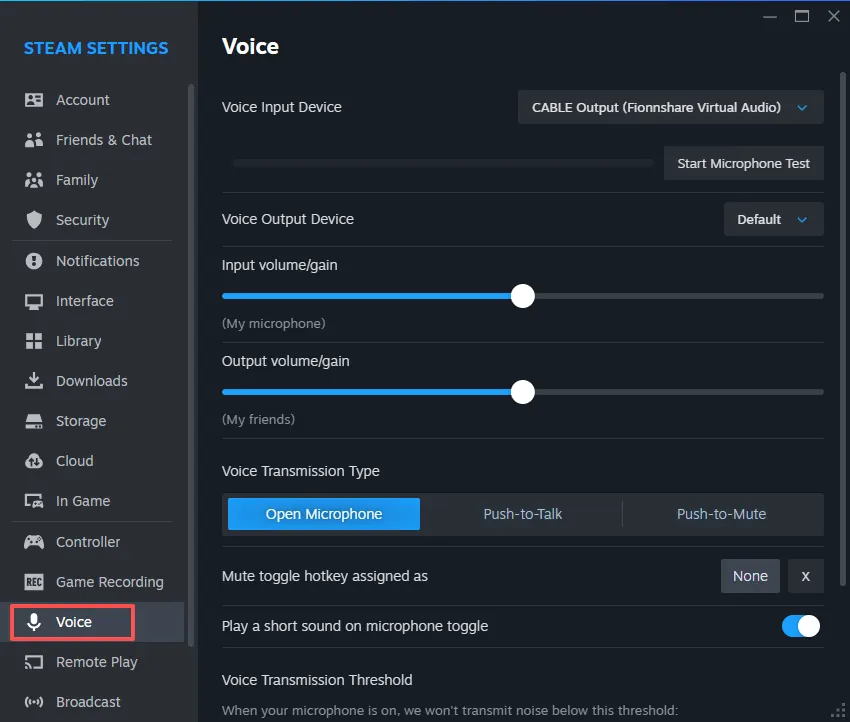
ステップ3: Steamのボイス設定の構成
次に、ボイスチェンジャーをSteamに接続します。
- Steamを開く
- 設定に移動する
- ボイスをクリックする
- マイクデバイスの下で、仮想オーディオデバイスを選択する
- マイクテストを使用して効果を確認する
設定が完了すると、Steamはあなたの生のマイク音声ではなく、変更されたあなたの声を受け取ります。
ステップ4: ゲーム内のボイス入力の構成
一部のゲームでは、ボイス入力の選択も可能です。
例の設定:
CS:GO / Counter-Strike
設定 → オーディオ → ボイス入力デバイス → 仮想マイクを選択する。
多くのSteamゲームは自動的に同じデバイスを検出します。以下のようなゲームも含まれます:
- Apex Legends
- PUBG
- Dota 2
- Among Us
デバイスを選択した後、マッチ中にリアルタイムでボイスエフェクトが機能します。
Steamゲームの人気ボイスエフェクト
異なるゲームタイプには異なるボイススタイルが適しています。
競技ゲーム(FPS / MOBA)
高速なゲームでは明確なコミュニケーションが重要です。これを達成するために、多くのプレイヤーはチームリーダー役に深い声のボイスチェンジャーを使用します。
推奨されるスタイル:
- 深い司令官の声 チームリーダー向け
- 軽いロボット調のトーン 未来志向のシューター向け
これらのエフェクトは、個性を加えながらコミュニケーションを明確に保ちます。
パーティ&ソーシャルゲーム
Among Us, Garry’s Mod またはソーシャルVRタイトルのようなゲームは、クリエイティブな声に最適です。
人気のあるオプションには以下があります:
- カートゥーンの声
- キャラクターの声
- 面白い誇張されたトーン
ゲームやチャットでクリエイティブな声のスタイルを作成することに興味がある場合は、SteamとDiscord用の一意のゲーミングボイスの作成に関するガイドもチェックできます。
ストリーミング&コンテンツ作成
ストリーマーはしばしば視聴者のエンゲージメントを向上させるためにボイスチェンジャーを使用します。
例えば:
- SFストリームでのロボットの声
- ロールプレイゲーム中のキャラクターの声
- 異なるストリームセグメントごとに異なる声
ストリーミングコンテンツを作成している場合、TwitchとYouTubeストリーム用の多キャラクターボイスアクティングも探してみる価値があります。これにより、視聴者のインタラクションが大幅に改善されます。
ゲーム内でスムーズなボイスチェンジのためのヒント
ゲームプレイ中に問題を避けるために、以下のベストプラクティスを従ってください。
1. レイテンシを低く保つ
不要なバックグラウンドオーディオソフトウェアを閉じて、ボイス遅延を防ぎます。
2. マイクレベルを慎重に調整する
あなたの声が小さすぎたり歪んだりする場合は、ボイスチェンジャーとSteamの設定でマイクゲインを調整してください。
3. エフェクトにホットキーを使用する
多くのボイスチェンジャーでは、ゲームプレイ中にボイスプリセット間を切り替えるためのホットキー切り替えが可能です。
4. マッチ前にテストする
競技マッチに参加する前に必ずマイクをテストし、チームメイトがあなたの声を明確に聞けることを確認してください。
最後に
Steamゲームでボイスチェンジャーを使用することは、チームメイト、視聴者、オンラインコミュニティとのやりとりを完全に変えることができます。これは、カジュアルなセッションにユーモアを加え、ロールプレイングゲームでの没入感を高め、より魅力的なストリーミングコンテンツを作成します。
クリエイティブな声を試したり、オンラインマッチ中に少しプライバシーを求めたりする場合でも、VoxMagicのようなリアルタイムツールを使ってボイスチェンジャーを使用する方法を学ぶことで、ゲーム体験をよりダイナミックにすることができます。
適切な設定といくつかのボイスプリセットがあれば、普通のボイスチャットをはるかに印象的なものに変えることができます。


 Fionn
FionnCopyright © 2026 Wonderful Apps Limited.
 日本語
日本語