

如何在 Steam 游戏中使用变声器 (分步指南)
2026-03-12 16:30:28

为 Steam 和 Discord 创建独特的游戏语音 – 吸引人的变声器技巧
2026-03-06 15:13:55

使用多角色语音表演增强 Twitch 和 YouTube 直播 – VoxMagic
2026-02-26 15:53:54

AI语音转换器 vs 文本转语音:面向创作者与玩家的STS vs TTS详解
2026-01-30 10:34:54

PC端实时语音性别转换 | 适用于游戏和直播的AI变声器
2025-12-12 10:27:28
如何在 Steam 游戏中使用变声器 (分步指南)
2026-03-12 16:30:28
语音聊天是现代多人游戏的核心部分。无论是在竞技射击游戏中协调战术,还是在社交游戏中随意聊天,你的声音往往比文字更重要。
有时玩家希望让自己的声音更有趣,保护自己的身份,或者在游戏中尝试一些新的东西。这时,一个Steam游戏的变声器可以让体验更加有趣和吸引人。
在这篇指南中,你将学习如何在Steam游戏中设置和使用变声器,以及在游戏、直播和社交玩法中的实用技巧。
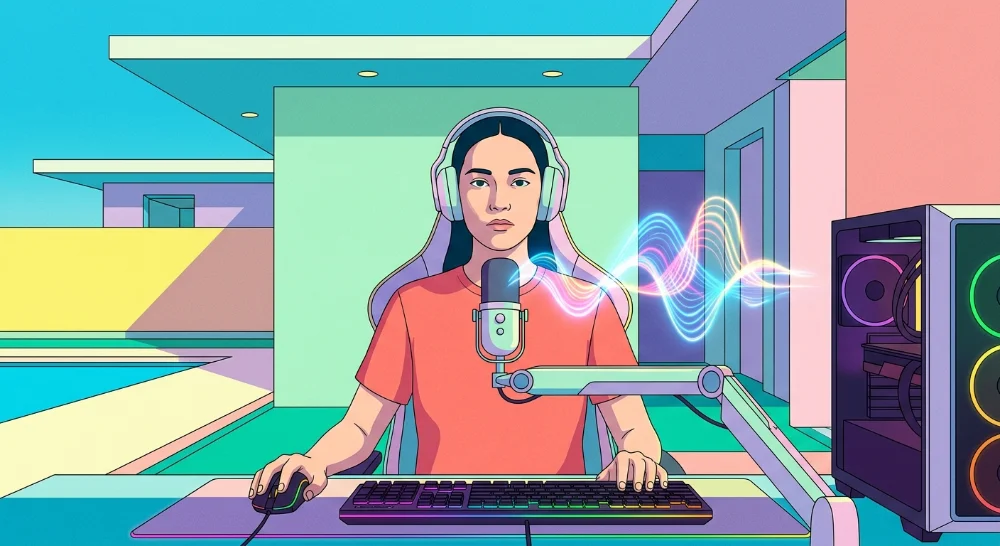
逐步指南:为Steam设置变声器
大多数变声器通过创建一个变声麦克风或虚拟音频设备来工作,使Steam能够检测并传输你修改后的声音。
步骤1: 安装变声器
首先,在你的PC上安装一个变声器。像VoxMagic这样的工具允许实时语音效果,并且专为游戏和直播环境设计。
安装完成后,启动软件并确保你的麦克风已连接。
步骤2: 选择正确的输入设备
打开变声器设置并配置:
- 输入设备:你的麦克风
- 输出设备:由软件创建的虚拟音频设备
这个虚拟设备会将你修改后的声音传输到游戏中。
步骤3: 配置Steam语音设置
现在将变声器连接到Steam。
- 打开 Steam
- 进入 设置
- 点击 语音
- 在 麦克风设备 下,选择虚拟音频设备
- 使用 测试麦克风 确认效果
配置完成后,Steam将接收你修改后的声音而不是原始麦克风音频。
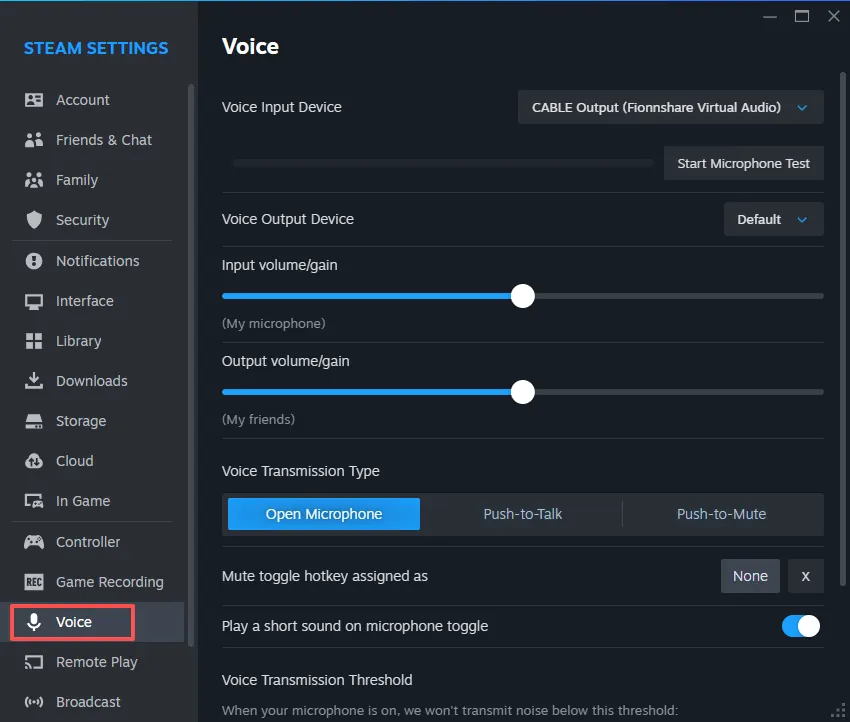
步骤4: 在游戏中配置语音输入
有些游戏也允许选择语音输入设备。
示例设置:
CS:GO / 反恐精英
设置 → 音频 → 语音输入设备 → 选择虚拟麦克风。
许多Steam游戏会自动检测相同的设备,包括:
- Apex Legends
- PUBG
- Dota 2
- Among Us
选择设备后,你的语音效果将在比赛中实时生效。
Steam游戏中流行的语音效果
不同的语音风格适用于不同类型的游戏。
竞技游戏(FPS / MOBA)
快节奏的游戏受益于清晰的沟通。为了实现这一点,许多玩家在团队领导角色中使用低沉的变声器。
推荐风格:
- 低沉指挥官声音 用于团队领导
- 轻柔机器人音调 用于未来射击游戏
这些效果保持了沟通的清晰度,同时增加了个性。
派对与社交游戏
像 Among Us, Garry’s Mod 或社交VR游戏非常适合创意声音。
流行选项包括:
- 卡通声音
- 角色声音
- 有趣的夸张音调
如果你对为游戏和聊天创建创意语音风格感兴趣,也可以查看我们的指南:为Steam和Discord创建独特的游戏声音。
直播与内容创作
主播经常使用变声器来提高观众参与度。
例如:
- 科幻直播中的机器人声音
- 角色扮演游戏中的角色声音
- 不同直播段落的不同声音
如果你正在创建直播内容,可能还想探索Twitch和YouTube直播中的多角色配音,这可以显著提高观众互动。
游戏中的平滑变声技巧
为了避免游戏过程中出现问题,请遵循以下最佳实践。
1. 保持低延迟
关闭不必要的后台音频软件以防止语音延迟。
2. 小心调整麦克风音量
如果声音太小或失真,请在变声器和Steam设置中调整麦克风增益。
3. 使用热键切换效果
许多变声器允许使用热键在语音预设之间切换,这对游戏过程非常有用。
4. 比赛前测试
在加入竞技比赛之前,始终测试你的麦克风,以确保队友能清楚地听到你的声音。
结语
在Steam游戏中使用变声器可以完全改变你与队友、观众和在线社区的互动方式。它为休闲会话增添了幽默感,增强了角色扮演游戏的沉浸感,并创造了更具吸引力的直播内容。
无论你是在尝试创意声音,还是仅仅希望在在线比赛中获得更多隐私,学习如何使用像VoxMagic这样的实时工具都可以让你的游戏体验更加动态。
有了正确的设置和几个语音预设,你可以将普通的语音聊天变成更加难忘的体验。


 Fionn
FionnCopyright © 2026 Wonderful Apps Limited.
 中文(简体)