

วิธีใช้เครื่องเปลี่ยนเสียงในเกม Steam (คู่มือทีละขั้นตอน)
2026-03-12 16:30:28

สร้างเสียงเกมสุดพิเศษสำหรับ Steam และ Discord – เคล็ดลับสำหรับเครื่องเปลี่ยนเสียงที่น่าดึงดูด
2026-03-06 15:13:55

เพิ่มพลังสตรีม Twitch และ YouTube ด้วยการพากย์เสียงหลายตัวละคร – VoxMagic
2026-02-26 15:53:54

เครื่องเปลี่ยนเสียง AI กับ เท็กซ์เป็นเสียง: อธิบาย STS กับ TTS สำหรับผู้สร้างและเกมเมอร์
2026-01-30 10:34:54

เปลี่ยนเพศเสียงแบบเรียลไทม์บน PC | AI เปลี่ยนเสียงสำหรับเกมและสตรีมมิ่ง
2025-12-12 10:27:28
วิธีใช้เครื่องเปลี่ยนเสียงในเกม Steam (คู่มือทีละขั้นตอน)
2026-03-12 16:30:28
การแชทด้วยเสียงเป็นส่วนสำคัญของเกมมัลติเพลเยอร์สมัยใหม่ ไม่ว่าคุณจะกำลังประสานแผนในการยิงแข่งขันหรือพูดคุยอย่างสบายๆ ในเกมสังคม เสียงของคุณมักจะสำคัญกว่าข้อความ
บางครั้งผู้เล่นต้องการให้เสียงของพวกเขาฟังสนุกสนานขึ้น ปกป้องตัวตน หรือลองอะไรใหม่ๆ ระหว่างการเล่นเกม นี่คือจุดที่ โปรแกรมเปลี่ยนเสียงสำหรับเกม Steam สามารถทำให้ประสบการณ์สนุกและน่าสนใจมากขึ้น
ในคู่มือนี้ คุณจะได้เรียนรู้วิธีตั้งค่าและใช้งานโปรแกรมเปลี่ยนเสียงในเกม Steam พร้อมเคล็ดลับปฏิบัติสำหรับการเล่นเกม การสตรีม และการเล่นแบบสังคม
ขั้นตอนโดยละเอียด: การตั้งค่าโปรแกรมเปลี่ยนเสียงสำหรับ Steam
โปรแกรมเปลี่ยนเสียงส่วนใหญ่ทำงานโดยสร้างไมโครโฟนเปลี่ยนเสียงหรืออุปกรณ์เสียงเสมือน ทำให้ Steam ตรวจจับและส่งเสียงที่ถูกปรับแต่งของคุณ
ขั้นตอนที่ 1: ติดตั้งโปรแกรมเปลี่ยนเสียง
ก่อนอื่น ติดตั้งโปรแกรมเปลี่ยนเสียงบนคอมพิวเตอร์ของคุณ เครื่องมือเช่น VoxMagic Voice Changer อนุญาตให้มีเอฟเฟกต์เสียงแบบเรียลไทม์และออกแบบมาสำหรับสภาพแวดล้อมการเล่นเกมและการสตรีม
หลังจากติดตั้งแล้ว เปิดซอฟต์แวร์และตรวจสอบให้แน่ใจว่าไมโครโฟนของคุณเชื่อมต่ออยู่
ขั้นตอนที่ 2: เลือกอุปกรณ์อินพุตที่ถูกต้อง
เปิดการตั้งค่าโปรแกรมเปลี่ยนเสียงและกำหนดค่า:
- อุปกรณ์อินพุต: ไมโครโฟนของคุณ
- อุปกรณ์เอาต์พุต: อุปกรณ์เสียงเสมือนที่สร้างโดยซอฟต์แวร์
อุปกรณ์เสมือนนี้จะส่งเสียงที่ถูกปรับแต่งของคุณไปยังเกม
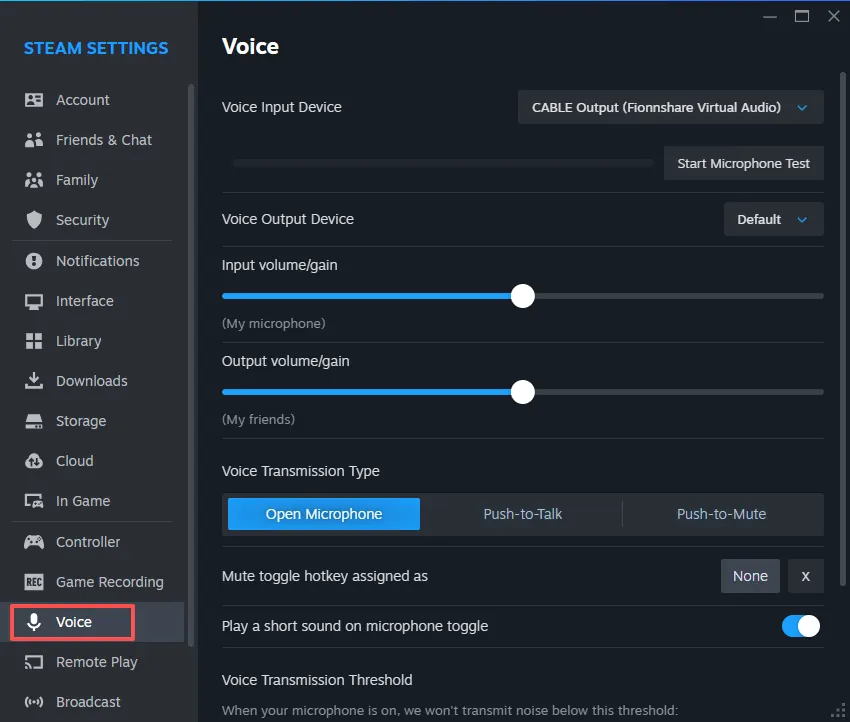
ขั้นตอนที่ 3: กำหนดค่าการตั้งค่าเสียง Steam
ตอนนี้เชื่อมต่อโปรแกรมเปลี่ยนเสียงกับ Steam
- เปิด Steam
- ไปที่ การตั้งค่า
- คลิก เสียง
- ภายใต้ อุปกรณ์ไมโครโฟน เลือกอุปกรณ์เสียงเสมือน
- ใช้ ทดสอบไมโครโฟน เพื่อยืนยันผลลัพธ์
เมื่อกำหนดค่าแล้ว Steam จะรับเสียงที่ถูกปรับแต่งแทนเสียงไมโครโฟนดิบของคุณ
ขั้นตอนที่ 4: กำหนดค่าการป้อนเสียงในเกม
บางเกมยังอนุญาตให้เลือกการป้อนเสียง
ตัวอย่างการตั้งค่า:
CS:GO / Counter-Strike
การตั้งค่า → เสียง → อุปกรณ์ป้อนเสียง → เลือกไมโครโฟนเสมือน
เกม Steam หลายเกมจะตรวจจับอุปกรณ์เดียวกันโดยอัตโนมัติ รวมถึง:
- Apex Legends
- PUBG
- Dota 2
- Among Us
หลังจากเลือกอุปกรณ์ เอฟเฟกต์เสียงของคุณจะทำงานในเวลาจริงระหว่างการแข่งขัน
เอฟเฟกต์เสียงที่นิยมสำหรับเกม Steam
สไตล์เสียงที่แตกต่างกันเหมาะสมกับประเภทเกมที่แตกต่างกัน
เกมแข่งขัน (FPS / MOBA)
เกมที่รวดเร็วได้ประโยชน์จากการสื่อสารที่ชัดเจน เพื่อทำให้เกิดขึ้น ผู้เล่นหลายคนใช้โปรแกรมเปลี่ยนเสียงให้ลึกสำหรับบทบาทผู้นำทีม
สไตล์ที่แนะนำ:
- เสียงผู้บัญชาการลึก สำหรับบทบาทผู้นำทีม
- โทนหุ่นยนต์เบา สำหรับเกมยิงอนาคต
เอฟเฟกต์เหล่านี้ทำให้การสื่อสารชัดเจนในขณะที่เพิ่มความเป็นตัวตน
เกมปาร์ตี้และเกมสังคม
เกมเช่น Among Us, Garry’s Mod หรือเกม VR สังคมเป็นที่เหมาะสำหรับเสียงสร้างสรรค์
ตัวเลือกที่นิยมรวมถึง:
- เสียงการ์ตูน
- เสียงตัวละคร
- โทนเสียงตลกที่ขยายความ
หากคุณสนใจในการสร้างสไตล์เสียงสร้างสรรค์สำหรับเกมและแชท คุณยังสามารถตรวจสอบคู่มือของเราเกี่ยวกับ การสร้างเสียงเกมที่ไม่เหมือนใครสำหรับ Steam และ Discord.
การสตรีมและการสร้างเนื้อหา
สตรีมเมอร์มักใช้โปรแกรมเปลี่ยนเสียงเพื่อเพิ่มการมีส่วนร่วมของผู้ชม
ตัวอย่างเช่น:
- เสียงหุ่นยนต์สำหรับสตรีมแนววิทยาศาสตร์
- เสียงตัวละครระหว่างเกมบทบาท
- เสียงต่างๆ สำหรับส่วนต่างๆ ของการสตรีม
หากคุณกำลังสร้างเนื้อหาการสตรีม คุณอาจต้องการสำรวจ การแสดงเสียงหลายตัวละครสำหรับสตรีม Twitch และ YouTube ซึ่งสามารถเพิ่มการมีส่วนร่วมของผู้ชมได้อย่างมาก
เคล็ดลับสำหรับการเปลี่ยนเสียงอย่างราบรื่นในเกม
เพื่อหลีกเลี่ยงปัญหาในการเล่นเกม ปฏิบัติตามแนวทางปฏิบัติที่ดีที่สุดเหล่านี้
1. รักษาระยะล่าช้าให้น้อย
ปิดซอฟต์แวร์เสียงพื้นหลังที่ไม่จำเป็นเพื่อป้องกันการล่าช้าของเสียง
2. ปรับระดับไมโครโฟนอย่างระมัดระวัง
หากเสียงของคุณฟังดูเงียบหรือบิดเบี้ยว ปรับระดับไมโครโฟนในโปรแกรมเปลี่ยนเสียงและตั้งค่า Steam
3. ใช้ปุ่มลัดสำหรับเอฟเฟกต์
โปรแกรมเปลี่ยนเสียงหลายตัวอนุญาตให้สลับระหว่างการตั้งค่าเสียงด้วยปุ่มลัด ซึ่งมีประโยชน์ในการเล่นเกม
4. ทดสอบก่อนการแข่งขัน
ทดสอบไมโครโฟนเสมอ ก่อนเข้าร่วมการแข่งขันเพื่อให้แน่ใจว่าทีมงานได้ยินคุณชัดเจน
ข้อคิดสุดท้าย
การใช้โปรแกรมเปลี่ยนเสียงในเกม Steam สามารถเปลี่ยนวิธีที่คุณสื่อสารกับทีมงาน ผู้ชม และชุมชนออนไลน์ได้ มันเพิ่มความสนุกสนานในการเล่นเกมแบบสบายๆ ทำให้การเล่นเกมบทบาทมีความสมจริงมากขึ้น และสร้างเนื้อหาการสตรีมที่น่าสนใจมากขึ้น
ไม่ว่าคุณจะทดลองใช้เสียงสร้างสรรค์หรือเพียงแค่ต้องการความเป็นส่วนตัวมากขึ้นในการแข่งขันออนไลน์ การเรียนรู้ วิธีการใช้โปรแกรมเปลี่ยนเสียง ด้วยเครื่องมือแบบเรียลไทม์ เช่น VoxMagic สามารถทำให้ประสบการณ์การเล่นเกมของคุณมีความหลากหลายมากขึ้น
ด้วยการตั้งค่าที่เหมาะสมและเสียงที่ตั้งค่าไว้ไม่กี่รายการ คุณสามารถแปลงการแชทด้วยเสียงธรรมดาให้เป็นสิ่งที่น่าจดจำมากขึ้น


 Fionn
FionnCopyright © 2026 Wonderful Apps Limited.
 แบบไทย