

كيفية استخدام برنامج تغيير الصوت في ألعاب Steam (دليل خطوة بخطوة)
2026-03-12 16:30:28

إنشاء أصوات ألعاب فريدة لـ Steam و Discord – نصائح لبرامج تغيير الصوت الجذابة
2026-03-06 15:13:55

عزز بثوث Twitch و YouTube مع التمثيل الصوتي متعدد الشخصيات – VoxMagic
2026-02-26 15:53:54

مغير الصوت بالذكاء الاصطناعي مقابل تحويل النص إلى كلام: شرح STS مقابل TTS للمبدعين واللاعبين
2026-01-30 10:34:54

تغيير جنس الصوت في الوقت الحقيقي على الكمبيوتر | برنامج تغيير الصوت بالذكاء الاصطناعي للألعاب والبث
2025-12-12 10:27:28
كيفية استخدام برنامج تغيير الصوت في ألعاب Steam (دليل خطوة بخطوة)
2026-03-12 16:30:28
يعد الدردشة الصوتية جزءًا أساسيًا من الألعاب المتعددة اللاعبين الحديثة. سواء كنت تقوم بتنسيق التكتيكات في ألعاب إطلاق النار التنافسية أو الدردشة بشكل عادي في الألعاب الاجتماعية، فإن صوتك غالبًا ما يكون أكثر أهمية من النص.
في بعض الأحيان، يرغب اللاعبون في أن يبدو صوتهم أكثر ترفيهًا، أو حماية هويتهم، أو ببساطة تجربة شيء جديد أثناء اللعب. وهنا يأتي دور مغير الصوت لألعاب Steam ليجعل التجربة أكثر متعة وجاذبية.
في هذا الدليل، ستتعلم كيفية إعداد واستخدام مغير الصوت في ألعاب Steam، بالإضافة إلى نصائح عملية للعب والبث الاجتماعي.
خطوة بخطوة: إعداد مغير الصوت لـ Steam
يعمل معظم مغيرات الصوت عن طريق إنشاء ميكروفون مغير الصوت أو جهاز صوت افتراضي، مما يسمح لـ Steam بالكشف عن نقل صوتك المعدل.
الخطوة 1: تثبيت مغير الصوت
أولاً، قم بتثبيت مغير الصوت على جهاز الكمبيوتر الخاص بك. أدوات مثل VoxMagic Voice Changer تسمح بتأثيرات الصوت في الوقت الحقيقي وتم تصميمها للبيئات الخاصة بالألعاب والبث.
بعد التثبيت، قم بإطلاق البرنامج وتأكد من أن الميكروفون متصل.
الخطوة 2: اختيار الجهاز المدخل الصحيح
افتح إعدادات مغير الصوت وقم بتكوين:
- جهاز الإدخال: الميكروفون الخاص بك
- جهاز الإخراج: جهاز صوت افتراضي تم إنشاؤه بواسطة البرنامج
سيقوم هذا الجهاز الافتراضي بنقل صوتك المعدل إلى الألعاب.
الخطوة 3: تكوين إعدادات صوت Steam
الآن قم بتوصيل مغير الصوت بـ Steam.
- افتح Steam
- انتقل إلى الإعدادات
- انقر على الصوت
- تحت جهاز الميكروفون، اختر الجهاز الصوتي الافتراضي
- استخدم اختبار الميكروفون للتحقق من التأثير
بمجرد التكوين، سيتلقى Steam صوتك المعدل بدلاً من صوت الميكروفون الأصلي.
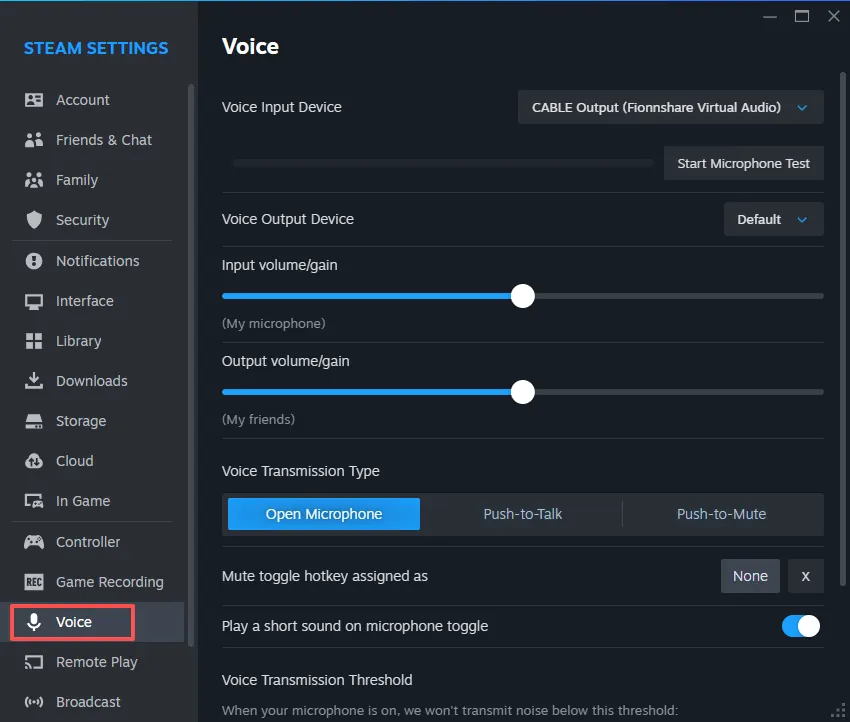
الخطوة 4: تكوين إدخال الصوت في الألعاب
بعض الألعاب تسمح أيضًا باختيار إدخال الصوت.
مثال على التكوين:
CS:GO / Counter-Strike
الإعدادات → الصوت → جهاز إدخال الصوت → اختر الميكروفون الافتراضي.
تكتشف العديد من ألعاب Steam الجهاز نفسه تلقائيًا، بما في ذلك:
- Apex Legends
- PUBG
- Dota 2
- Among Us
بعد اختيار الجهاز، ستعمل تأثيرات صوتك في الوقت الحقيقي خلال المباريات.
التأثيرات الصوتية الشائعة لألعاب Steam
تعمل أنماط الصوت المختلفة بشكل أفضل في أنواع مختلفة من الألعاب.
ألعاب التنافس (FPS / MOBA)
تفيد الألعاب ذات الوتيرة السريعة من التواصل الواضح. لتحقيق ذلك، يستخدم العديد من اللاعبين مغير الصوت العميق لأدوار قيادة الفريق.
أنماط موصى بها:
- صوت القائد العميق لأدوار قيادة الفريق
- نبرة روبوت خفيفة لألعاب إطلاق النار المستقبلية
هذه التأثيرات تحافظ على وضوح التواصل مع إضافة الشخصية.
ألعاب الحفلات والألعاب الاجتماعية
ألعاب مثل Among Us, Garry’s Mod، أو الألعاب الاجتماعية في الواقع الافتراضي هي مثالية للأصوات الإبداعية.
خيارات شائعة تشمل:
- أصوات الرسوم المتحركة
- أصوات الشخصيات
- نغمات مبالغ فيها بطريقة مضحكة
إذا كنت مهتمًا بإنشاء أصوات ألعاب إبداعية للمحادثات، يمكنك أيضًا مراجعة دليلنا حول إنشاء أصوات ألعاب فريدة لـ Steam و Discord.
البث وإنشاء المحتوى
غالبًا ما يستخدم البroadcasters مغيرات الصوت لتحسين تفاعل الجمهور.
على سبيل المثال:
- أصوات الروبوتات لبث الأفلام العلمية
- أصوات الشخصيات أثناء ألعاب الأداء
- أصوات مختلفة لمقاطع البث المختلفة
إذا كنت تقوم بإنشاء محتوى البث، فقد ترغب أيضًا في استكشاف الأداء الصوتي متعدد الشخصيات لبث Twitch و YouTube، والذي يمكن أن يحسن بشكل كبير تفاعل المشاهدين.
نصائح لتحويل الصوت السلس في الألعاب
لتجنب المشكلات أثناء اللعب، اتبع هذه الممارسات الأفضل.
1. الحفاظ على انخفاض التأخير
أغلق البرامج غير الضرورية في الخلفية لتوفير الصوت لمنع تأخر الصوت.
2. ضبط مستويات الميكروفون بعناية
إذا كان صوتك يبدو هادئًا جدًا أو مشوهًا، قم بضبط كسب الميكروفون في إعدادات مغير الصوت واعدادات Steam.
3. استخدام اختصارات لوحة المفاتيح للتأثيرات
تسمح العديد من مغيرات الصوت بتغيير بين إعدادات الصوت المحددة باستخدام اختصارات لوحة المفاتيح، وهو أمر مفيد أثناء اللعب.
4. الاختبار قبل المباريات
قم دائمًا باختبار الميكروفون قبل الانضمام إلى المباريات التنافسية للتأكد من أن زملاء الفريق يسمعونك بوضوح.
أفكار النهاية
استخدام مغير الصوت في ألعاب Steam يمكن أن يغير تمامًا طريقة تفاعلك مع زملاء الفريق والجمهور والمجتمعات عبر الإنترنت. فهو يضيف الفكاهة إلى الجلسات العادية، ويحسن الغمر في ألعاب الأداء، ويخلق محتوى بث أكثر جاذبية.
سواء كنت تقوم بتجربة أصوات إبداعية أو مجرد البحث عن المزيد من الخصوصية أثناء المباريات عبر الإنترنت، فإن تعلم كيفية استخدام مغير الصوت بأداة في الوقت الحقيقي مثل VoxMagic يمكن أن يجعل تجربة اللعب لديك أكثر ديناميكية.
مع الإعداد الصحيح وبعض إعدادات الصوت المحددة، يمكنك تحويل الدردشة الصوتية العادية إلى شيء أكثر تذكرًا.


 Fionn
FionnCopyright © 2026 Wonderful Apps Limited.
 عربي
عربي