

Come usare un cambiamento voce nei giochi Steam (Guida passo dopo passo)
2026-03-12 16:30:28

Crea voci di gioco uniche per Steam e Discord – Consigli per cambiatori vocali coinvolgenti
2026-03-06 15:13:55

Migliora i tuoi stream su Twitch e YouTube con il doppiaggio multi-personaggio – VoxMagic
2026-02-26 15:53:54

Cambiavoce IA vs Sintesi Vocale: STS vs TTS Spiegato per Creatori & Giocatori
2026-01-30 10:34:54

Cambio voce in tempo reale su PC | Modificatore vocale IA per gaming e streaming
2025-12-12 10:27:28
Come usare un cambiamento voce nei giochi Steam (Guida passo dopo passo)
2026-03-12 16:30:28
La chat vocale è una parte fondamentale dei giochi multiplayer moderni. Che tu stia coordinando tattiche in sparatutto competitivi o chiacchierando casualmente in giochi social, la tua voce spesso conta più del testo.
A volte i giocatori desiderano suonare più divertenti, proteggere la loro identità o semplicemente provare qualcosa di nuovo durante il gioco. È qui che un voice changer per i giochi Steam può rendere l'esperienza più divertente e coinvolgente.
In questa guida, imparerai come configurare e utilizzare un voice changer nei giochi Steam, insieme a consigli pratici per il gioco, lo streaming e il gioco sociale.
Passo per passo: Configurazione di un voice changer per Steam
La maggior parte dei voice changer funziona creando un microfono voice changer o un dispositivo audio virtuale, permettendo a Steam di rilevare e trasmettere la tua voce modificata.
Passo 1: Installa un voice changer
Prima, installa un voice changer sul tuo PC. Strumenti come VoxMagic Voice Changer consentono effetti vocali in tempo reale e sono progettati per ambienti di gioco e streaming.
Dopo l'installazione, avvia il software e assicurati che il microfono sia connesso.
Passo 2: Seleziona il dispositivo di input corretto
Apri le impostazioni del voice changer e configura:
- Dispositivo di input: il tuo microfono
- Dispositivo di output: dispositivo audio virtuale creato dal software
Questo dispositivo virtuale trasmetterà la tua voce modificata ai giochi.
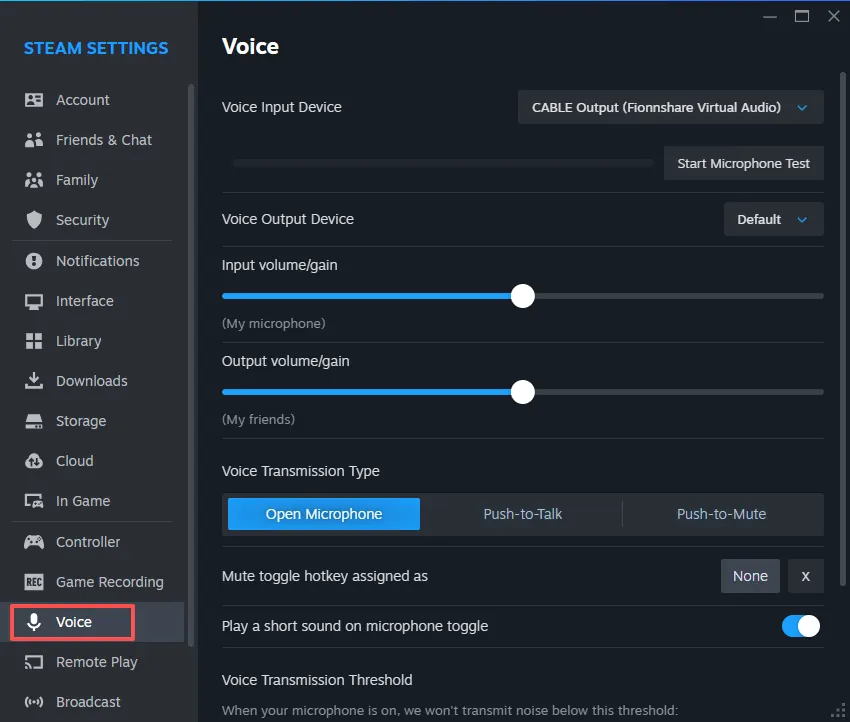
Passo 3: Configura le impostazioni vocali di Steam
Ora connetti il voice changer a Steam.
- Apri Steam
- Vai su Impostazioni
- Clicca su Voice
- Sotto Microphone Device, scegli il dispositivo audio virtuale
- Usa Test Microphone per confermare l'effetto
Una volta configurato, Steam riceverà la tua voce modificata invece dell'audio grezzo del microfono.
Passo 4: Configura l'input vocale nei giochi
Alcuni giochi permettono anche la selezione dell'input vocale.
Esempio di configurazione:
CS:GO / Counter-Strike
Impostazioni → Audio → Dispositivo di input vocale → Seleziona il microfono virtuale.
Molti giochi Steam rilevano automaticamente lo stesso dispositivo, inclusi:
- Apex Legends
- PUBG
- Dota 2
- Among Us
Dopo aver selezionato il dispositivo, gli effetti vocali funzioneranno in tempo reale durante le partite.
Effetti vocali popolari per i giochi Steam
Diversi stili vocali funzionano meglio in diversi tipi di giochi.
Giochi competitivi (FPS / MOBA)
I giochi ad alta velocità beneficiano di una comunicazione chiara. Per ottenere questo, molti giocatori usano un voice changer profondo per ruoli di leadership di squadra.
Stili consigliati:
- Voce profonda da comandante per ruoli di leadership
- Tono leggero robotico per sparatutto futuristici
Questi effetti mantengono la comunicazione chiara aggiungendo personalità.
Giochi di gruppo e social
Giochi come Among Us, Garry’s Mod o titoli VR sociali sono perfetti per voci creative.
Opzioni popolari includono:
- Voci da cartoni animati
- Voci di personaggi
- Toni esagerati e divertenti
Se sei interessato a creare stili vocali creativi per giochi e chat, puoi anche controllare la nostra guida su creazione di voci uniche per Steam e Discord.
Streaming e creazione di contenuti
Gli streamer spesso usano voice changer per migliorare l'interazione con il pubblico.
Ad esempio:
- Voci robotiche per stream sci-fi
- Voci di personaggi durante giochi di ruolo
- Voci diverse per diversi segmenti dello stream
Se stai creando contenuti di streaming, potresti voler esplorare anche recitazione vocale multi-personaggio per stream Twitch e YouTube, che può migliorare significativamente l'interazione degli spettatori.
Consigli per un cambio vocale fluido nei giochi
Per evitare problemi durante il gioco, segui queste best practice.
1. Mantieni bassa la latenza
Chiudi software audio di background non necessari per prevenire ritardi nella voce.
2. Regola attentamente i livelli del microfono
Se la tua voce risulta troppo bassa o distorta, regola il guadagno del microfono sia nelle impostazioni del voice changer che in quelle di Steam.
3. Usa tasti di scelta rapida per gli effetti
Molti voice changer consentono di cambiare tra preset vocali tramite tasti di scelta rapida, utile durante il gioco.
4. Testa prima delle partite
Prova sempre il microfono prima di unirti a partite competitive per assicurarti che i compagni di squadra ti sentano chiaramente.
Considerazioni finali
L'uso di un voice changer nei giochi Steam può completamente cambiare il modo in cui interagisci con i compagni di squadra, il pubblico e le comunità online. Aggiunge umorismo alle sessioni casuali, aumenta l'immersione nei giochi di ruolo e crea contenuti di streaming più coinvolgenti.
Che tu stia sperimentando voci creative o semplicemente cercando un po' più di privacy durante le partite online, imparare come usare un voice changer con uno strumento in tempo reale come VoxMagic può rendere la tua esperienza di gioco più dinamica.
Con la configurazione giusta e alcuni preset vocali, puoi trasformare una chat vocale ordinaria in qualcosa di molto più memorabile.


 Fionn
FionnCopyright © 2026 Wonderful Apps Limited.
 Italiano