 Emily CarterDLL Errors
Bei Problemen mit x64- oder x86-DLL auswählen richtet sich die Wahl nach der Bitversion des Prozesses, nicht allein nach Windows: Ein 64-Bit-Prozess benötigt eine x64-DLL, ein 32-Bit-Prozess eine x86-DLL. 64-Bit-Windows kann beide Anwendungstypen ausführen, aber ein Prozess kann keine DLL mit abweichender Bitversion laden. Prüfen Sie zuerst die Architektur des Programms und wählen Sie dann den passenden Weg: das offizielle Installationsprogramm bei einem einzelnen Programm, DISM und SFC bei Systemfehlern oder die Diagnose mit Fionn DLL Fixer, wenn die Ursache unklar ist. Im Folgenden finden Sie vier Methoden.
Schnellvergleich der Methoden
| Methode | Am besten geeignet für | Wirksamkeit | Aufwand für Nutzer |
|---|---|---|---|
| Architektur prüfen | Sie müssen eine x86- oder x64-DLL auswählen | Hoch für die Diagnose | Niedrig |
| DISM und SFC | Mehrere Programme melden Probleme mit System-DLLs | Hoch für Systemkomponenten | Mittel |
| Offizielle Neuinstallation | Nur eine Anwendung startet nicht | Hoch | Mittel |
| Fionn DLL Fixer | Die Ursache ist unklar und Abhängigkeiten müssen geprüft werden | Abhängig von den gefundenen Problemen | Niedrig |
Methode 1: Bitversion der Anwendung und DLL bestimmen
Wann verwenden: vor der Installation oder dem Austausch einer Komponente, besonders wenn die Fehlermeldung x86, x64, ein inkompatibles Modul oder Bad Image erwähnt.
- Öffnen Sie den Task-Manager mit Ctrl + Shift + Esc .
- Wechseln Sie zur Registerkarte „Details“ und suchen Sie den Prozess des betreffenden Programms.
- Klicken Sie mit der rechten Maustaste auf eine Spaltenüberschrift, wählen Sie „Spalten auswählen“ und aktivieren Sie „Plattform“ oder „Architektur“, sofern diese Spalte in Ihrer Windows-Version verfügbar ist.
- Vergleichen Sie den Wert: Wählen Sie für einen 32-Bit-Prozess eine x86-DLL und für einen 64-Bit-Prozess eine x64-DLL.
- Öffnen Sie „Einstellungen“ → „System“ → „Info“ und prüfen Sie den „Systemtyp“ als zusätzliche Kompatibilitätsprüfung.
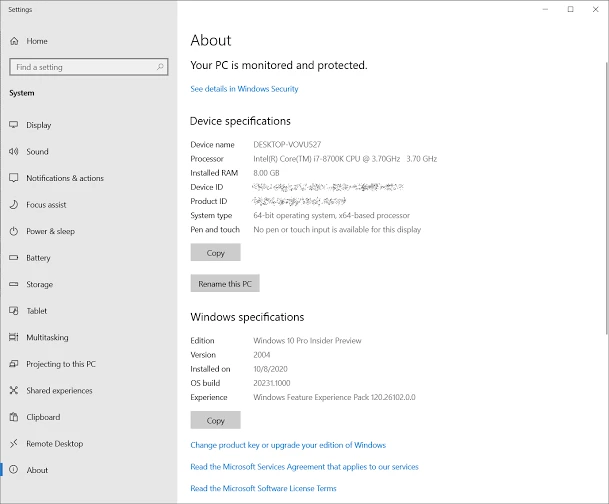
Ergebnis prüfen: Die Bitversion der ausgewählten DLL stimmt mit der Bitversion des Prozesses überein. Der Windows-Systemtyp ersetzt diese Prüfung nicht.
Wie sich ein Konflikt zwischen x86- und x64-DLLs zeigt
Ein Architekturkonflikt tritt häufig direkt beim Start auf: Die Anwendung wird ohne geöffnetes Fenster beendet, zeigt eine Meldung über eine inkompatible DLL oder Bad Image an oder gibt den Code
0xc000007b
zurück. Diese Anzeichen beweisen die Ursache nicht allein: Der Code kann auch bei beschädigten Abhängigkeiten auftreten. Notieren Sie zuerst den Fehlertext und den Dateinamen, prüfen Sie dann die Bitversion des Prozesses und stellen Sie die Komponente aus einer offiziellen Quelle wieder her.
System32 und SysWOW64: Wo befinden sich x64- und x86-DLLs?
Auf 64-Bit-Windows sind die Ordnernamen kontraintuitiv:
C:\Windows\System32
enthält überwiegend 64-Bit-Systemkomponenten, während
C:\Windows\SysWOW64
die 32-Bit-Umgebung WOW64 bedient. Für 32-Bit-Prozesse verwendet WOW64 eine Dateisystemumleitung; deshalb kann eine Anwendung auf einen Pfad zugreifen, der anders wirkt, als Nutzer erwarten.
Methode 2: Windows-Systemkomponenten wiederherstellen
Wann verwenden: wenn der Fehler nach einem Windows-Absturz oder -Update begonnen hat oder ähnliche Meldungen in mehreren Programmen erscheinen.
- Öffnen Sie über das Startmenü „Terminal (Administrator)“.
- Führen Sie den Befehl
DISM /Online /Cleanup-Image /RestoreHealthaus.
- Führen Sie nach Abschluss den Befehl
sfc /scannowaus. - Starten Sie den Computer neu.
- Starten Sie die betroffene Anwendung und prüfen Sie den ursprünglichen Fehler.
Laut der Microsoft-Anleitung zur Reparatur von Systemdateien repariert DISM das Windows-Image, während SFC geschützte Systemdateien überprüft. Diese Methode ersetzt nicht die Neuinstallation einer DLL, die mit einem einzelnen Programm geliefert wird.
Methode 3: Komponente aus offizieller Quelle neu installieren
Wann verwenden: wenn das Problem nur in einem Spiel oder Programm auftritt und andere Anwendungen normal funktionieren.
- Schließen Sie die betroffene Anwendung.
- Öffnen Sie die offizielle Downloadseite oder den Supportbereich des Entwicklers.
- Laden Sie das Installationsprogramm der Anwendung oder die vom Entwickler dafür angegebene Komponente herunter.
- Falls das Installationsprogramm eine Architektur auswählen lässt, wählen Sie x86 für einen 32-Bit-Prozess oder x64 für einen 64-Bit-Prozess.
- Schließen Sie die Installation ab und starten Sie die Anwendung erneut.

Ergebnis prüfen: Die Anwendung wird ohne die ursprüngliche Meldung geöffnet. Das offizielle Installationsprogramm platziert zugehörige Dateien und Versionen an den erwarteten Stellen; verwenden Sie keine einzelne DLL aus einer unbekannten Quelle.
Methode 4: Problem mit Fionn DLL Fixer diagnostizieren und beheben
Wann verwenden: wenn die Ursache unklar ist und DLLs, Systemkomponenten sowie Startabhängigkeiten geprüft werden müssen. Fionn DLL Fixer führt einen Scan, eine Reparatur und eine erneute Prüfung aus; es kann fehlende, beschädigte, versionsinkompatible und mit System32 zusammenhängende DLL-Probleme erkennen.
- Starten Sie Fionn DLL Fixer. Das Programm scannt den PC automatisch auf DLL- und Systemprobleme und zeigt nach Abschluss des Scans die Ergebnisse an.

- Klicken Sie nach Abschluss des Scans auf „Reparieren“, um die automatische Behebung aller erkannten DLL- und Systemprobleme zu starten.

- Warten Sie, bis die Reparatur abgeschlossen ist. Währenddessen wechselt die Schaltfläche zu „Wird repariert“, bis alle Probleme behoben sind.

- Klicken Sie nach Abschluss im Bestätigungsdialog auf „OK“. Starten Sie den Computer neu, bevor Sie das Ergebnis prüfen, falls Sie dazu aufgefordert werden.

- Falls das Problem nach dem Neustart weiterhin besteht, klicken Sie auf „Erneut prüfen“, um einen weiteren Scan durchzuführen. Klicken Sie bei neu gefundenen Problemen erneut auf „Reparieren“.

Ergebnis prüfen: Öffnen Sie das ursprüngliche Programm erneut. Falls der Fehler weiterhin besteht, bewahren Sie Fehlertext, DLL-Name und Bitversion des Prozesses für den Support des Entwicklers auf.
So vermeiden Sie x86- und x64-Fehler
- Ordnen Sie die DLL dem Anwendungsprozess zu, nicht nur der Bitversion von Windows.
- Verwenden Sie das Fehlen der Kennzeichnung
*32nicht als alleinige Methode zur Bestimmung der Architektur. - Beginnen Sie bei einem Fehler in nur einem Programm mit dessen offiziellem Installationsprogramm.
- Prüfen Sie bei Fehlern in mehreren Programmen die Systemkomponenten mit DISM und SFC.
Fazit
Bestimmen Sie zuerst die Bitversion des Prozesses; damit entscheiden Sie zwischen x86- und x64-DLL. Wenn nur ein Programm ausfällt, installieren Sie dessen Komponente von der offiziellen Website neu. Betrifft das Problem mehrere Anwendungen, verwenden Sie DISM und SFC für Windows-Systemdateien. Beachten Sie, dass System32 überwiegend 64-Bit-Komponenten enthält und SysWOW64 die 32-Bit-Umgebung bedient, kopieren Sie jedoch keine Dateien manuell zwischen diesen Ordnern. Wenn die Fehlerquelle unklar ist, kann Fionn DLL Fixer einen Scan, eine Reparatur und eine erneute Prüfung durchführen. Als Bestätigung startet das Programm ohne den vorherigen Fehler.
Häufig gestellte Fragen
Kann ich eine x86-DLL unter 64-Bit-Windows verwenden?
Ja, wenn die DLL von einer 32-Bit-Anwendung geladen wird. Ein 64-Bit-Prozess kann keine x86-DLL laden.
Warum funktioniert eine x64-DLL nicht in einem 32-Bit-Programm?
Ein 32-Bit-Prozess kann keine 64-Bit-DLL laden. Installieren Sie die vom Hersteller des Programms vorgesehene x86-Variante.
Warum enthält System32 x64-DLLs?
Das ist eine historische Windows-Konvention. Auf einem 64-Bit-System ist System32 überwiegend für 64-Bit-Systemkomponenten vorgesehen, während SysWOW64 die 32-Bit-Umgebung WOW64 bedient.
Bedeutet der Fehler 0xc000007b sicher, dass die DLL die falsche Bitversion hat?
Nein. Eine inkompatible Architektur ist eine mögliche Ursache; der Code kann auch bei beschädigten oder fehlenden Abhängigkeiten auftreten. Prüfen Sie die Bitversion und stellen Sie die offizielle Komponente wieder her.
Wann sollte ich DISM und SFC verwenden?
Verwenden Sie sie bei einem wahrscheinlichen Schaden an Windows-Systemdateien oder wenn der Fehler mehrere Programme betrifft. Bei einer DLL, die mit nur einem Programm geliefert wird, nutzen Sie zuerst dessen offizielles Installationsprogramm.


