 Emily CarterDLL Errors
عند مواجهة مشكلة تتعلق بـ dll x64 / x64 dll ، استند إلى بنية العملية وليس إلى إصدار Windows فقط: تحتاج العملية ذات 64 بت إلى DLL x64، وتحتاج العملية ذات 32 بت إلى DLL x86. يستطيع Windows ذو 64 بت تشغيل كلا النوعين من التطبيقات، لكن لا يمكن للعملية تحميل DLL ذات بنية مختلفة. تحقّق أولاً من بنية البرنامج، ثم اختر المسار المناسب: المثبّت الرسمي لبرنامج واحد، أو DISM وSFC لمشكلات النظام، أو تشخيص Fionn DLL Fixer إذا لم يكن السبب واضحاً. فيما يلي أربع طرق.
مقارنة سريعة للطرق
| الطريقة | الأفضل لها | الفعالية | جهد المستخدم |
|---|---|---|---|
| التحقق من البنية | تحتاج إلى اختيار DLL x86 أو x64 | مرتفعة للتشخيص | منخفض |
| DISM وSFC | تعرض عدة برامج رسائل عن ملفات DLL الخاصة بالنظام | مرتفعة لمكونات النظام | متوسط |
| إعادة التثبيت الرسمية | يتعذر تشغيل تطبيق واحد فقط | مرتفعة | متوسط |
| Fionn DLL Fixer | السبب غير واضح وتحتاج إلى التحقق من التبعيات | يعتمد على المشكلات التي يتم العثور عليها | منخفض |
الطريقة 1: حدّد بنية التطبيق وDLL
متى تستخدمها: قبل تثبيت مكوّن أو استبداله، ولا سيما إذا ذكر الخطأ x86 أو x64 أو وحدة غير متوافقة أو Bad Image.
- افتح إدارة المهام باستخدام Ctrl + Shift + Esc .
- انتقل إلى علامة التبويب «التفاصيل» واعثر على عملية البرنامج المطلوب.
- انقر بزر الماوس الأيمن فوق رأس عمود، واختر «تحديد الأعمدة»، ثم فعّل «النظام الأساسي» أو «البنية» إذا كان هذا العمود متاحاً في إصدار Windows لديك.
- طابق القيمة: اختر DLL x86 للعملية ذات 32 بت، وDLL x64 للعملية ذات 64 بت.
- افتح «الإعدادات» → «النظام» → «حول»، وتحقق من «نوع النظام» كفحص إضافي للتوافق.
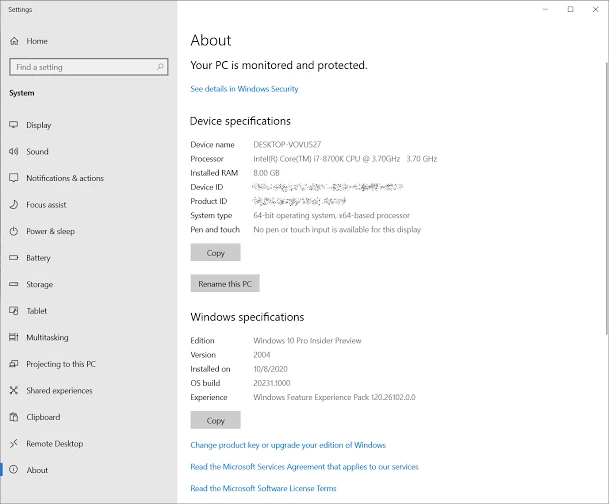
التحقق من النتيجة: تتطابق بنية DLL المحددة مع بنية العملية. لا يحل نوع Windows محل هذا التحقق.
كيف يبدو عدم توافق DLL بين x86 وx64
غالباً ما يظهر عدم تطابق البنية فور التشغيل: قد يغلق التطبيق دون فتح نافذة، أو يعرض رسالة عن DLL غير متوافقة أو Bad Image، أو يُرجع الرمز
0xc000007b
. لا تثبت هذه العلامات السبب وحدها؛ فقد يرافق الرمز أيضاً تبعيات تالفة. سجّل نص الخطأ واسم الملف أولاً، ثم تحقق من بنية العملية واستعد المكوّن من مصدر رسمي.
System32 وSysWOW64: أين توجد ملفات DLL x64 وx86
في Windows ذي 64 بت، تكون أسماء المجلدات غير بديهية:
C:\Windows\System32
يحتوي في الغالب على مكونات النظام ذات 64 بت، بينما
C:\Windows\SysWOW64
يدعم بيئة WOW64 ذات 32 بت. تطبّق WOW64 إعادة توجيه نظام الملفات للعمليات ذات 32 بت، لذلك قد يصل التطبيق إلى المسار بطريقة مختلفة عما يتوقعه المستخدم.
الطريقة 2: إصلاح مكونات نظام Windows
متى تستخدمها: إذا بدأ الخطأ بعد تعطل Windows أو تحديثه، أو إذا ظهرت رسائل مشابهة في عدة برامج.
- افتح «تطبيق Terminal (المسؤول)» من قائمة «ابدأ».
- نفّذ الأمر
DISM /Online /Cleanup-Image /RestoreHealth.
- بعد اكتماله، نفّذ
sfc /scannow. - أعد تشغيل الكمبيوتر.
- شغّل التطبيق المتأثر وتحقق من الخطأ الأصلي.
وفقاً لـ إرشادات Microsoft لإصلاح ملفات النظام ، يصلح DISM صورة Windows، بينما يتحقق SFC من ملفات النظام المحمية. لا تحل هذه الطريقة محل إعادة تثبيت DLL التي تُرفق مع برنامج مستقل.
الطريقة 3: أعد تثبيت المكوّن من مصدر رسمي
متى تستخدمها: إذا حدثت المشكلة في لعبة أو برنامج واحد فقط، بينما تعمل التطبيقات الأخرى بصورة طبيعية.
- أغلق التطبيق المتأثر.
- افتح صفحة التنزيل الرسمية أو قسم الدعم الخاص بمطوّره.
- نزّل مثبّت البرنامج أو المكوّن الذي يحدده المطوّر له.
- إذا قدّم المثبّت اختيار البنية، فاختر x86 للعملية ذات 32 بت أو x64 للعملية ذات 64 بت.
- أكمل التثبيت وشغّل التطبيق مجدداً.
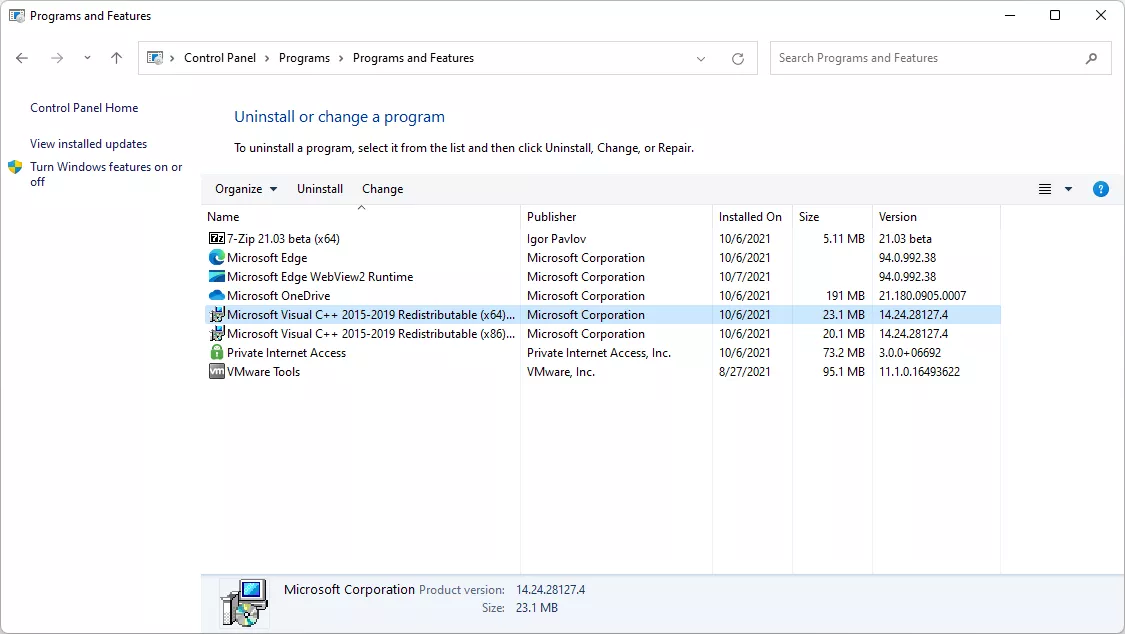
التحقق من النتيجة: يفتح التطبيق دون الرسالة الأصلية. يضع المثبّت الرسمي الملفات والإصدارات المرتبطة في المواقع المتوقعة؛ لا تستخدم DLL منفصلة من مصدر غير معروف.
الطريقة 4: شخّص المشكلة وأصلحها باستخدام Fionn DLL Fixer
متى تستخدمها: إذا لم يكن السبب واضحاً وتحتاج إلى التحقق من DLL ومكونات النظام وتبعيات التشغيل. يُجري Fionn DLL Fixer فحصاً وإصلاحاً وإعادة تحقق؛ ويمكنه اكتشاف مشكلات DLL المفقودة أو التالفة أو غير المتطابقة في الإصدار أو المرتبطة بـ System32.
- شغّل Fionn DLL Fixer. سيفحص البرنامج الكمبيوتر تلقائياً بحثاً عن مشكلات DLL والنظام، ويعرض النتائج عند اكتمال الفحص.

- بعد اكتمال الفحص، انقر «إصلاح» لبدء إصلاح جميع مشكلات DLL والنظام المكتشفة تلقائياً.

- انتظر حتى يكتمل الإصلاح. أثناء العملية، يتغير الزر إلى «جارٍ الإصلاح» إلى أن تُعالج جميع المشكلات.

- عند الاكتمال، انقر «موافق» في مربع حوار التأكيد. إذا ظهر طلب بذلك، أعد تشغيل الكمبيوتر قبل التحقق من النتيجة.

- إذا استمرت المشكلة بعد إعادة التشغيل، انقر «إعادة الفحص» لإجراء فحص آخر. وإذا عُثر على مشكلات جديدة، فانقر «إصلاح» مجدداً.

التحقق من النتيجة: افتح البرنامج الأصلي مجدداً. إذا استمر الخطأ، فاحفظ نصه واسم DLL وبنية العملية لإرسالها إلى دعم المطوّر.
كيفية تجنب أخطاء x86 وx64
- طابق DLL مع عملية البرنامج، وليس مع بنية Windows فقط.
- لا تستخدم غياب العلامة
*32كوسيلة وحيدة لتحديد البنية. - عند تعطل برنامج واحد، ابدأ بالمثبّت الرسمي له.
- عند ظهور أخطاء في عدة برامج، تحقق من مكونات النظام باستخدام DISM وSFC.
الخلاصة
ابدأ بتحديد بنية العملية، لأن ذلك يحسم الاختيار بين DLL x86 وx64. إذا تعطل برنامج واحد، فأعد تثبيت مكوّنه من الموقع الرسمي؛ وإذا أثرت المشكلة في عدة تطبيقات، فاستخدم DISM وSFC لملفات نظام Windows. تذكر أن System32 يحتوي أساساً على مكونات 64 بت، وأن SysWOW64 يدعم بيئة 32 بت، لكن لا تنسخ الملفات يدوياً بين هذين المجلدين. عندما لا يكون مصدر الخطأ واضحاً، يمكن لـ Fionn DLL Fixer إجراء الفحص والإصلاح وإعادة التحقق. ويؤكد نجاح التشغيل أن البرنامج يفتح من دون الخطأ السابق.
الأسئلة الشائعة
هل يمكن استخدام DLL x86 على Windows x64؟
نعم، إذا كانت DLL تُحمّل بواسطة تطبيق ذي 32 بت. لا تستطيع عملية ذات 64 بت تحميل DLL x86.
لماذا لا تعمل DLL x64 في برنامج ذي 32 بت؟
لا تستطيع عملية ذات 32 بت تحميل DLL ذات 64 بت. ثبّت إصدار x86 الذي توفره الشركة المصنعة للبرنامج.
لماذا يحتوي System32 على DLL x64؟
هذا اصطلاح تاريخي في Windows. في النظام ذي 64 بت، يُخصص System32 أساساً لمكونات النظام ذات 64 بت، بينما يُخصص SysWOW64 لبيئة WOW64 ذات 32 بت.
هل يعني الخطأ 0xc000007b أن DLL ذات بنية مختلفة بالتأكيد؟
لا. البنية غير المتوافقة أحد الأسباب المحتملة؛ وقد يظهر الرمز أيضاً عند وجود تبعيات تالفة أو مفقودة. تحقّق من البنية واستعد المكوّن الرسمي.
متى أستخدم DISM وSFC؟
استخدمهما عند احتمال تلف ملفات نظام Windows أو عندما يتعلق الخطأ بعدة برامج. بالنسبة إلى DLL المرفقة مع برنامج واحد، استخدم مثبّته الرسمي أولاً.


