 Emily CarterDLL Errors
При проблеме dll x64 / x64 dll ориентируйтесь на разрядность процесса, а не только Windows: 64-разрядному процессу нужна DLL x64, 32-разрядному — DLL x86. 64-разрядная Windows запускает оба типа приложений, но процесс не может загрузить DLL другой разрядности. Сначала проверьте архитектуру программы, затем выберите подходящий путь: официальный установщик для одной программы, DISM и SFC для системных сбоев либо диагностику Fionn DLL Fixer, если причина неясна. Ниже — четыре способа.
Быстрое сравнение способов
| Способ | Лучше всего подходит для | Эффективность | Усилия пользователя |
|---|---|---|---|
| Проверка архитектуры | Нужно выбрать DLL x86 или x64 | Высокая для диагностики | Низкие |
| DISM и SFC | Несколько программ сообщают о системных DLL | Высокая для системных компонентов | Средние |
| Официальная переустановка | Не запускается только одно приложение | Высокая | Средние |
| Fionn DLL Fixer | Причина неясна, нужно проверить зависимости | Зависит от найденных проблем | Низкие |
Метод 1: определите разрядность приложения и DLL
Когда использовать: до установки или замены компонента, особенно если ошибка упоминает x86, x64, несовместимый модуль или Bad Image.
- Откройте Диспетчер задач сочетанием Ctrl + Shift + Esc .
- Перейдите на вкладку «Подробности» и найдите процесс нужной программы.
- Щёлкните правой кнопкой по заголовку столбца, выберите «Выбрать столбцы» и включите «Платформа» или «Архитектура», если такой столбец доступен в вашей версии Windows.
- Сверьте значение: для 32-разрядного процесса выбирайте DLL x86, для 64-разрядного — DLL x64.
- Откройте «Параметры» → «Система» → «О системе» и проверьте «Тип системы» как дополнительную проверку совместимости.
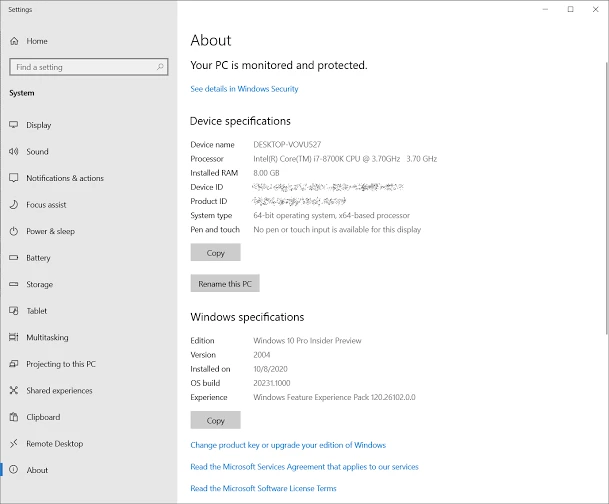
Проверка результата: разрядность выбранной DLL совпадает с разрядностью процесса. Тип Windows не заменяет эту проверку.
Как выглядит несовместимость DLL x86 и x64
Несовпадение архитектуры часто проявляется сразу при запуске: приложение закрывается без открытия окна, выводит сообщение о несовместимой DLL или Bad Image, либо возвращает код
0xc000007b
. Эти признаки не доказывают причину сами по себе: код также может сопровождать повреждённые зависимости. Сначала зафиксируйте текст ошибки и имя файла, затем проверьте разрядность процесса и восстановите компонент из официального источника.
System32 и SysWOW64: где находятся DLL x64 и x86
На 64-разрядной Windows названия папок устроены неинтуитивно:
C:\Windows\System32
в основном содержит 64-разрядные системные компоненты, а
C:\Windows\SysWOW64
обслуживает 32-разрядную среду WOW64. Для 32-разрядных процессов WOW64 применяет перенаправление файловой системы, поэтому приложение может обращаться к пути иначе, чем ожидает пользователь.
Метод 2: восстановите системные компоненты Windows
Когда использовать: ошибка началась после сбоя или обновления Windows либо похожие сообщения появляются в нескольких программах.
- Откройте «Терминал (Администратор)» через меню «Пуск».
- Выполните команду
DISM /Online /Cleanup-Image /RestoreHealth.
- После завершения выполните
sfc /scannow. - Перезагрузите компьютер.
- Запустите проблемное приложение и проверьте исходную ошибку.
Согласно инструкции Microsoft по восстановлению системных файлов , DISM восстанавливает образ Windows, а SFC проверяет защищённые системные файлы. Этот метод не заменяет переустановку DLL, поставляемой вместе с отдельной программой.
Метод 3: переустановите компонент из официального источника
Когда использовать: проблема возникает только в одной игре или программе, а другие приложения работают нормально.
- Закройте проблемное приложение.
- Откройте официальную страницу загрузки или раздел поддержки его разработчика.
- Скачайте установщик программы либо компонент, который разработчик указывает для неё.
- Если установщик предлагает выбор архитектуры, выберите x86 для 32-разрядного процесса или x64 для 64-разрядного.
- Завершите установку и снова запустите приложение.

Проверка результата: приложение открывается без исходного сообщения. Официальный установщик размещает связанные файлы и версии в ожидаемых местах; отдельную DLL из неизвестного источника использовать не следует.
Метод 4: диагностируйте и исправьте проблему с Fionn DLL Fixer
Когда использовать: если причина неясна, нужно проверить DLL, системные компоненты и зависимости запуска. Fionn DLL Fixer выполняет сканирование, исправление и повторную проверку; он может обнаруживать отсутствующие, повреждённые, несовпадающие по версии и связанные с System32 DLL-проблемы.
- Запустите Fionn DLL Fixer. Программа автоматически просканирует ПК на проблемы DLL и системы и покажет результаты после окончания сканирования.

- После завершения сканирования нажмите «Repair», чтобы автоматически начать исправление всех обнаруженных проблем DLL и системы.

- Дождитесь завершения исправления. Во время процесса кнопка меняется на «Fixing» до устранения всех проблем.

- По завершении нажмите «Ok» в окне подтверждения. Если появится запрос, перезагрузите компьютер перед проверкой результата.

- Если после перезагрузки проблема сохраняется, нажмите «Recheck» для повторного сканирования. При обнаружении новых проблем снова нажмите «Repair».

Проверка результата: повторно откройте исходную программу. Если ошибка сохраняется, сохраните её текст, имя DLL и разрядность процесса для поддержки разработчика.
Как избежать ошибок x86 и x64
- Сопоставляйте DLL с процессом программы, а не только с разрядностью Windows.
- Не используйте отсутствие метки
*32как единственный способ определения архитектуры. - При сбое одной программы начинайте с её официального установщика.
- При ошибках в нескольких программах проверяйте системные компоненты DISM и SFC.
Заключение
Начните с определения разрядности процесса: это решает выбор между DLL x86 и x64. Если сбоит одна программа, переустановите её компонент с официального сайта; если проблема затрагивает несколько приложений, используйте DISM и SFC для системных файлов Windows. Учитывайте, что System32 содержит главным образом 64-разрядные компоненты, а SysWOW64 обслуживает 32-разрядную среду, но не копируйте файлы между этими папками вручную. Когда источник ошибки неясен, Fionn DLL Fixer поможет выполнить сканирование, исправление и повторную проверку. Подтверждением служит запуск программы без прежней ошибки.
Часто задаваемые вопросы
Можно ли использовать DLL x86 на Windows x64?
Да, если DLL загружает 32-разрядное приложение. 64-разрядный процесс не может загрузить DLL x86.
Почему DLL x64 не работает в 32-разрядной программе?
32-разрядный процесс не может загрузить 64-разрядную DLL. Установите вариант x86, предусмотренный производителем программы.
Почему System32 содержит DLL x64?
Это историческое соглашение Windows. На 64-разрядной системе System32 в основном предназначена для 64-разрядных системных компонентов, а SysWOW64 — для 32-разрядной среды WOW64.
Означает ли ошибка 0xc000007b, что DLL точно другой разрядности?
Нет. Несовместимая архитектура — одна из возможных причин; код также может появляться при повреждённых или отсутствующих зависимостях. Проверьте разрядность и восстановите официальный компонент.
Когда применять DISM и SFC?
Используйте их при вероятном повреждении системных файлов Windows или когда ошибка касается нескольких программ. Для DLL, поставляемой с одной программой, сначала применяйте её официальный установщик.


