 Emily CarterDLL Errors
Khi gặp sự cố DLL x64 và x86 , hãy dựa vào kiến trúc của tiến trình thay vì chỉ dựa vào Windows: tiến trình 64 bit cần DLL x64, còn tiến trình 32 bit cần DLL x86. Windows 64 bit chạy được cả hai loại ứng dụng, nhưng một tiến trình không thể tải DLL có kiến trúc khác. Trước tiên, hãy kiểm tra kiến trúc chương trình, rồi chọn hướng phù hợp: dùng trình cài đặt chính thức cho một chương trình riêng lẻ, dùng DISM và SFC cho lỗi hệ thống, hoặc chẩn đoán bằng Fionn DLL Fixer khi chưa rõ nguyên nhân. Dưới đây là bốn phương pháp.
So sánh nhanh các phương pháp
| Phương pháp | Phù hợp nhất khi | Hiệu quả | Công sức người dùng |
|---|---|---|---|
| Kiểm tra kiến trúc | Cần chọn DLL x86 hoặc x64 | Cao cho chẩn đoán | Thấp |
| DISM và SFC | Nhiều chương trình báo lỗi DLL hệ thống | Cao cho thành phần hệ thống | Trung bình |
| Cài đặt lại chính thức | Chỉ một ứng dụng không khởi chạy | Cao | Trung bình |
| Fionn DLL Fixer | Chưa rõ nguyên nhân, cần kiểm tra phần phụ thuộc | Phụ thuộc vào lỗi tìm thấy | Thấp |
Phương pháp 1: Xác định kiến trúc của ứng dụng và DLL
Khi nào nên dùng: trước khi cài đặt hoặc thay thế một thành phần, đặc biệt khi lỗi đề cập đến x86, x64, mô-đun không tương thích hoặc Bad Image.
- Mở Trình quản lý tác vụ bằng tổ hợp phím Ctrl + Shift + Esc .
- Chuyển đến thẻ Chi tiết và tìm tiến trình của chương trình cần kiểm tra.
- Nhấp chuột phải vào tiêu đề cột, chọn Chọn cột rồi bật Nền tảng hoặc Kiến trúc nếu phiên bản Windows của bạn có cột này.
- Đối chiếu giá trị: với tiến trình 32 bit, chọn DLL x86; với tiến trình 64 bit, chọn DLL x64.
- Mở Cài đặt → Hệ thống → Giới thiệu và kiểm tra Loại hệ thống để xác nhận khả năng tương thích bổ sung.
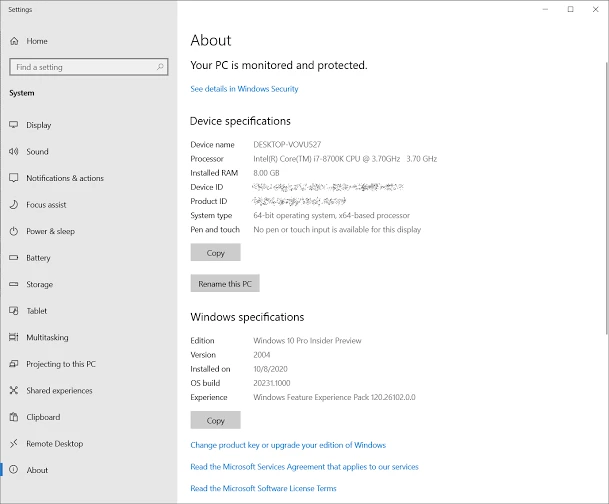
Kiểm tra kết quả: kiến trúc của DLL đã chọn phải khớp với kiến trúc tiến trình. Loại Windows không thay thế cho việc kiểm tra này.
Lỗi không tương thích DLL x86 và x64 trông như thế nào
Kiến trúc không khớp thường xuất hiện ngay khi khởi chạy: ứng dụng đóng trước khi mở cửa sổ, hiển thị thông báo DLL không tương thích hoặc Bad Image, hoặc trả về mã 0xc000007b
. Những dấu hiệu này không tự xác nhận nguyên nhân, vì mã đó cũng có thể xuất hiện khi phần phụ thuộc bị hỏng. Trước tiên, hãy ghi lại nội dung lỗi và tên tệp, sau đó kiểm tra kiến trúc tiến trình và khôi phục thành phần từ nguồn chính thức.
System32 và SysWOW64: DLL x64 và x86 nằm ở đâu
Trên Windows 64 bit, tên thư mục được đặt theo cách khá khó hiểu: C:\Windows\System32
chủ yếu chứa các thành phần hệ thống 64 bit, còn C:\Windows\SysWOW64
phục vụ môi trường WOW64 32 bit. Với tiến trình 32 bit, WOW64 áp dụng cơ chế chuyển hướng hệ thống tệp, nên ứng dụng có thể truy cập đường dẫn khác với điều người dùng mong đợi.
Phương pháp 2: Khôi phục các thành phần hệ thống Windows
Khi nào nên dùng: lỗi bắt đầu sau sự cố hoặc bản cập nhật Windows, hoặc thông báo tương tự xuất hiện trong nhiều chương trình.
- Mở Terminal (Quản trị viên) từ menu Bắt đầu.
- Chạy lệnh
DISM /Online /Cleanup-Image /RestoreHealth.
- Sau khi hoàn tất, chạy
sfc /scannow. - Khởi động lại máy tính.
- Mở ứng dụng gặp sự cố và kiểm tra lỗi ban đầu.
Theo hướng dẫn của Microsoft về khôi phục tệp hệ thống , DISM khôi phục hình ảnh Windows, còn SFC kiểm tra các tệp hệ thống được bảo vệ. Phương pháp này không thay thế việc cài đặt lại DLL đi kèm một chương trình riêng lẻ.
Phương pháp 3: Cài đặt lại thành phần từ nguồn chính thức
Khi nào nên dùng: sự cố chỉ xảy ra trong một trò chơi hoặc chương trình, trong khi các ứng dụng khác vẫn hoạt động bình thường.
- Đóng ứng dụng gặp sự cố.
- Mở trang tải xuống chính thức hoặc mục hỗ trợ của nhà phát triển ứng dụng.
- Tải trình cài đặt ứng dụng hoặc thành phần mà nhà phát triển chỉ định.
- Nếu trình cài đặt cho chọn kiến trúc, hãy chọn x86 cho tiến trình 32 bit hoặc x64 cho tiến trình 64 bit.
- Hoàn tất cài đặt rồi khởi chạy lại ứng dụng.

Kiểm tra kết quả: ứng dụng mở mà không còn thông báo lỗi ban đầu. Trình cài đặt chính thức đặt các tệp liên quan và phiên bản vào vị trí dự kiến; không nên dùng DLL riêng lẻ từ nguồn không rõ.
Phương pháp 4: Chẩn đoán và khắc phục bằng Fionn DLL Fixer
Khi nào nên dùng: khi chưa rõ nguyên nhân và cần kiểm tra DLL, thành phần hệ thống cùng phần phụ thuộc khởi chạy. Fionn DLL Fixer thực hiện quét, sửa chữa và kiểm tra lại; công cụ có thể phát hiện vấn đề DLL bị thiếu, hỏng, không khớp phiên bản và liên quan đến System32.
- Khởi chạy Fionn DLL Fixer. Chương trình sẽ tự động quét máy tính để tìm vấn đề DLL và hệ thống, rồi hiển thị kết quả khi quét xong.

- Sau khi quét xong, nhấp vào Repair để tự động bắt đầu khắc phục mọi vấn đề DLL và hệ thống được phát hiện.

- Chờ quá trình sửa chữa hoàn tất. Trong lúc xử lý, nút sẽ chuyển thành Fixing cho đến khi mọi vấn đề được khắc phục.

- Khi hoàn tất, nhấp vào Ok trong hộp thoại xác nhận. Nếu được yêu cầu, hãy khởi động lại máy tính trước khi kiểm tra kết quả.

- Nếu sự cố vẫn còn sau khi khởi động lại, nhấp vào Recheck để quét lại. Nếu phát hiện vấn đề mới, hãy nhấp vào Repair một lần nữa.

Kiểm tra kết quả: mở lại chương trình ban đầu. Nếu lỗi vẫn còn, hãy lưu nội dung lỗi, tên DLL và kiến trúc tiến trình để gửi cho bộ phận hỗ trợ của nhà phát triển.
Cách tránh lỗi x86 và x64
- Ghép DLL với tiến trình của chương trình, không chỉ với kiến trúc Windows.
- Không dùng việc thiếu nhãn
*32làm cách duy nhất để xác định kiến trúc. - Khi chỉ một chương trình gặp sự cố, hãy bắt đầu bằng trình cài đặt chính thức của chương trình đó.
- Khi nhiều chương trình gặp lỗi, hãy kiểm tra các thành phần hệ thống bằng DISM và SFC.
Kết luận
Hãy bắt đầu bằng việc xác định kiến trúc tiến trình: điều này quyết định lựa chọn giữa DLL x86 và x64. Nếu chỉ một chương trình gặp sự cố, hãy cài đặt lại thành phần của nó từ trang chính thức; nếu vấn đề ảnh hưởng đến nhiều ứng dụng, hãy dùng DISM và SFC cho các tệp hệ thống Windows. Cần nhớ rằng System32 chủ yếu chứa thành phần 64 bit, còn SysWOW64 phục vụ môi trường 32 bit, nhưng đừng sao chép tệp thủ công giữa hai thư mục này. Khi nguồn gốc lỗi chưa rõ, Fionn DLL Fixer có thể hỗ trợ quét, sửa chữa và kiểm tra lại. Xác nhận thành công là chương trình khởi chạy mà không còn lỗi trước đó.
Câu hỏi thường gặp
Có thể dùng DLL x86 trên Windows x64 không?
Có, nếu DLL được tải bởi ứng dụng 32 bit. Tiến trình 64 bit không thể tải DLL x86.
Tại sao DLL x64 không hoạt động trong chương trình 32 bit?
Tiến trình 32 bit không thể tải DLL 64 bit. Hãy cài đặt phiên bản x86 do nhà phát triển chương trình cung cấp.
Tại sao System32 chứa DLL x64?
Đây là quy ước lịch sử của Windows. Trên hệ thống 64 bit, System32 chủ yếu dành cho thành phần hệ thống 64 bit, còn SysWOW64 dành cho môi trường WOW64 32 bit.
Lỗi 0xc000007b có chắc chắn nghĩa là DLL sai kiến trúc không?
Không. Kiến trúc không tương thích chỉ là một nguyên nhân có thể xảy ra; mã này cũng có thể xuất hiện khi phần phụ thuộc bị hỏng hoặc thiếu. Hãy kiểm tra kiến trúc và khôi phục thành phần chính thức.
Khi nào nên dùng DISM và SFC?
Hãy dùng chúng khi có khả năng tệp hệ thống Windows bị hỏng hoặc khi lỗi ảnh hưởng đến nhiều chương trình. Với DLL đi kèm một chương trình riêng lẻ, trước tiên hãy dùng trình cài đặt chính thức của chương trình đó.


