 Emily CarterDLL Errors
En cas de problème avec une DLL x64 ou x86 , basez-vous sur l’architecture du processus, et pas seulement sur celle de Windows : un processus 64 bits nécessite une DLL x64, tandis qu’un processus 32 bits nécessite une DLL x86. Windows 64 bits exécute les deux types d’applications, mais un processus ne peut pas charger une DLL d’une autre architecture. Vérifiez d’abord l’architecture du programme, puis choisissez la solution adaptée : l’installateur officiel pour un seul programme, DISM et SFC pour des défaillances système, ou le diagnostic de Fionn DLL Fixer lorsque la cause n’est pas claire. Voici quatre méthodes.
Comparaison rapide des méthodes
| Méthode | Idéale pour | Efficacité | Effort utilisateur |
|---|---|---|---|
| Vérifier l’architecture | Vous devez choisir une DLL x86 ou x64 | Élevée pour le diagnostic | Faible |
| DISM et SFC | Plusieurs programmes signalent des DLL système | Élevée pour les composants système | Moyen |
| Réinstallation officielle | Une seule application ne démarre pas | Élevée | Moyen |
| Fionn DLL Fixer | La cause est inconnue et les dépendances doivent être vérifiées | Dépend des problèmes détectés | Faible |
Méthode 1 : déterminez l’architecture de l’application et de la DLL
Quand l’utiliser : avant d’installer ou de remplacer un composant, en particulier si l’erreur mentionne x86, x64, un module incompatible ou Bad Image.
- Ouvrez le Gestionnaire des tâches avec Ctrl + Maj + Échap .
- Accédez à l’onglet « Détails » et recherchez le processus du programme concerné.
- Faites un clic droit sur l’en-tête des colonnes, choisissez « Sélectionner des colonnes », puis activez « Plateforme » ou « Architecture » si cette colonne est disponible dans votre version de Windows.
- Comparez la valeur : pour un processus 32 bits, choisissez une DLL x86 ; pour un processus 64 bits, choisissez une DLL x64.
- Ouvrez « Paramètres » → « Système » → « Informations système » et vérifiez le « Type du système » comme contrôle complémentaire de compatibilité.
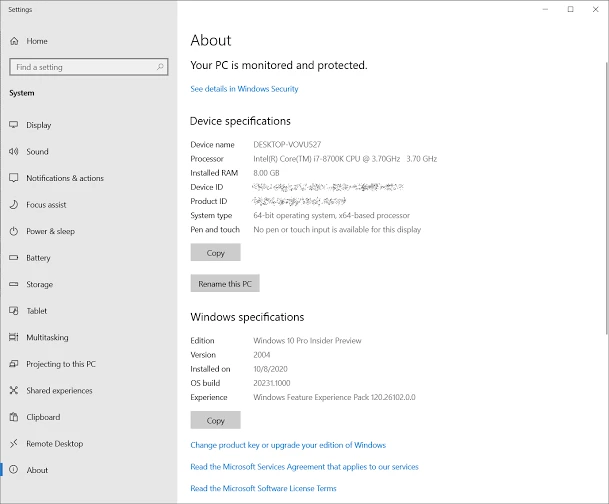
Vérification du résultat : l’architecture de la DLL choisie correspond à celle du processus. Le type de Windows ne remplace pas cette vérification.
À quoi ressemble une incompatibilité entre DLL x86 et x64
Une incompatibilité d’architecture se manifeste souvent dès le lancement : l’application se ferme sans ouvrir de fenêtre, affiche un message indiquant qu’une DLL est incompatible ou Bad Image, ou renvoie le code
0xc000007b
. Ces signes ne prouvent pas à eux seuls la cause : ce code peut également accompagner des dépendances endommagées. Relevez d’abord le texte de l’erreur et le nom du fichier, puis vérifiez l’architecture du processus et restaurez le composant depuis une source officielle.
System32 et SysWOW64 : où se trouvent les DLL x64 et x86
Sur Windows 64 bits, les noms de dossiers sont contre-intuitifs :
C:\Windows\System32
contient principalement des composants système 64 bits, tandis que
C:\Windows\SysWOW64
sert l’environnement 32 bits WOW64. Pour les processus 32 bits, WOW64 applique une redirection du système de fichiers ; une application peut donc accéder à un chemin différent de celui attendu par l’utilisateur.
Méthode 2 : réparez les composants système de Windows
Quand l’utiliser : l’erreur a commencé après une panne ou une mise à jour de Windows, ou des messages similaires apparaissent dans plusieurs programmes.
- Ouvrez « Terminal (Administrateur) » depuis le menu Démarrer.
- Exécutez la commande
DISM /Online /Cleanup-Image /RestoreHealth.
- Une fois l’opération terminée, exécutez
sfc /scannow. - Redémarrez l’ordinateur.
- Lancez l’application concernée et vérifiez l’erreur initiale.
Selon les instructions de Microsoft pour réparer les fichiers système , DISM répare l’image Windows et SFC vérifie les fichiers système protégés. Cette méthode ne remplace pas la réinstallation d’une DLL fournie avec un programme distinct.
Méthode 3 : réinstallez le composant depuis la source officielle
Quand l’utiliser : le problème survient dans un seul jeu ou programme, alors que les autres applications fonctionnent normalement.
- Fermez l’application concernée.
- Ouvrez la page de téléchargement officielle ou la section d’assistance de son développeur.
- Téléchargez l’installateur du programme ou le composant indiqué par le développeur.
- Si l’installateur propose un choix d’architecture, sélectionnez x86 pour un processus 32 bits ou x64 pour un processus 64 bits.
- Terminez l’installation et relancez l’application.

Vérification du résultat : l’application s’ouvre sans le message initial. L’installateur officiel place les fichiers et les versions associés aux emplacements attendus ; n’utilisez pas une DLL isolée provenant d’une source inconnue.
Méthode 4 : diagnostiquez et corrigez le problème avec Fionn DLL Fixer
Quand l’utiliser : lorsque la cause n’est pas claire et que vous devez vérifier les DLL, les composants système et les dépendances de lancement. Fionn DLL Fixer effectue une analyse, une réparation et une nouvelle vérification ; il peut détecter des problèmes de DLL manquantes, endommagées, incompatibles par version et liés à System32.
- Lancez Fionn DLL Fixer. Le programme analysera automatiquement le PC à la recherche de problèmes de DLL et du système, puis affichera les résultats à la fin de l’analyse.

- Une fois l’analyse terminée, cliquez sur « Réparer » pour commencer automatiquement à corriger tous les problèmes de DLL et du système détectés.

- Attendez la fin de la réparation. Pendant l’opération, le bouton affiche « Réparation en cours » jusqu’à ce que tous les problèmes soient corrigés.

- À la fin, cliquez sur « OK » dans la boîte de confirmation. Si vous y êtes invité, redémarrez l’ordinateur avant de vérifier le résultat.

- Si le problème persiste après le redémarrage, cliquez sur « Revérifier » pour effectuer une nouvelle analyse. Si de nouveaux problèmes sont détectés, cliquez de nouveau sur « Réparer ».

Vérification du résultat : ouvrez de nouveau le programme initial. Si l’erreur persiste, conservez son texte, le nom de la DLL et l’architecture du processus pour l’assistance du développeur.
Comment éviter les erreurs x86 et x64
- Faites correspondre la DLL au processus du programme, et pas uniquement à l’architecture de Windows.
- N’utilisez pas l’absence de l’indication
*32comme seule méthode pour déterminer l’architecture. - En cas de défaillance d’un seul programme, commencez par son installateur officiel.
- Lorsque les erreurs touchent plusieurs programmes, vérifiez les composants système avec DISM et SFC.
Conclusion
Commencez par déterminer l’architecture du processus : cela permet de choisir entre une DLL x86 et une DLL x64. Si un seul programme échoue, réinstallez son composant depuis le site officiel ; si le problème touche plusieurs applications, utilisez DISM et SFC pour les fichiers système Windows. Gardez à l’esprit que System32 contient principalement des composants 64 bits, tandis que SysWOW64 sert l’environnement 32 bits, mais ne copiez jamais manuellement des fichiers entre ces dossiers. Lorsque l’origine de l’erreur n’est pas claire, Fionn DLL Fixer peut effectuer une analyse, une réparation et une nouvelle vérification. La confirmation est le démarrage du programme sans l’erreur précédente.
Questions fréquentes
Puis-je utiliser une DLL x86 sur Windows x64 ?
Oui, si la DLL est chargée par une application 32 bits. Un processus 64 bits ne peut pas charger une DLL x86.
Pourquoi une DLL x64 ne fonctionne-t-elle pas dans un programme 32 bits ?
Un processus 32 bits ne peut pas charger une DLL 64 bits. Installez la variante x86 prévue par l’éditeur du programme.
Pourquoi System32 contient-il des DLL x64 ?
Il s’agit d’une convention historique de Windows. Sur un système 64 bits, System32 est principalement destiné aux composants système 64 bits, tandis que SysWOW64 sert l’environnement 32 bits WOW64.
L’erreur 0xc000007b signifie-t-elle forcément que la DLL n’a pas la bonne architecture ?
Non. Une architecture incompatible est une cause possible ; ce code peut également apparaître lorsque des dépendances sont endommagées ou manquantes. Vérifiez l’architecture et restaurez le composant officiel.
Quand utiliser DISM et SFC ?
Utilisez-les en cas de corruption probable des fichiers système Windows ou lorsque l’erreur concerne plusieurs programmes. Pour une DLL fournie avec un seul programme, commencez par son installateur officiel.


