 Emily CarterDLL Errors
x64 ve x86 DLL seçimi sorununda yalnızca Windows sürümüne değil, işlemin mimarisine odaklanın: 64 bit işlem için x64 DLL, 32 bit işlem için x86 DLL gerekir. 64 bit Windows her iki uygulama türünü de çalıştırabilir; ancak bir işlem farklı mimarideki DLL'yi yükleyemez. Önce program mimarisini denetleyin, ardından uygun yolu seçin: tek bir program için resmî yükleyici, sistem sorunları için DISM ve SFC veya neden belirsizse Fionn DLL Fixer ile tanılama. Aşağıda dört yöntem yer alır.
Yöntemlerin hızlı karşılaştırması
| Yöntem | En uygun kullanım | Etkililik | Kullanıcı çabası |
|---|---|---|---|
| Mimariyi denetleme | x86 veya x64 DLL seçmeniz gerektiğinde | Tanılama için yüksek | Düşük |
| DISM ve SFC | Birden fazla program sistem DLL'leriyle ilgili hata verdiğinde | Sistem bileşenleri için yüksek | Orta |
| Resmî yeniden yükleme | Yalnızca tek bir uygulama başlatılamadığında | Yüksek | Orta |
| Fionn DLL Fixer | Neden belirsiz olduğunda ve bağımlılıkların denetlenmesi gerektiğinde | Bulunan sorunlara bağlıdır | Düşük |
Yöntem 1: Uygulamanın ve DLL'nin mimarisini belirleyin
Ne zaman kullanılmalı: bir bileşeni yüklemeden veya değiştirmeden önce; özellikle hata x86, x64, uyumsuz modül veya Bad Image ifadesini içeriyorsa.
- Ctrl + Shift + Esc tuşlarıyla Görev Yöneticisi'ni açın.
- “Ayrıntılar” sekmesine gidin ve ilgili programın işlemini bulun.
- Sütun başlığına sağ tıklayın, “Sütunları seç” seçeneğini belirleyin ve Windows sürümünüzde varsa “Platform” veya “Mimari” sütununu etkinleştirin.
- Değeri karşılaştırın: 32 bit işlem için x86 DLL, 64 bit işlem için x64 DLL seçin.
- Ek uyumluluk denetimi olarak “Ayarlar” → “Sistem” → “Hakkında” yolunu açın ve “Sistem türü” bilgisini kontrol edin.
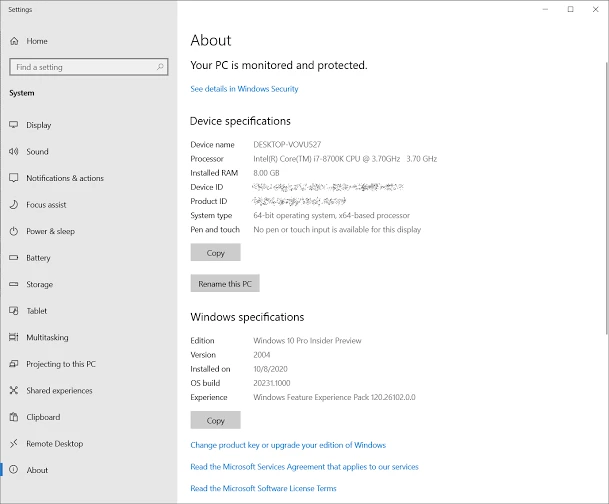
Sonucu denetleme: seçilen DLL'nin mimarisi işlemin mimarisiyle eşleşir. Windows türü bu denetimin yerine geçmez.
x86 ve x64 DLL uyuşmazlığı nasıl görünür?
Mimari uyuşmazlığı çoğu zaman başlatma sırasında hemen görünür: uygulama pencere açmadan kapanır, uyumsuz DLL veya Bad Image mesajı gösterir ya da
0xc000007b
kodunu döndürür. Bu belirtiler tek başına nedeni kanıtlamaz; kod, bozuk bağımlılıklarda da görülebilir. Önce hata metnini ve dosya adını kaydedin, sonra işlem mimarisini denetleyin ve bileşeni resmî kaynaktan geri yükleyin.
System32 ve SysWOW64: x64 ve x86 DLL'ler nerede bulunur?
64 bit Windows'ta klasör adları sezgilere aykırıdır:
C:\Windows\System32
çoğunlukla 64 bit sistem bileşenlerini içerirken,
C:\Windows\SysWOW64
32 bit WOW64 ortamına hizmet eder. 32 bit işlemler için WOW64 dosya sistemi yönlendirmesi uygular; bu nedenle uygulama, kullanıcının beklediğinden farklı bir yola erişebilir.
Yöntem 2: Windows sistem bileşenlerini onarın
Ne zaman kullanılmalı: hata Windows çökmesinden veya güncellemesinden sonra başladıysa ya da birden fazla programda benzer iletiler görünüyorsa.
- Başlat menüsünden “Terminal (Yönetici)”ni açın.
- Şu komutu çalıştırın:
DISM /Online /Cleanup-Image /RestoreHealth.
- İşlem tamamlandıktan sonra şu komutu çalıştırın:
sfc /scannow. - Bilgisayarı yeniden başlatın.
- Sorunlu uygulamayı açın ve ilk hatayı kontrol edin.
Microsoft'un sistem dosyalarını onarma yönergelerine göre DISM Windows imajını onarır, SFC ise korunan sistem dosyalarını denetler. Bu yöntem, ayrı bir programla sağlanan DLL'nin yeniden yüklenmesinin yerine geçmez.
Yöntem 3: Bileşeni resmî kaynaktan yeniden yükleyin
Ne zaman kullanılmalı: sorun yalnızca bir oyunda veya programda ortaya çıkıyorsa ve diğer uygulamalar normal çalışıyorsa.
- Sorunlu uygulamayı kapatın.
- Geliştiricinin resmî indirme sayfasını veya destek bölümünü açın.
- Programın yükleyicisini ya da geliştiricinin program için belirttiği bileşeni indirin.
- Yükleyici mimari seçimi sunarsa 32 bit işlem için x86'yı, 64 bit işlem için x64'ü seçin.
- Yüklemeyi tamamlayın ve uygulamayı yeniden başlatın.

Sonucu denetleme: uygulama ilk hata mesajı olmadan açılır. Resmî yükleyici ilgili dosyaları ve sürümleri beklenen konumlara yerleştirir; bilinmeyen kaynaktan tek bir DLL kullanmayın.
Fionn DLL Fixer ile Yöntem 4: Sorunu tanılayın ve onarın
Ne zaman kullanılmalı: neden belirsizse ve DLL'leri, sistem bileşenlerini ve başlatma bağımlılıklarını denetlemeniz gerekiyorsa. Fionn DLL Fixer tarama, onarma ve yeniden denetleme gerçekleştirir; eksik, bozuk, sürümü eşleşmeyen ve System32 ile ilişkili DLL sorunlarını algılayabilir.
- Fionn DLL Fixer'ı başlatın. Program, DLL ve sistem sorunları için bilgisayarı otomatik olarak tarar ve tarama bittiğinde sonuçları gösterir.

- Tarama tamamlandıktan sonra, algılanan tüm DLL ve sistem sorunlarını otomatik olarak onarmaya başlamak için “Repair”e tıklayın.

- Onarma tamamlanana kadar bekleyin. İşlem sırasında düğme, tüm sorunlar giderilene kadar “Fixing” olarak değişir.

- Tamamlandığında onay penceresinde “Ok”e tıklayın. İstenirse sonucu denetlemeden önce bilgisayarı yeniden başlatın.

- Sorun yeniden başlatmadan sonra sürerse yeniden taramak için “Recheck”e tıklayın. Yeni sorunlar bulunursa tekrar “Repair”e tıklayın.

Sonucu denetleme: ilk uygulamayı yeniden açın. Hata devam ederse hata metnini, DLL adını ve işlem mimarisini geliştiricinin destek ekibi için kaydedin.
x86 ve x64 hatalarından nasıl kaçınılır?
- DLL'yi yalnızca Windows'un mimarisiyle değil, program işlemiyle eşleştirin.
*32etiketinin olmamasını mimariyi belirlemek için tek yöntem olarak kullanmayın.- Tek bir program çökerse önce onun resmî yükleyicisini kullanın.
- Birden fazla programda hata varsa DISM ve SFC ile sistem bileşenlerini denetleyin.
Sonuç
İşlemin mimarisini belirleyerek başlayın: bu, x86 ile x64 DLL arasındaki seçimi çözer. Yalnızca bir programda sorun varsa bileşenini resmî siteden yeniden yükleyin; sorun birden çok uygulamayı etkiliyorsa Windows sistem dosyaları için DISM ve SFC kullanın. System32'nin başlıca 64 bit bileşenleri içerdiğini, SysWOW64'ün ise 32 bit ortama hizmet verdiğini unutmayın; ancak dosyaları bu klasörler arasında elle kopyalamayın. Hatanın kaynağı belirsiz olduğunda, Fionn DLL Fixer tarama, onarma ve yeniden denetleme yapmanıza yardımcı olur. Doğrulama, programın önceki hata olmadan başlatılmasıdır.
Sık sorulan sorular
64 bit Windows'ta x86 DLL kullanabilir miyim?
Evet, DLL'yi 32 bit bir uygulama yüklüyorsa kullanabilirsiniz. 64 bit işlem x86 DLL yükleyemez.
x64 DLL neden 32 bit programda çalışmaz?
32 bit işlem 64 bit DLL yükleyemez. Program üreticisinin sağladığı x86 sürümünü yükleyin.
System32 neden x64 DLL içerir?
Bu, Windows'un tarihsel adlandırma düzenidir. 64 bit sistemde System32 başlıca 64 bit sistem bileşenleri için, SysWOW64 ise 32 bit WOW64 ortamı içindir.
0xc000007b hatası DLL'nin kesinlikle farklı mimaride olduğu anlamına mı gelir?
Hayır. Uyumsuz mimari olası nedenlerden biridir; kod, bozuk veya eksik bağımlılıklarda da görülebilir. Mimarileri denetleyin ve resmî bileşeni geri yükleyin.
DISM ve SFC ne zaman kullanılmalıdır?
Windows sistem dosyalarının bozulmuş olması muhtemelse veya hata birden fazla programı etkiliyorsa bunları kullanın. Tek bir programla sağlanan DLL için önce programın resmî yükleyicisini kullanın.


