 Emily CarterDLL Errors
Windows'ta bir DLL dosyasını kaydetmek için yerleşik
Regsvr32
aracını yönetici olarak açılmış Komut İstemi'nden çalıştırın ve DLL dosyasının mimarisiyle eşleşen sürümü kullanın. Bu işlem yalnızca kendi kendine kaydolabilen uygun COM DLL dosyaları için geçerlidir.
Regsvr32 genel amaçlı bir DLL onarım aracı değildir.
Windows, Visual C++, DirectX veya sıradan bir uygulama DLL dosyasının eksik olduğunu bildiriyorsa bunun yerine etkilenen yazılımı onarın ya da yeniden yükleyin. Bu kılavuz doğrudan kaydetmeyi, daha önce kaydedilmiş bir COM bileşenini yeniden kaydetmeyi ve daha geniş kapsamlı DLL sorunları için ayrı bir tanılama yolunu açıklar.
DLL Dosyasını Ne Zaman Kaydetmelisiniz?
| Durum | Regsvr32 Kullanmalı mısınız? |
|---|---|
| Yazılım üreticisi özellikle bir COM DLL dosyasını kaydetmenizi istiyorsa | Evet |
| DLL dosyasının kendi kendine kaydı desteklediği belgelenmişse | Evet |
| DLL dosyası bulunamadıysa | Genellikle hayır |
| Bir Visual C++ veya DirectX DLL dosyası eksikse | Hayır |
| Dosya sıradan bir uygulama bağımlılığı DLL'siyse | Her zaman değil; kaydetmeyi desteklemeyebilir |
| DLL dosyasının amacını veya kaydı destekleyip desteklemediğini bilmiyorsanız | Önce kaynağını ve amaçlanan kullanımını doğrulayın |
Bir DLL dosyasını kaydetmeden önce onu yazılım üreticisinden veya yükleyicisinden edinin, tam dosya yolunu hazır bulundurun ve etkilenen uygulamayı kapatın. Yükleyici Onar seçeneği sunuyorsa ya da uygulama dosyası eksik veya değiştirilmişse bu yolu kullanın.
Hızlı Yöntem Karşılaştırması
| Yöntem | En Uygun Kullanım | Verimlilik | Kullanıcı Çabası |
|---|---|---|---|
| Regsvr32 ile kaydetme | Kaydedilmesi gereken, bilinen bir kendi kendine kaydolabilen COM DLL dosyası | Yüksek | Orta |
| COM DLL dosyasını yeniden kaydetme | Eski veya hatalı bir kayda sahip olduğundan şüphelenilen, daha önce kaydedilmiş bileşen | Orta | Orta |
| Fionn DLL Fixer ile tanılama | Eksik, hasarlı, uyumsuz veya sistem yolu ile ilgili DLL belirtileri | Algılanan soruna bağlıdır | Düşük |
Yöntem 1: DLL Dosyasını Regsvr32 ile Kaydetme
Ne zaman kullanılır: Bu yöntemi yalnızca güvenilir üretici belgeleri dosyanın kendi kendine kaydolabilen bir COM DLL'si olduğunu belirtiyorsa ve kaydetmenizi istiyorsa kullanın.
- Başlat'ı açın,
Komut İstemi
arayın ve
Yönetici olarak çalıştır
seçeneğini belirleyin.

- Yalnızca Windows kurulumuna bakmak yerine DLL dosyasıyla eşleşen kayıt aracını seçin. 64 bit Windows'ta 64 bit bir DLL için
C:\Windows\System32\regsvr32.exe, 32 bit bir DLL için iseC:\Windows\SysWOW64\regsvr32.exekullanın. - Örneği DLL dosyasının tam yolu ile değiştirerek eşleşen komutu çalıştırın.
C:\Windows\System32\regsvr32.exe "C:\Path\To\Example.dll"64 bit Windows'ta 32 bit DLL için şunu kullanın:
C:\Windows\SysWOW64\regsvr32.exe "C:\Path\To\Example.dll" - Sonuçta
DllRegisterServer succeededifadesinin göründüğünü doğrulayın, ardından etkilenen uygulamayı yeniden açın ve bileşeni kullanan özelliği test edin.
Yöntem 2: Daha Önce Kaydedilmiş Bir COM DLL Dosyasını Yeniden Kaydetme
Ne zaman kullanılır: Bunu yalnızca daha önce kaydedilmiş ve kaydı hatalı veya eski olabilecek, kendi kendine kaydolabilen bir COM bileşeni için kullanın. Yöntem 1 başarısız olduğunda varsayılan sonraki adım bu değildir.
- Komut İstemi'ni yönetici olarak açın ve DLL ile eşleşen 32 bit veya 64 bit Regsvr32 yürütülebilir dosyasını seçin.
- Eşleşen Regsvr32 komutuna
/uekleyerek bilinen bileşenin kaydını kaldırın.regsvr32 /u "C:\Path\To\Example.dll"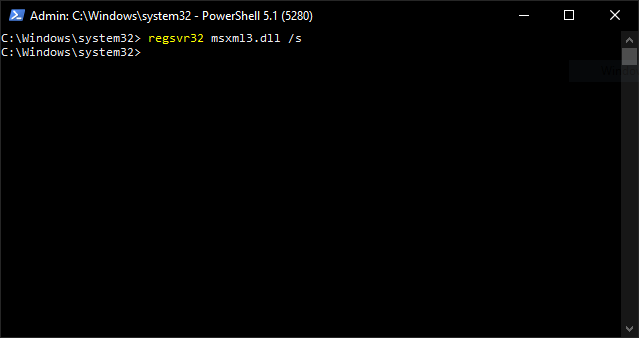
- Aynı DLL dosyasını eşleşen yürütülebilir dosyayla ve
/uanahtarı olmadan yeniden kaydedin.regsvr32 "C:\Path\To\Example.dll" - Etkilenen uygulamayı yeniden başlatın ve daha önce kayıtla ilgili hatayı oluşturan işlemi tekrarlayın.
Doğrulama: Bileşen başarıyla kaydolmalı ve etkilenen özellik önceki kayıt hatası olmadan yüklenmelidir. Başarısız olursa tam iletiyi saklayın.
Yöntem 3: Fionn DLL Fixer ile DLL Sorunlarını Tanılama ve Giderme
Ne zaman kullanılır: Bu ayrı yöntem eksik, hasarlı, sürümü uyumsuz veya System32 yolu ile ilgili DLL sorunları için uygundur. Regsvr32 ile üretici tarafından belirtilen COM kaydının yerine geçmez.
- Fionn DLL Fixer'ı başlatın. Araç bilgisayarı DLL ve sistem sorunları için tarar, tarama tamamlandığında algılanan sonuçları gösterir.

- Tarama tamamlandıktan sonra algılanan tüm DLL ve sistem sorunlarını gidermeye başlamak için
Onar
düğmesine tıklayın.

- Onarım işleminin tamamlanmasını bekleyin. Algılanan sorunlar giderilene kadar düğme
Onarılıyor
olarak değişir.

- Onarım tamamlandığında onay iletişim kutusunda
Tamam
düğmesine tıklayın. Yeniden test etmeden önce istenirse bilgisayarı yeniden başlatın.

- Sorun yeniden başlatmadan sonra sürerse tekrar taramak için
Yeniden denetle
düğmesine tıklayın. Yeni sorunlar görünürse yeniden
Onar
düğmesine tıklayın.

Doğrulama: Yeniden denetlemeden sonra etkilenen uygulamayı veya oyunu açın ve ilk eksik DLL ya da yükleme belirtisinin değişip değişmediğine bakın.
Yaygın Regsvr32 Hataları ve Anlamları
| Regsvr32 iletisi | Anlamı ve sonraki adım |
|---|---|
DllRegisterServer succeeded
| Kayıt başarılı oldu. Etkilenen özelliği test edin. |
DllRegisterServer was not found
| DLL dosyası kendi kendine kaydı desteklemiyor olabilir. Üreticinin yönergelerini kontrol edin. |
The module failed to load
| Yolu, bağımlı modülleri ve 32 bit ya da 64 bit eşleşmesini kontrol edin. |
The specified module could not be found
| Hedef DLL dosyası mevcut olabilir, ancak bağımlılıklarından biri yüklenemiyor olabilir. |
0x80070005
| Bu genellikle erişim engellendi sorununu belirtir. Komut İstemi'ni yönetici olarak açın ve bileşeni kullanma izniniz olduğunu doğrulayın. |
Komut seçenekleri ve Microsoft'un kullandığı terimler için Microsoft'un Regsvr32 başvurusunu inceleyin. Giriş noktası eksik olduğunda ilgisiz DLL dosyalarını tekrar tekrar denemeyin.
- Yanlış mimari: Regsvr32 sürümünü DLL mimarisiyle eşleştirin.
- Tırnaksız yollar: Boşluk içeren bir yolun çevresinde tırnak işareti kullanın.
- Yönetici yetkisinin olmaması: Sistem genelinde kayıt için Komut İstemi'ni yönetici olarak başlatın.
- Kaydı eksik dosya çözümü olarak kullanmak: Bunun yerine kaynak uygulamayı yeniden yükleyin veya onarın.
Sonuç
Önce DLL dosyasının üretici tarafından belirtilmiş, kendi kendine kaydolabilen bir COM bileşeni olduğunu doğrulayın. Ardından DLL mimarisiyle eşleşen Regsvr32 yürütülebilir dosyasını çalıştırın, başarı iletisini doğrulayın ve etkilenen uygulamayı test edin. Yalnızca önceden kaydedilmiş ve kaydının kaldırılmasını desteklediği bilinen bir bileşeni yeniden kaydedin. Eksik, hasarlı, sürümü uyumsuz veya bağımlılıkla ilgili DLL belirtileri için Fionn DLL Fixer ayrı bir tarama, onarım ve yeniden denetleme iş akışı sunar. Hata sürerse sonraki adımı belirlemek için tam hata iletisini ve yazılım üreticisinin onarım yönergelerini kullanın.
Sık Sorulan Sorular
Her DLL dosyası kaydedilebilir mi?
Hayır. Regsvr32, gerekli kayıt giriş noktasını sunan kendi kendine kaydolabilen COM DLL dosyaları içindir. Birçok sıradan DLL dosyası bunu desteklemez.
64 bit Windows'ta 32 bit mi yoksa 64 bit Regsvr32 mi kullanmalıyım?
DLL dosyasıyla eşleşen sürümü seçin. 64 bit DLL dosyaları için
System32
, 32 bit DLL dosyaları için
SysWOW64
kullanın.
DLL dosyası mevcutken Regsvr32 neden belirtilen modülün bulunamadığını söylüyor?
İleti yalnızca hedef DLL dosyasını değil, hedef DLL'nin ihtiyaç duyduğu bir bağımlılığı da ifade edebilir. Dosya kaynağını, mimariyi ve uygulamanın onarım seçeneklerini kontrol edin.
Eksik bir Visual C++ veya DirectX DLL dosyasını düzeltmek için kaydetmeli miyim?
Hayır. Bu hatalar genellikle COM kaydı yerine etkilenen uygulamanın yükleyicisini, onarım seçeneğini veya desteklenen çalışma zamanı yüklemesini gerektirir.
DLL dosyasını kaydettikten sonra Windows'u yeniden başlatmam gerekir mi?
Genellikle etkilenen uygulamayı yeniden başlatmak yeterlidir. Üretici istediğinde veya işlem daha eski bir bileşen durumunu kullanıyor olabileceğinde Windows'u yeniden başlatın.


