 Emily CarterDLL Errors
Para registrar un archivo DLL en Windows, ejecute la herramienta integrada Regsvr32
desde un Símbolo del sistema con privilegios elevados y use la versión que coincida con la arquitectura de la DLL. Esto solo se aplica a DLL COM aptas que admiten autorregistro.
Regsvr32 no es una herramienta general para reparar DLL.
Si Windows indica que falta una DLL de Visual C++, DirectX o una aplicación normal, repare o reinstale el software afectado. Esta guía explica el registro directo, el nuevo registro de un componente COM registrado previamente y una vía de diagnóstico independiente para problemas más amplios de DLL.
¿Cuándo se debe registrar una DLL?
| Situación | ¿Debe usar Regsvr32? |
|---|---|
| El proveedor del software le indica expresamente que registre una DLL COM | Sí |
| La documentación de la DLL indica que admite autorregistro | Sí |
| No se encontró la DLL | Normalmente no |
| Falta una DLL de Visual C++ o DirectX | No |
| El archivo es una DLL de dependencia de una aplicación normal | No necesariamente; puede que no admita registro |
| No conoce la finalidad de la DLL ni si admite registro | Confirme primero su origen y uso previsto |
Antes de registrar una DLL, obténgala del proveedor del software o de su instalador, tenga disponible su ruta completa y cierre la aplicación afectada. Si el instalador ofrece las opciones Reparar o reinstalar, siga esa vía para un archivo de aplicación que falte o se haya sustituido.
Comparación rápida de métodos
| Método | Mejor para | Eficiencia | Esfuerzo del usuario |
|---|---|---|---|
| Registrar con Regsvr32 | Una DLL COM conocida que admite autorregistro y necesita registrarse | Alta | Moderado |
| Volver a registrar una DLL COM | Un componente registrado previamente con un posible registro obsoleto | Moderada | Moderado |
| Diagnosticar con Fionn DLL Fixer | Síntomas de DLL faltantes, dañadas, incompatibles o relacionados con la ruta del sistema | Depende del problema detectado | Bajo |
Método 1: Registrar la DLL con Regsvr32
Cuándo usarlo: Use este método solo cuando la documentación fiable del proveedor identifique el archivo como una DLL COM con autorregistro y le solicite registrarla.
- Abra Inicio, busque Símbolo del sistema
y seleccione Ejecutar como administrador
.

- Elija la herramienta de registro que coincida con la DLL, no solo con la instalación de Windows. En Windows de 64 bits, use
C:\Windows\System32\regsvr32.exepara una DLL de 64 bits yC:\Windows\SysWOW64\regsvr32.exepara una DLL de 32 bits. - Ejecute el comando correspondiente y sustituya el ejemplo por la ruta completa de la DLL.
C:\Windows\System32\regsvr32.exe "C:\Path\To\Example.dll"Para una DLL de 32 bits en Windows de 64 bits, use:
C:\Windows\SysWOW64\regsvr32.exe "C:\Path\To\Example.dll" - Confirme que el resultado indique
DllRegisterServer succeeded; después, vuelva a abrir la aplicación afectada y pruebe la función que usa el componente.
Método 2: Volver a registrar una DLL COM registrada previamente
Cuándo usarlo: Use este método solo con un componente COM que admite autorregistro, se registró anteriormente y puede tener un registro incorrecto u obsoleto. No es el siguiente paso predeterminado si falla el Método 1.
- Abra el Símbolo del sistema como administrador y seleccione el ejecutable Regsvr32 de 32 o 64 bits que coincida con la DLL.
- Anule el registro del componente conocido añadiendo
/ua su comando Regsvr32 correspondiente.regsvr32 /u "C:\Path\To\Example.dll"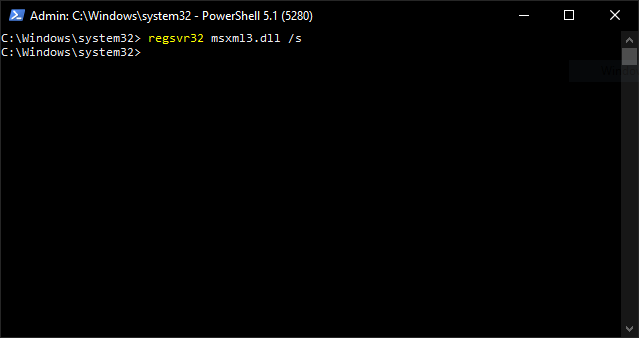
- Registre de nuevo esa misma DLL con el ejecutable correspondiente y sin el modificador
/u.regsvr32 "C:\Path\To\Example.dll" - Reinicie la aplicación afectada y repita la acción que antes producía el error relacionado con el registro.
Comprobación: El componente debería registrarse correctamente y la función afectada debería cargarse sin el error de registro anterior. Conserve el mensaje exacto si no es así.
Método 3: Diagnosticar y corregir problemas de DLL con Fionn DLL Fixer
Cuándo usarlo: Este método independiente sirve para problemas de DLL faltantes, dañadas, con versiones incompatibles o relacionados con la ruta de System32. No sustituye el registro COM indicado por el proveedor mediante Regsvr32.
- Inicie Fionn DLL Fixer. Analiza el PC en busca de problemas de DLL y del sistema, y muestra los resultados detectados cuando termina el análisis.

- Cuando termine el análisis, haga clic en Reparar
para empezar a corregir todos los problemas detectados de DLL y del sistema.

- Espere a que finalice el proceso de reparación. El botón cambia a Reparando
hasta que se hayan corregido los problemas detectados.

- Cuando finalice la reparación, haga clic en Aceptar
en el cuadro de confirmación. Reinicie el equipo si se le solicita antes de volver a probar.

- Si el problema continúa después de reiniciar, haga clic en Volver a comprobar
para analizar de nuevo. Si aparecen problemas nuevos, haga clic otra vez en Reparar
.

Comprobación: Después de volver a comprobar, abra la aplicación o el juego afectado y compruebe si ha cambiado el síntoma original de DLL faltante o de error de carga.
Errores comunes de Regsvr32 y su significado
| Mensaje de Regsvr32 | Significado y siguiente paso |
|---|---|
DllRegisterServer succeeded
| El registro se realizó correctamente. Pruebe la función afectada. |
DllRegisterServer was not found
| Es posible que la DLL no admita autorregistro. Consulte las instrucciones del proveedor. |
The module failed to load
| Compruebe la ruta, los módulos dependientes y la coincidencia entre 32 y 64 bits. |
The specified module could not be found
| La DLL de destino puede existir, pero una de sus dependencias podría no poder cargarse. |
0x80070005
| Esto suele indicar un problema de acceso denegado. Ejecute un Símbolo del sistema con privilegios elevados y confirme que tiene permiso para usar el componente. |
Para consultar las opciones del comando y la terminología de Microsoft, revise la referencia de Regsvr32 de Microsoft . No pruebe repetidamente DLL no relacionadas cuando falte un punto de entrada.
- Arquitectura incorrecta: Haga coincidir Regsvr32 con la arquitectura de la DLL.
- Rutas sin comillas: Use comillas alrededor de una ruta que contenga espacios.
- Falta de privilegios elevados: Inicie el Símbolo del sistema como administrador para un registro de todo el sistema.
- Usar el registro como solución para un archivo faltante: En su lugar, reinstale o repare la aplicación de origen.
Conclusión
Primero confirme que la DLL es un componente COM con autorregistro identificado por el proveedor. Después, ejecute el archivo Regsvr32 que coincida con la arquitectura de la DLL, compruebe el mensaje de éxito y pruebe la aplicación afectada. Vuelva a registrar únicamente un componente que ya estuviera registrado y que sepa que admite la anulación del registro. Para síntomas de DLL faltantes, dañadas, con versiones incompatibles o relacionados con dependencias, Fionn DLL Fixer ofrece un flujo independiente de análisis, reparación y comprobación. Si el error continúa, use el mensaje completo y las instrucciones de reparación del proveedor del software para identificar el siguiente paso.
Preguntas frecuentes
¿Se puede registrar cualquier archivo DLL?
No. Regsvr32 es para DLL COM con autorregistro que exponen el punto de entrada de registro necesario. Muchas DLL normales no lo hacen.
¿Debo usar Regsvr32 de 32 o 64 bits en Windows de 64 bits?
Elija la versión que coincida con la DLL. Use System32
para DLL de 64 bits y SysWOW64
para DLL de 32 bits.
¿Por qué Regsvr32 indica que no se pudo encontrar el módulo especificado si la DLL está presente?
El mensaje puede referirse a una dependencia que necesita la DLL de destino, no solo a la DLL de destino. Compruebe el origen del archivo, la arquitectura y las opciones de reparación de la aplicación.
¿Debo registrar una DLL para corregir una DLL de Visual C++ o DirectX faltante?
No. Estos errores suelen requerir el instalador de la aplicación afectada, su opción de reparación o la instalación de un tiempo de ejecución compatible, en lugar de un registro COM.
¿Debo reiniciar Windows después de registrar una DLL?
Normalmente basta con reiniciar la aplicación afectada. Reinicie Windows cuando lo solicite el proveedor o cuando el proceso pueda seguir conservando un estado anterior del componente.


