 Emily CarterDLL Errors
Pour enregistrer un fichier DLL sous Windows, exécutez l’outil intégré Regsvr32 depuis une invite de commandes élevée et utilisez la version correspondant à l’architecture de la DLL. Cette opération s’applique uniquement aux DLL COM compatibles avec l’auto-enregistrement. Regsvr32 n’est pas un outil général de réparation des DLL. Si Windows indique qu’une DLL Visual C++, DirectX ou d’une application ordinaire est manquante, réparez ou réinstallez plutôt le logiciel concerné. Ce guide explique l’enregistrement direct, le réenregistrement d’un composant COM déjà enregistré et une procédure de diagnostic distincte pour les problèmes de DLL plus larges.
Quand faut-il enregistrer une DLL ?
| Situation | Faut-il utiliser Regsvr32 ? |
|---|---|
| L’éditeur du logiciel vous demande expressément d’enregistrer une DLL COM | Oui |
| La DLL est documentée comme prenant en charge l’auto-enregistrement | Oui |
| La DLL est introuvable | Généralement non |
| Une DLL Visual C++ ou DirectX est manquante | Non |
| Le fichier est une DLL de dépendance d’application ordinaire | Pas nécessairement ; elle peut ne pas prendre en charge l’enregistrement |
| Vous ne connaissez pas le rôle de la DLL ni sa prise en charge de l’enregistrement | Confirmez d’abord sa source et son utilisation prévue |
Avant d’enregistrer une DLL, obtenez-la auprès de l’éditeur du logiciel ou via son programme d’installation, gardez son chemin complet à disposition et fermez l’application concernée. Si l’installateur propose une option de réparation ou de réinstallation, privilégiez cette solution pour un fichier d’application manquant ou remplacé.
Comparaison rapide des méthodes
| Méthode | Idéale pour | Efficacité | Effort requis |
|---|---|---|---|
| Enregistrer avec Regsvr32 | Une DLL COM connue prenant en charge l’auto-enregistrement et nécessitant un enregistrement | Élevée | Modéré |
| Réenregistrer une DLL COM | Un composant déjà enregistré dont l’enregistrement semble obsolète | Modérée | Modéré |
| Diagnostiquer avec Fionn DLL Fixer | Des symptômes liés à une DLL manquante, endommagée, incompatible ou au chemin système | Dépend du problème détecté | Faible |
Méthode 1 : enregistrer la DLL avec Regsvr32
Quand l’utiliser : utilisez cette méthode uniquement lorsque la documentation fiable de l’éditeur identifie le fichier comme une DLL COM compatible avec l’auto-enregistrement et vous demande de l’enregistrer.
- Ouvrez le menu Démarrer, recherchez Invite de commandes, puis sélectionnez Exécuter en tant qu’administrateur.

- Choisissez l’outil d’enregistrement qui correspond à la DLL, et non simplement à l’installation de Windows. Sous Windows 64 bits, utilisez
C:\Windows\System32\regsvr32.exepour une DLL 64 bits etC:\Windows\SysWOW64\regsvr32.exepour une DLL 32 bits. - Exécutez la commande correspondante en remplaçant l’exemple par le chemin complet de la DLL.
C:\Windows\System32\regsvr32.exe "C:\Path\To\Example.dll"Pour une DLL 32 bits sous Windows 64 bits, utilisez :
C:\Windows\SysWOW64\regsvr32.exe "C:\Path\To\Example.dll" - Vérifiez que le résultat indique
DllRegisterServer succeeded, puis rouvrez l’application concernée et testez la fonctionnalité qui utilise le composant.
Méthode 2 : réenregistrer une DLL COM déjà enregistrée
Quand l’utiliser : utilisez cette méthode uniquement pour un composant COM compatible avec l’auto-enregistrement qui était déjà enregistré et dont l’enregistrement peut être incorrect ou obsolète. Ce n’est pas l’étape suivante par défaut si la méthode 1 échoue.
- Ouvrez l’Invite de commandes en tant qu’administrateur et sélectionnez l’exécutable Regsvr32 32 ou 64 bits correspondant à la DLL.
- Désenregistrez le composant connu en ajoutant
/uà sa commande Regsvr32 correspondante.regsvr32 /u "C:\Path\To\Example.dll"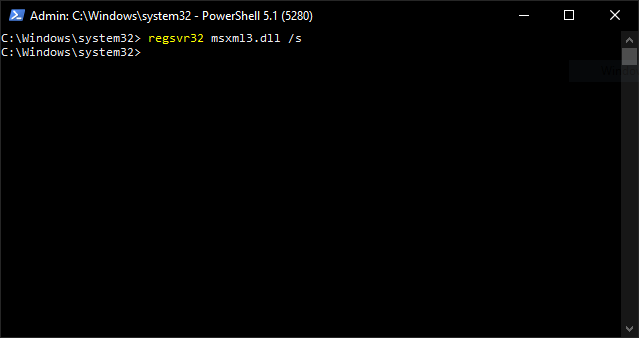
- Enregistrez de nouveau cette même DLL avec l’exécutable correspondant et sans l’option
/u.regsvr32 "C:\Path\To\Example.dll" - Redémarrez l’application concernée et répétez l’action qui produisait auparavant l’erreur liée à l’enregistrement.
Vérification : le composant doit s’enregistrer correctement et la fonctionnalité concernée doit se charger sans son ancienne erreur d’enregistrement. Conservez le message exact si ce n’est pas le cas.
Méthode 3 : diagnostiquer et corriger les problèmes de DLL avec Fionn DLL Fixer
Quand l’utiliser : cette méthode distincte convient aux problèmes de DLL manquantes, endommagées, dont la version ne correspond pas ou liés au chemin System32. Elle ne remplace pas l’enregistrement COM demandé par l’éditeur avec Regsvr32.
- Lancez Fionn DLL Fixer. Il analyse le PC à la recherche de problèmes de DLL et du système, puis affiche les résultats détectés une fois l’analyse terminée.

- Une fois l’analyse terminée, cliquez sur Repair pour commencer la correction de tous les problèmes de DLL et du système détectés.

- Attendez la fin de la réparation. Le bouton affiche Fixing jusqu’à ce que les problèmes détectés soient corrigés.

- Lorsque la réparation est terminée, cliquez sur Ok dans la boîte de dialogue de confirmation. Redémarrez l’ordinateur si cela vous est demandé avant de refaire le test.

- Si le problème persiste après le redémarrage, cliquez sur Recheck pour lancer une nouvelle analyse. Si de nouveaux problèmes apparaissent, cliquez de nouveau sur Repair.

Vérification : après la nouvelle analyse, ouvrez l’application ou le jeu concerné et vérifiez si le symptôme initial de DLL manquante ou de chargement a changé.
Erreurs Regsvr32 courantes et leur signification
| Message Regsvr32 | Signification et étape suivante |
|---|---|
DllRegisterServer succeeded | L’enregistrement a réussi. Testez la fonctionnalité concernée. |
DllRegisterServer was not found | La DLL ne prend peut-être pas en charge l’auto-enregistrement. Consultez les instructions de l’éditeur. |
The module failed to load | Vérifiez le chemin, les modules dépendants et la correspondance entre les architectures 32 et 64 bits. |
The specified module could not be found | La DLL cible peut exister, mais l’une de ses dépendances peut ne pas pouvoir être chargée. |
0x80070005 | Cette erreur indique souvent un problème d’accès refusé. Exécutez l’Invite de commandes avec élévation et vérifiez que vous êtes autorisé à utiliser le composant. |
Pour les options de commande et la terminologie de Microsoft, consultez la référence Regsvr32 de Microsoft. N’essayez pas à répétition des DLL sans rapport lorsque le point d’entrée est absent.
- Mauvaise architecture : faites correspondre Regsvr32 à l’architecture de la DLL.
- Chemins non placés entre guillemets : utilisez des guillemets autour d’un chemin contenant des espaces.
- Privilèges insuffisants : démarrez l’Invite de commandes en tant qu’administrateur pour un enregistrement à l’échelle du système.
- Utiliser l’enregistrement pour corriger un fichier manquant : réinstallez ou réparez plutôt l’application source.
Conclusion
Commencez par confirmer que la DLL est un composant COM compatible avec l’auto-enregistrement, identifié par l’éditeur. Exécutez ensuite l’outil Regsvr32 qui correspond à l’architecture de la DLL, vérifiez le message de réussite et testez l’application concernée. Réenregistrez uniquement un composant qui était déjà enregistré et dont la prise en charge du désenregistrement est connue. Pour les symptômes liés à une DLL manquante, endommagée, dont la version ne correspond pas ou à une dépendance, Fionn DLL Fixer propose une procédure distincte d’analyse, de réparation et de nouvelle vérification. Si l’erreur persiste, utilisez le message complet et les instructions de réparation de l’éditeur du logiciel pour déterminer l’étape suivante.
Questions fréquentes
Peut-on enregistrer n’importe quel fichier DLL ?
Non. Regsvr32 est destiné aux DLL COM compatibles avec l’auto-enregistrement qui exposent le point d’entrée d’enregistrement requis. De nombreuses DLL ordinaires ne le font pas.
Dois-je utiliser Regsvr32 32 ou 64 bits sous Windows 64 bits ?
Choisissez la version qui correspond à la DLL. Utilisez System32 pour les DLL 64 bits et SysWOW64 pour les DLL 32 bits.
Pourquoi Regsvr32 indique-t-il que le module spécifié est introuvable alors que la DLL est présente ?
Le message peut désigner une dépendance requise par la DLL cible, et pas uniquement la DLL cible elle-même. Vérifiez la source du fichier, son architecture et les options de réparation de l’application.
Dois-je enregistrer une DLL pour corriger une DLL Visual C++ ou DirectX manquante ?
Non. Ces erreurs nécessitent généralement l’installateur de l’application concernée, son option de réparation ou l’installation d’un environnement d’exécution pris en charge, plutôt qu’un enregistrement COM.
Dois-je redémarrer Windows après avoir enregistré une DLL ?
En général, il suffit de redémarrer l’application concernée. Redémarrez Windows si l’éditeur le demande ou si le processus peut encore conserver l’état d’un ancien composant.


