 Emily CarterDLL Errors
Si tienes un problema con DLL x64 y x86 , guíate por la arquitectura del proceso y no solo por la de Windows: un proceso de 64 bits necesita una DLL x64 y uno de 32 bits necesita una DLL x86. Windows de 64 bits puede ejecutar ambos tipos de aplicaciones, pero un proceso no puede cargar una DLL de otra arquitectura. Primero comprueba la arquitectura del programa y, después, elige la vía adecuada: el instalador oficial para un único programa, DISM y SFC para fallos del sistema o el diagnóstico de Fionn DLL Fixer si la causa no está clara. A continuación se muestran cuatro métodos.
Comparación rápida de métodos
| Método | Mejor para | Eficacia | Esfuerzo del usuario |
|---|---|---|---|
| Comprobar la arquitectura | Necesitas elegir una DLL x86 o x64 | Alta para el diagnóstico | Bajo |
| DISM y SFC | Varios programas informan de DLL del sistema | Alta para componentes del sistema | Medio |
| Reinstalación oficial | Solo una aplicación no se inicia | Alta | Medio |
| Fionn DLL Fixer | La causa no está clara y hay que comprobar dependencias | Depende de los problemas detectados | Bajo |
Método 1: determina la arquitectura de la aplicación y de la DLL
Cuándo usarlo: antes de instalar o sustituir un componente, especialmente si el error menciona x86, x64, un módulo incompatible o Bad Image.
- Abre el Administrador de tareas con Ctrl + Shift + Esc .
- Ve a la pestaña «Detalles» y busca el proceso del programa correspondiente.
- Haz clic con el botón derecho en el encabezado de una columna, selecciona «Seleccionar columnas» y activa «Plataforma» o «Arquitectura» si esa columna está disponible en tu versión de Windows.
- Comprueba el valor: para un proceso de 32 bits, elige una DLL x86; para uno de 64 bits, una DLL x64.
- Abre «Configuración» → «Sistema» → «Acerca de» y comprueba «Tipo de sistema» como verificación adicional de compatibilidad.
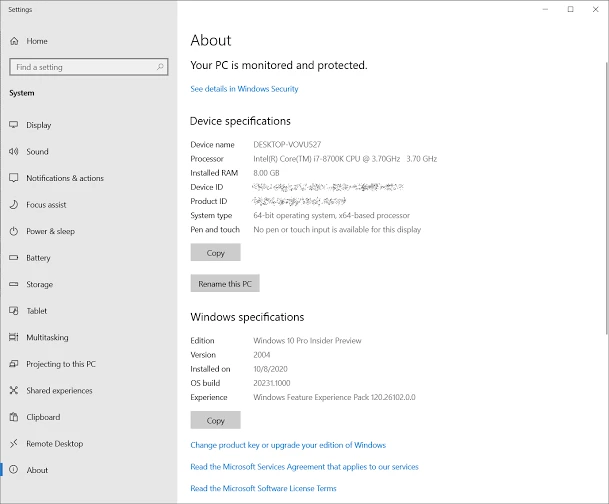
Comprobación del resultado: la arquitectura de la DLL elegida coincide con la del proceso. El tipo de Windows no sustituye esta comprobación.
Cómo se manifiesta una incompatibilidad entre DLL x86 y x64
Una diferencia de arquitectura suele aparecer inmediatamente al iniciar: la aplicación se cierra sin abrir una ventana, muestra un mensaje sobre una DLL incompatible o Bad Image, o devuelve el código
0xc000007b
. Estos síntomas no demuestran por sí solos la causa, ya que el código también puede acompañar a dependencias dañadas. Primero anota el texto del error y el nombre del archivo; después, comprueba la arquitectura del proceso y restaura el componente desde una fuente oficial.
System32 y SysWOW64: dónde están las DLL x64 y x86
En Windows de 64 bits, los nombres de las carpetas son poco intuitivos:
C:\Windows\System32
contiene principalmente componentes del sistema de 64 bits, mientras que
C:\Windows\SysWOW64
da servicio al entorno WOW64 de 32 bits. Para los procesos de 32 bits, WOW64 aplica redirección del sistema de archivos, por lo que una aplicación puede acceder a una ruta de forma distinta de la que espera el usuario.
Método 2: repara los componentes del sistema Windows
Cuándo usarlo: si el error empezó después de un fallo o una actualización de Windows, o si aparecen mensajes similares en varios programas.
- Abre «Terminal (Administrador)» desde el menú Inicio.
- Ejecuta el comando
DISM /Online /Cleanup-Image /RestoreHealth.
- Cuando termine, ejecuta
sfc /scannow. - Reinicia el equipo.
- Inicia la aplicación afectada y comprueba el error original.
Según la guía de Microsoft para reparar archivos del sistema , DISM repara la imagen de Windows y SFC comprueba los archivos protegidos del sistema. Este método no sustituye la reinstalación de una DLL suministrada con un programa concreto.
Método 3: reinstala el componente desde una fuente oficial
Cuándo usarlo: si el problema ocurre solo en un juego o programa y las demás aplicaciones funcionan con normalidad.
- Cierra la aplicación afectada.
- Abre la página oficial de descargas o la sección de soporte de su desarrollador.
- Descarga el instalador del programa o el componente que el desarrollador indique para él.
- Si el instalador ofrece una elección de arquitectura, selecciona x86 para un proceso de 32 bits o x64 para uno de 64 bits.
- Termina la instalación e inicia de nuevo la aplicación.

Comprobación del resultado: la aplicación se abre sin el mensaje original. El instalador oficial coloca los archivos relacionados y sus versiones en las ubicaciones previstas; no debes usar una DLL aislada de una fuente desconocida.
Método 4: diagnostica y repara el problema con Fionn DLL Fixer
Cuándo usarlo: si la causa no está clara y necesitas comprobar DLL, componentes del sistema y dependencias de inicio. Fionn DLL Fixer realiza un análisis, una reparación y una nueva comprobación; puede detectar problemas de DLL ausentes, dañadas, con versiones no coincidentes y relacionados con System32.
- Inicia Fionn DLL Fixer. El programa analizará automáticamente el PC en busca de problemas de DLL y del sistema, y mostrará los resultados al terminar el análisis.

- Cuando termine el análisis, pulsa «Reparar» para iniciar automáticamente la corrección de todos los problemas de DLL y del sistema detectados.

- Espera a que termine la reparación. Durante el proceso, el botón cambia a «Reparando» hasta que se solucionan todos los problemas.

- Al terminar, pulsa «Aceptar» en el cuadro de confirmación. Si aparece un aviso, reinicia el equipo antes de comprobar el resultado.

- Si el problema persiste después de reiniciar, pulsa «Volver a comprobar» para realizar otro análisis. Si se detectan problemas nuevos, vuelve a pulsar «Reparar».

Comprobación del resultado: vuelve a abrir el programa original. Si el error persiste, guarda su texto, el nombre de la DLL y la arquitectura del proceso para el soporte del desarrollador.
Cómo evitar errores de x86 y x64
- Haz coincidir la DLL con el proceso del programa, no solo con la arquitectura de Windows.
- No utilices la ausencia de la marca
*32como único método para determinar la arquitectura. - Si falla un solo programa, empieza por su instalador oficial.
- Si hay errores en varios programas, comprueba los componentes del sistema con DISM y SFC.
Conclusión
Empieza por determinar la arquitectura del proceso: esto resuelve la elección entre una DLL x86 y una x64. Si falla un solo programa, reinstala su componente desde el sitio oficial; si el problema afecta a varias aplicaciones, usa DISM y SFC para los archivos del sistema Windows. Ten en cuenta que System32 contiene principalmente componentes de 64 bits y SysWOW64 da servicio al entorno de 32 bits, pero no copies archivos manualmente entre estas carpetas. Cuando no esté claro el origen del error, Fionn DLL Fixer puede realizar el análisis, la reparación y una nueva comprobación. La confirmación es que el programa se inicie sin el error anterior.
Preguntas frecuentes
¿Puedo usar una DLL x86 en Windows x64?
Sí, si la DLL la carga una aplicación de 32 bits. Un proceso de 64 bits no puede cargar una DLL x86.
¿Por qué una DLL x64 no funciona en un programa de 32 bits?
Un proceso de 32 bits no puede cargar una DLL de 64 bits. Instala la variante x86 prevista por el fabricante del programa.
¿Por qué System32 contiene DLL x64?
Se debe a una convención histórica de Windows. En un sistema de 64 bits, System32 está destinado principalmente a componentes del sistema de 64 bits y SysWOW64 al entorno WOW64 de 32 bits.
¿El error 0xc000007b significa con certeza que la DLL tiene otra arquitectura?
No. Una arquitectura incompatible es una posible causa; el código también puede aparecer con dependencias dañadas o ausentes. Comprueba la arquitectura y restaura el componente oficial.
¿Cuándo debo usar DISM y SFC?
Úsalos si es probable que los archivos del sistema Windows estén dañados o si el error afecta a varios programas. Para una DLL suministrada con un único programa, usa primero su instalador oficial.


