 Emily CarterDLL Errors
No se encuentra el punto de entrada de la DLL: 4 soluciones seguras
Introducción
El mensaje «no se encuentra el punto de entrada de la DLL» suele aparecer cuando una aplicación carga una biblioteca que no contiene el procedimiento que esperaba. La causa habitual es una instalación dañada o una versión de la DLL incompatible, no necesariamente un archivo ausente. Estas cuatro soluciones avanzan desde reiniciar y reparar la aplicación hasta reinstalarla, comprobar Windows y realizar un análisis asistido opcional. Antes de actuar, anota el procedimiento, la DLL y la ruta completa mostrados en el error.
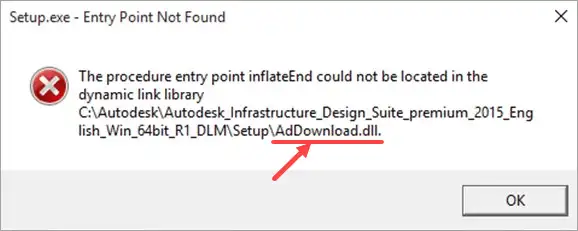
Síntomas del error de punto de entrada
El cuadro suele indicar que «no se encuentra el punto de entrada del procedimiento» en una biblioteca de vínculos dinámicos. La barra de título puede identificar el programa que ha fallado. El mensaje también puede mostrar el procedimiento, el nombre de la DLL y su ruta.
- Una aplicación o un juego no se inicia, pero Windows continúa funcionando.
- El fallo comienza después de instalar o actualizar el programa afectado.
- Solo falla una función porque la DLL se carga al utilizarla.
- Fallan varios programas sin relación entre sí, lo que apunta a un componente de Windows.
Una aplicación obtiene funciones exportadas de una DLL y sus nombres deben coincidir exactamente. Por eso, este error no equivale a «DLL no encontrada». La documentación oficial de GetProcAddress explica este comportamiento.
Diagnóstico rápido cuando no se encuentra el punto de entrada de la DLL
- Solo falla una aplicación después de actualizarla: empieza por el Método 1.
- Solo falla una aplicación y la DLL está en su carpeta: aplica el Método 2 si la reparación no funciona.
- Fallan varias aplicaciones o la ruta pertenece a Windows: continúa con el Método 3.
- La causa sigue sin estar clara tras las reparaciones compatibles: considera el análisis asistido del Método 4.
Método 1: reiniciar, actualizar o reparar la aplicación afectada
Cuándo utilizarlo
Utiliza esta opción de bajo riesgo cuando solo falla una aplicación, especialmente después de una actualización o instalación interrumpida.
Guía paso a paso
- Fotografía o anota el cuadro completo, incluidos el procedimiento, la DLL y la ruta.
- Reinicia Windows y vuelve a abrir la aplicación afectada.

- Abre Configuración > Aplicaciones > Aplicaciones instaladas, entra en las opciones avanzadas y selecciona Reparar, si aparece.
- Busca una actualización compatible mediante el actualizador del programa o su editor original.
No todos los programas ofrecen la opción de reparación. Microsoft recoge las rutas disponibles de Configuración y Panel de control en Reparar aplicaciones y programas en Windows.
Cómo verificar el resultado
Abre la misma función que provocó el fallo. El método ha funcionado si el mensaje original no reaparece y la función se completa.
Método 2: reinstalar la aplicación desde su fuente original
Cuándo utilizarlo
Reinstala cuando el error solo afecta a un programa o señala una DLL guardada en su carpeta. La reinstalación recupera un conjunto coherente de archivos; sustituir únicamente la DLL podría conservar otras dependencias incompatibles.
Guía paso a paso
- Guarda los documentos, proyectos y ajustes que no estén sincronizados.
- Desinstala la aplicación desde Configuración > Aplicaciones > Aplicaciones instaladas.
- Reinicia Windows para liberar los archivos que siguieran en uso.
- Instala de nuevo la aplicación desde su editor original o desde Microsoft Store.
- Prueba la instalación limpia antes de restaurar extensiones o modificaciones opcionales.
Cómo verificar el resultado
Inicia la aplicación dos veces y repite la acción que fallaba. Si continúa faltando el mismo procedimiento, conserva el mensaje exacto: la compilación instalada puede esperar una interfaz de DLL diferente.
Método 3: reparar componentes protegidos de Windows con DISM y SFC
Cuándo utilizarlo
Usa estas herramientas integradas cuando fallen varios programas, también fallen funciones de Windows o la ruta señale una carpeta del sistema. DISM repara la imagen de Windows utilizada como origen y SFC comprueba los archivos protegidos.
Guía paso a paso
- Busca Símbolo del sistema y selecciona Ejecutar como administrador.

- Ejecuta el comando de reparación de la imagen de Windows:
DISM.exe /Online /Cleanup-image /Restorehealth
- Espera hasta que DISM indique que la operación ha finalizado correctamente.
- Ejecuta el Comprobador de archivos de sistema:
sfc /scannow - Espera a que la comprobación alcance el 100 % y reinicia Windows.
El orden de los comandos y sus resultados proceden de las instrucciones de Microsoft para el Comprobador de archivos de sistema.
Cómo verificar el resultado
Prueba al menos dos programas afectados. Si SFC no detecta infracciones de integridad y solo falla uno, vuelve al Método 2 o contacta con su desarrollador.
Si las reparaciones compatibles no permiten aislar la causa, Fionn DLL Fixer ofrece un análisis opcional de problemas de DLL ausentes, dañadas, incompatibles o relacionados con rutas de System32.
Método 4: utilizar Fionn DLL Fixer para una reparación asistida
Cuándo utilizarlo
Utiliza esta opción después de las reparaciones de Windows y de la aplicación si deseas efectuar un análisis asistido y una comprobación posterior. Siempre debes confirmar el resultado abriendo el programa afectado.
Guía paso a paso
- Inicia Fionn DLL Fixer. El programa analiza automáticamente el equipo en busca de problemas de DLL y del sistema, y muestra los resultados detectados al terminar.

- Cuando termine el análisis, pulsa «Repair» para iniciar la reparación automática de los problemas detectados.

- Espera mientras se realiza la reparación. Durante el proceso, el botón muestra «Fixing» hasta que finaliza.

- Cuando termine, pulsa «Ok» en el cuadro de confirmación. Si se solicita, reinicia el equipo antes de comprobar el problema.

- Si el fallo continúa tras reiniciar, pulsa «Recheck» para repetir el análisis. Si aparecen problemas nuevos, pulsa «Repair» otra vez.

Cómo verificar el resultado
Ejecuta «Recheck», abre la aplicación afectada y repite la acción original. Que el análisis termine no demuestra por sí solo que el error se haya resuelto.
Lista de verificación del resultado
| Comprobación | Resultado observable | Siguiente acción si falla |
|---|---|---|
| Cuadro de error | No aparece el mismo mensaje con el procedimiento y la DLL. | Compara el mensaje nuevo con el original guardado. |
| Inicio de la aplicación | El programa se abre y permanece en ejecución. | Elige el método correspondiente a la ruta indicada. |
| Función afectada | La acción que fallaba termina correctamente. | Envía al desarrollador los pasos para reproducir el fallo. |
| Alcance del sistema | También se abren los demás programas afectados. | Revisa los mensajes finales de DISM y SFC. |
Conclusión
Guarda primero el mensaje completo y determina si el fallo afecta a una sola aplicación o a varios componentes. Repara o actualiza el programa antes de reinstalarlo; reserva DISM y SFC para errores que parezcan proceder de Windows. Una reparación solo queda verificada al abrir la aplicación y repetir la acción que fallaba. Fionn DLL Fixer puede utilizarse como opción asistida tras esas comprobaciones. Si el procedimiento continúa ausente, envía al desarrollador o al soporte oficial el cuadro exacto, la ruta de la DLL y las reparaciones realizadas.
Preguntas frecuentes
¿Un error de punto de entrada equivale a una DLL ausente?
No. Una DLL ausente no puede localizarse. En un error de punto de entrada, el programa suele alcanzar la biblioteca, pero no encuentra el procedimiento exportado esperado. Por ello conviene restaurar un conjunto de archivos compatible.
¿Por qué el error solo afecta a un programa?
El programa puede cargar primero una DLL privada desde su propia carpeta. Esa copia puede diferir de la versión esperada. Reparar o reinstalar la aplicación resulta más específico que modificar archivos del sistema.
¿Debo sustituir manualmente la DLL indicada?
No la sustituyas por una descarga no verificada. Un nombre idéntico no confirma que coincidan las funciones exportadas, la arquitectura, el origen o la integridad. Utiliza el instalador oficial o las herramientas de Windows.
¿Cuándo debo ejecutar SFC?
Ejecuta SFC después de DISM cuando fallen varias aplicaciones, funcionen mal componentes de Windows o la ruta pertenezca a una ubicación protegida. Si solo falla un programa, revisa su instalación primero.
¿Qué información debo enviar al desarrollador?
Incluye las versiones del programa y de Windows, el procedimiento completo, el nombre y la ruta de la DLL, cuándo comenzó el error y las soluciones probadas. Una captura ayuda a conservar exactamente las mayúsculas y la puntuación.


