 Emily CarterDLL Errors
Punto di ingresso DLL non trovato: 4 soluzioni sicure
Introduzione
L’errore punto di ingresso DLL non trovato indica in genere che un’applicazione ha caricato una DLL che non contiene la procedura prevista. La causa più probabile non è quindi una libreria completamente assente, ma un file danneggiato o una versione non compatibile. Le quattro soluzioni seguenti procedono dalla meno invasiva alla più avanzata: riavvio e riparazione dell’app, reinstallazione, strumenti integrati di Windows e scansione assistita facoltativa. Prima di intervenire, annota il nome della procedura, la DLL e il percorso mostrati: questi dati permettono di scegliere il metodo corretto senza sostituire il file sbagliato.
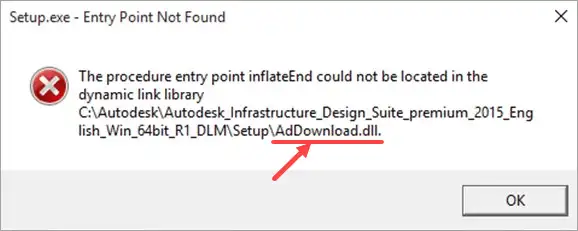
Sintomi
La finestra di dialogo segnala normalmente che è impossibile trovare il punto di ingresso di una procedura nella libreria di collegamento dinamico. La barra del titolo può indicare il programma bloccato, mentre il messaggio identifica la procedura e la DLL, talvolta includendo il percorso completo.
- Un’applicazione o un gioco non si avvia, ma Windows continua a funzionare.
- L’errore compare dopo l’installazione o l’aggiornamento del programma interessato.
- Solo una funzione smette di funzionare perché la relativa DLL viene caricata al suo avvio.
- Più programmi non correlati mostrano errori, possibile segnale di un problema nei componenti di Windows.
Le applicazioni richiamano le funzioni esportate dalle DLL e i relativi nomi devono corrispondere esattamente. Un errore del punto di ingresso è quindi diverso da una semplice DLL assente. Il comportamento tecnico è descritto nella documentazione ufficiale di GetProcAddress.
Diagnosi rapida del punto di ingresso DLL non trovato
- Una sola app non funziona dopo un aggiornamento: inizia dal Metodo 1.
- Una sola app non funziona e la DLL si trova nella sua cartella: passa al Metodo 2 se la riparazione non basta.
- Più app non funzionano o il percorso indica una cartella di sistema: usa il Metodo 3.
- La causa resta incerta dopo le riparazioni supportate: valuta la scansione assistita del Metodo 4.
Metodo 1: riavviare, aggiornare o riparare l’applicazione
Quando usarlo
Scegli questo metodo a basso rischio quando il problema riguarda un solo programma, soprattutto dopo un’installazione interrotta o un aggiornamento.
Procedura dettagliata
- Fotografa o trascrivi l’intero messaggio, compresi procedura, DLL e percorso.
- Riavvia Windows e apri nuovamente l’applicazione interessata.

- Apri Impostazioni > App > App installate, seleziona le opzioni avanzate del programma e scegli Ripristina, se disponibile.
- Controlla nell’applicazione o sul sito dell’editore originale se esiste un aggiornamento compatibile.
Non tutti i programmi offrono un’opzione di riparazione. Microsoft indica i percorsi disponibili nelle istruzioni per ripristinare app e programmi in Windows.
Come verificare
Avvia la stessa funzione che causava l’errore. La verifica è positiva soltanto se la finestra con la procedura e la DLL non ricompare e la funzione viene completata.
Metodo 2: reinstallare l’applicazione dalla fonte originale
Quando usarlo
Reinstalla il programma quando l’errore rimane circoscritto a una sola applicazione o indica una DLL contenuta nella sua cartella. La reinstallazione ripristina un insieme coerente di file della stessa versione.
Procedura dettagliata
- Esegui il backup di documenti, progetti salvati e impostazioni non sincronizzate.
- Disinstalla l’applicazione da Impostazioni > App > App installate.
- Riavvia Windows per liberare gli eventuali file ancora in uso.
- Reinstalla il programma dal sito dell’editore originale o dalla relativa pagina di Microsoft Store.
- Prova l’installazione pulita prima di ripristinare estensioni o modifiche facoltative.
Come verificare
Avvia due volte l’applicazione reinstallata e ripeti l’operazione che falliva. Se la stessa procedura resta indisponibile, conserva il messaggio esatto: la versione installata potrebbe richiedere un’interfaccia DLL differente.
Metodo 3: riparare i componenti protetti di Windows con DISM e SFC
Quando usarlo
Usa gli strumenti integrati quando più applicazioni non correlate presentano problemi, anche le funzioni di Windows non funzionano oppure la DLL indicata si trova in una cartella di sistema. DISM ripara l’immagine usata come origine; SFC verifica i file di sistema protetti.
Procedura dettagliata
- Cerca Prompt dei comandi e seleziona Esegui come amministratore.

- Esegui il comando di riparazione dell’immagine Windows:
DISM.exe /Online /Cleanup-image /Restorehealth
- Attendi che DISM confermi il completamento dell’operazione.
- Esegui Controllo file di sistema:
sfc /scannow - Attendi che la verifica raggiunga il 100%, quindi riavvia Windows.
L’ordine dei comandi e i relativi risultati sono riportati nelle istruzioni Microsoft per Controllo file di sistema.
Come verificare
Prova almeno due programmi precedentemente interessati. Se SFC non rileva violazioni dell’integrità ma una sola app continua a fallire, torna al Metodo 2 o contatta il relativo sviluppatore.
Se le riparazioni supportate non consentono di isolare la causa, Fionn DLL Fixer offre una scansione facoltativa per problemi DLL mancanti, danneggiate, non compatibili o associati al percorso System32.
Metodo 4: usare Fionn DLL Fixer per una riparazione assistita
Quando usarlo
Scegli questo metodo dopo le opzioni specifiche dell’app e gli strumenti di Windows, se desideri una scansione assistita con un controllo successivo. Devi comunque verificare il risultato avviando il programma interessato.
Procedura dettagliata
- Avvia Fionn DLL Fixer. Il software esegue automaticamente la scansione del PC per rilevare problemi DLL e di sistema, quindi mostra i risultati.

- Al termine della scansione, fai clic su Repair per avviare la correzione automatica dei problemi rilevati.

- Attendi durante la riparazione. Il pulsante mostra Fixing finché l’operazione non è terminata.

- Quando la riparazione è completa, seleziona Ok nella finestra di conferma. Se richiesto, riavvia il computer prima della verifica.

- Se il problema persiste dopo il riavvio, seleziona Recheck per eseguire una nuova scansione. Se vengono rilevati altri problemi, seleziona nuovamente Repair.

Come verificare
Esegui Recheck, quindi avvia l’applicazione e ripeti l’azione originale. Il solo completamento della scansione non dimostra che l’errore dell’applicazione sia stato risolto.
Lista di controllo della verifica
| Controllo | Risultato osservabile | Azione successiva se non riesce |
|---|---|---|
| Finestra di errore | Il messaggio con la stessa procedura e DLL non compare. | Confronta il nuovo messaggio con quello salvato. |
| Avvio dell’applicazione | Il programma si apre e rimane in esecuzione. | Usa il metodo corrispondente al percorso della DLL. |
| Funzione interessata | L’operazione che falliva viene completata. | Invia allo sviluppatore i passaggi per riprodurre l’errore. |
| Ambito di sistema | Anche gli altri programmi interessati si aprono. | Controlla i messaggi finali di DISM e SFC. |
Conclusione
Per correggere un punto di ingresso DLL non trovato, salva prima il messaggio completo e stabilisci se il guasto riguarda una sola applicazione o più componenti di Windows. Ripara o aggiorna il programma, reinstallalo se i suoi file non sono coerenti e usa DISM seguito da SFC soltanto per i componenti di sistema. Fionn DLL Fixer rimane un’opzione assistita successiva a questi controlli. Verifica sempre riaprendo l’app e ripetendo l’azione che falliva. Se la procedura resta indisponibile, comunica allo sviluppatore o all’assistenza ufficiale il messaggio, il percorso della DLL e le operazioni già eseguite.
Domande frequenti
Un errore del punto di ingresso equivale a una DLL mancante?
No. Una DLL mancante non può essere individuata da Windows. Nell’errore del punto di ingresso, il programma raggiunge normalmente la libreria ma non trova la procedura esportata prevista. Occorre quindi ripristinare file compatibili, non cercare soltanto un file con lo stesso nome.
Perché l’errore interessa un solo programma?
Il programma può caricare prima una DLL privata dalla propria cartella. Se quella copia appartiene a una versione diversa, le procedure disponibili possono non corrispondere. La riparazione o la reinstallazione dell’app è più mirata rispetto alla modifica dei file di sistema.
Devo sostituire manualmente la DLL indicata?
Non usare file provenienti da siti non verificati. Lo stesso nome non garantisce procedure esportate, architettura, origine o integrità compatibili. Utilizza il programma di installazione originale, gli strumenti Microsoft o l’assistenza verificata dell’editore.
Quando devo eseguire SFC per questo errore?
Esegui SFC dopo DISM quando falliscono più programmi, sono coinvolte funzioni di Windows o il messaggio indica una posizione di sistema protetta. Se fallisce una sola app e SFC non trova violazioni, concentrati sulla sua installazione.
Quali informazioni devo inviare allo sviluppatore?
Fornisci versione del programma e di Windows, nome completo della procedura, nome e percorso della DLL, momento in cui è iniziato l’errore e riparazioni già tentate. Una schermata conserva maiuscole e punteggiatura utili per identificare la funzione esportata.


