 Emily CarterDLL Errors
Точка входа в DLL не найдена: 4 безопасных способа исправления
Введение
Сообщение «точка входа в DLL не найдена» обычно означает, что приложение загрузило библиотеку, в которой нет ожидаемой процедуры. Причиной часто становится поврежденный или несовместимый файл программы, а не полное отсутствие DLL. Ниже приведены четыре способа — от перезапуска и восстановления приложения до переустановки, проверки компонентов Windows и вспомогательного сканирования. Сначала сохраните полный текст ошибки: имя процедуры, название DLL и указанный путь помогут выбрать правильное решение и не заменить исправный файл.
Симптомы
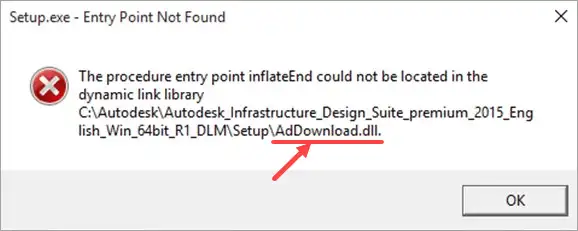
В диалоговом окне обычно сообщается, что точку входа в процедуру не удалось найти в библиотеке динамической компоновки. В заголовке может быть указана программа, которая не запустилась. Само сообщение часто содержит имя процедуры, DLL и иногда полный путь к файлу.
- Одно приложение или игра не запускается, но Windows продолжает работать.
- Ошибка появилась после установки либо обновления программы.
- Сбой возникает только при открытии функции, которая загружает соответствующую DLL.
- Несколько несвязанных программ завершаются с ошибкой, что может указывать на повреждение компонентов Windows.
Программы обращаются к экспортированным функциям DLL, причем имя функции должно совпадать точно. Поэтому ошибка точки входа отличается от сообщения об отсутствующей библиотеке. Принцип работы описан в официальной документации GetProcAddress.
Быстрая диагностика: что делать, если точка входа в DLL не найдена
- После обновления перестало работать только одно приложение: начните со способа 1.
- Не работает одна программа, а DLL находится в ее каталоге: после неудачного восстановления переходите к способу 2.
- Ошибка возникает в нескольких программах или путь ведет в системную папку Windows: примените способ 3.
- Причина осталась неясной после штатных способов: рассмотрите вспомогательное сканирование из способа 4.
Способ 1. Перезапустите, обновите или восстановите приложение
Когда применять
Выберите этот способ, если сбой затрагивает одну программу, особенно после прерванной установки или обновления. Это самый простой и низкорисковый вариант.
Пошаговая инструкция
- Сфотографируйте или запишите сообщение целиком, включая процедуру, DLL и путь.
- Перезапустите Windows и снова откройте проблемную программу.

- Откройте Параметры > Приложения > Установленные приложения, перейдите к дополнительным параметрам программы и выберите Исправить, если команда доступна.
- Проверьте встроенный модуль обновления или сайт разработчика и установите совместимое обновление.
Кнопка восстановления предусмотрена не для всех программ. Доступные варианты в «Параметрах» и Панели управления перечислены в инструкции «Восстановление приложений и программ в Windows».
Как проверить результат
Повторите действие, которое вызывало сбой. Результат можно считать успешным, если прежнее сообщение с той же процедурой и DLL не появляется, а функция работает.
Способ 2. Переустановите приложение из официального источника
Когда применять
Переустановка уместна, если ошибка остается в одной программе или указывает на DLL в ее каталоге. Она восстанавливает согласованный комплект файлов одной версии.
Пошаговая инструкция
- Сохраните несинхронизированные документы, проекты и настройки приложения.
- Удалите программу через Параметры > Приложения > Установленные приложения.
- Перезапустите Windows, чтобы освободить использовавшиеся файлы.
- Установите программу заново с сайта ее разработчика или из Microsoft Store.
- Проверьте чистую установку до возврата расширений и модификаций.
Как проверить результат
Запустите приложение дважды и повторите проблемное действие. Если процедура по-прежнему отсутствует, сохраните точный текст окна для разработчика: установленная сборка может ожидать другой интерфейс DLL.
Способ 3. Восстановите компоненты Windows с помощью DISM и SFC
Когда применять
Используйте встроенные средства, если сбой затронул несколько несвязанных программ, нарушил функции Windows или указывает на DLL в системном каталоге. DISM восстанавливает образ Windows, используемый как источник, а SFC проверяет защищенные системные файлы.
Пошаговая инструкция
- Найдите Командную строку и выберите Запуск от имени администратора.

- Запустите восстановление образа Windows:
DISM.exe /Online /Cleanup-image /Restorehealth
- Дождитесь сообщения DISM об успешном завершении операции.
- Запустите проверку системных файлов:
sfc /scannow - Дождитесь достижения 100% и перезапустите Windows.
Порядок команд и варианты итоговых сообщений приведены в официальной инструкции Microsoft по средству проверки системных файлов.
Как проверить результат
Повторно откройте не менее двух затронутых программ. Если SFC не обнаружил нарушений целостности, а сбой сохранился только в одном приложении, вернитесь к способу 2 или обратитесь к его разработчику.
Если штатные действия не помогли определить источник сбоя, Fionn DLL Fixer можно использовать для дополнительной проверки отсутствующих, поврежденных, несовместимых по версии и связанных с путем System32 библиотек.
Способ 4. Используйте Fionn DLL Fixer для вспомогательного восстановления
Когда применять
Перейдите к этому варианту после проверки приложения и Windows, если требуется автоматизированное сканирование с повторной проверкой. Окончательный результат все равно подтверждается запуском проблемной программы.
Пошаговая инструкция
- Запустите Fionn DLL Fixer. Программа автоматически проверит компьютер на проблемы DLL и системы, а затем покажет найденные результаты.

- После завершения проверки нажмите «Repair», чтобы начать автоматическое исправление найденных проблем.

- Дождитесь окончания процесса. Во время восстановления надпись на кнопке изменится на «Fixing».

- После завершения нажмите «Ok» в окне подтверждения. Если появится запрос, перезапустите компьютер перед проверкой.

- Если после перезапуска ошибка сохраняется, нажмите «Recheck». При обнаружении новых проблем снова выберите «Repair».

Как проверить результат
Выполните повторную проверку, затем запустите проблемное приложение и повторите исходное действие. Само завершение сканирования еще не подтверждает устранение ошибки программы.
Проверка результата
| Что проверить | Наблюдаемый результат | Что делать при неудаче |
|---|---|---|
| Окно ошибки | Прежнее сообщение с той же процедурой и DLL не появляется. | Сравните новое сообщение с сохраненным исходным текстом. |
| Запуск приложения | Программа открывается и продолжает работать. | Выберите способ по пути к DLL в сообщении. |
| Проблемная функция | Ранее не выполнявшееся действие завершается. | Передайте разработчику точные шаги воспроизведения. |
| Область системного сбоя | Другие ранее затронутые программы тоже открываются. | Проверьте итоговые сообщения DISM и SFC. |
Заключение
Сначала сохраните полное сообщение и определите, затрагивает ли сбой одно приложение или несколько компонентов Windows. Для одной программы начните с перезапуска, обновления и восстановления, а при необходимости выполните чистую переустановку. DISM и SFC применяйте, когда признаки указывают на системные файлы. Fionn DLL Fixer остается дополнительным вариантом после штатных действий. Всегда запускайте приложение повторно и воспроизводите проблемную операцию. Если та же процедура недоступна, передайте разработчику или официальной поддержке текст ошибки, путь к DLL и список выполненных действий.
Частые вопросы
Ошибка точки входа означает, что DLL отсутствует?
Не обязательно. При отсутствии DLL Windows не может найти библиотеку. Ошибка точки входа обычно означает, что библиотека загрузилась, но ожидаемая экспортированная процедура в ней не обнаружена. Поэтому важнее восстановить совместимый набор файлов, чем искать DLL с совпадающим названием.
Почему ошибка возникает только в одной программе?
Программа может загружать собственную копию DLL из каталога установки. Эта копия иногда отличается от версии, которую ожидает исполняемый файл. Восстановление или чистая переустановка приложения обычно точнее, чем изменение системных файлов.
Можно ли вручную заменить указанную DLL?
Не используйте файл с непроверенного сайта. Одинаковое имя не подтверждает совместимость экспортируемых функций, архитектуры, происхождения и целостности. Безопаснее применить официальный установщик, системные средства Microsoft или поддержку разработчика.
Когда следует запускать SFC?
Запускайте SFC после DISM, если сбой возникает в нескольких программах, нарушены функции Windows или путь ведет к защищенному системному каталогу. При единичном сбое и отсутствии нарушений целостности сосредоточьтесь на установке приложения.
Какие сведения отправить разработчику приложения?
Укажите версии программы и Windows, полное имя процедуры, название и путь DLL, момент появления ошибки и уже выполненные действия. Снимок экрана сохранит регистр символов и знаки препинания, которые могут быть важны для определения экспортированной функции.


