 Emily CarterDLL Errors
تعذر العثور على نقطة الإدخال في DLL: 4 حلول آمنة في Windows
المقدمة
تعني رسالة «تعذر العثور على نقطة الإدخال في DLL» غالباً أن البرنامج وجد مكتبة DLL، لكن المكتبة لا توفر الإجراء الذي يتوقعه. لذلك قد يكون السبب إصداراً غير متوافق أو ملفاً تالفاً ضمن البرنامج، وليس غياب المكتبة كلياً. ابدأ بحفظ نص الخطأ كاملاً، ثم جرّب أربع طرق مرتبة من الأقل مخاطرة: إصلاح البرنامج، إعادة تثبيته، إصلاح مكونات Windows، ثم إجراء فحص مساعد اختياري. يحدد اسم الإجراء وملف DLL والمسار الظاهر ما إذا كانت المشكلة تخص برنامجاً واحداً أم النظام.
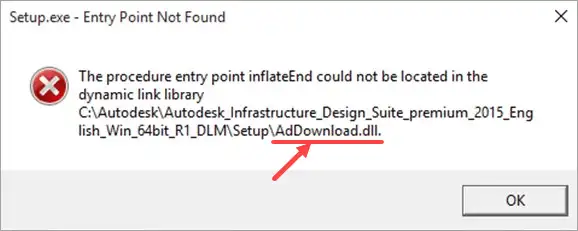
الأعراض
تذكر نافذة الخطأ عادةً أنه تعذر تحديد موقع نقطة إدخال إجراء داخل مكتبة الارتباط الديناميكي. وقد يعرض شريط العنوان اسم البرنامج الذي فشل، بينما تتضمن الرسالة اسم الإجراء وملف DLL، وأحياناً المسار الكامل.
- يتعذر تشغيل برنامج أو لعبة واحدة، بينما يظل Windows قابلاً للاستخدام.
- يبدأ الخطأ بعد تثبيت البرنامج المتأثر أو تحديثه.
- تتعطل ميزة محددة فقط لأنها تحمّل المكتبة عند استخدامها.
- تفشل برامج متعددة غير مترابطة، مما يرجح وجود مشكلة في أحد مكونات Windows.
توضح Microsoft أن البرامج تستدعي الدوال التي تصدّرها مكتبات DLL، وأن اسم الدالة يجب أن يتطابق بدقة. لذلك يختلف خطأ نقطة الإدخال عن رسالة تفيد بعدم العثور على ملف DLL. راجع وثائق GetProcAddress الرسمية لفهم هذا السلوك.
قائمة التشخيص السريع لخطأ تعذر العثور على نقطة الإدخال في DLL
- يفشل برنامج واحد بعد تحديثه: ابدأ بالطريقة 1.
- يفشل برنامج واحد ويقع ملف DLL داخل مجلد تثبيته: انتقل إلى الطريقة 2 إذا لم ينجح الإصلاح.
- تفشل برامج متعددة أو يشير المسار إلى مجلد نظام Windows: استخدم الطريقة 3.
- يبقى السبب غير واضح بعد الحلول المدعومة: جرّب الفحص المساعد في الطريقة 4.
الطريقة 1: إعادة تشغيل البرنامج المتأثر أو تحديثه أو إصلاحه
متى تستخدم هذه الطريقة؟
استخدم هذا الحل منخفض المخاطر عندما يقتصر الفشل على برنامج واحد، وخصوصاً بعد تحديث أو تثبيت لم يكتمل بصورة صحيحة.
الخطوات
- صوّر نافذة الخطأ أو دوّن نصها كاملاً، بما فيه اسم الإجراء وملف DLL والمسار.
- أعد تشغيل Windows، ثم افتح البرنامج المتأثر مجدداً.

- افتح الإعدادات > التطبيقات > التطبيقات المثبتة، ثم اختر الخيارات المتقدمة للبرنامج واضغط إصلاح إذا كان الخيار متاحاً.
- استخدم أداة التحديث داخل البرنامج أو نزّل تحديثاً متوافقاً من ناشره الأصلي.
لا توفر جميع البرامج خيار الإصلاح. تعرض Microsoft المسارات المتاحة في الإعدادات ولوحة التحكم ضمن إرشادات إصلاح التطبيقات والبرامج في Windows.
كيفية التحقق
شغّل الميزة نفسها التي أظهرت الرسالة. تكون الطريقة ناجحة إذا لم تعد رسالة الإجراء وملف DLL واشتغلت الميزة بصورة طبيعية.
الطريقة 2: إعادة تثبيت البرنامج المتأثر من مصدره الأصلي
متى تستخدم هذه الطريقة؟
أعد التثبيت عندما يظل الخطأ محصوراً في برنامج واحد أو عندما يشير المسار إلى مكتبة داخل مجلد البرنامج. تعيد هذه العملية مجموعة ملفات صادرة معاً ومتوافقة، بدلاً من استبدال مكتبة منفردة.
الخطوات
- انسخ المستندات والمشروعات المحفوظة والإعدادات غير المتزامنة احتياطياً.
- أزل البرنامج من الإعدادات > التطبيقات > التطبيقات المثبتة.
- أعد تشغيل Windows لتحرير الملفات التي ربما بقيت قيد الاستخدام.
- ثبّت البرنامج من ناشره الأصلي أو من صفحته الموثقة في Microsoft Store.
- اختبر النسخة النظيفة قبل إعادة الإضافات أو التعديلات الاختيارية.
كيفية التحقق
شغّل البرنامج مرتين وكرر الإجراء الذي كان يفشل. إذا بقي الإجراء غير متاح، فاحتفظ بالرسالة الدقيقة؛ قد يتوقع إصدار البرنامج واجهة DLL مختلفة، وعندها يلزم الرجوع إلى المطور.
الطريقة 3: إصلاح مكونات Windows المحمية باستخدام DISM وSFC
متى تستخدم هذه الطريقة؟
استخدم الأداتين المدمجتين عندما تفشل برامج متعددة، أو تتعطل ميزات Windows أيضاً، أو يظهر ملف DLL داخل مجلد نظام. يصلح DISM صورة Windows المستخدمة كمصدر، ثم يفحص SFC ملفات النظام المحمية.
الخطوات
- ابحث عن موجه الأوامر واختر تشغيل كمسؤول.

- شغّل أمر إصلاح صورة Windows:
DISM.exe /Online /Cleanup-image /Restorehealth
- انتظر حتى يفيد DISM بأن العملية اكتملت بنجاح.
- شغّل مدقق ملفات النظام:
sfc /scannow - انتظر حتى يصل التحقق إلى 100%، ثم أعد تشغيل Windows.
يستند ترتيب الأوامر ورسائل النتائج إلى تعليمات Microsoft لاستخدام مدقق ملفات النظام.
كيفية التحقق
اختبر برنامجين متأثرين على الأقل. إذا لم يجد SFC أي انتهاكات للسلامة وبقي برنامج واحد معطلاً، فارجع إلى الطريقة 2 أو تواصل مع مطور البرنامج؛ لا تكرر استبدال ملفات النظام يدوياً.
إذا لم تحدد الإصلاحات المدعومة سبب المشكلة، يوفر Fionn DLL Fixer فحصاً اختيارياً لمشكلات DLL المفقودة أو التالفة أو غير المتوافقة في الإصدار، إضافة إلى المشكلات المرتبطة بمسار System32.
الطريقة 4: استخدام Fionn DLL Fixer لإجراء إصلاح مساعد
متى تستخدم هذه الطريقة؟
استخدمها بعد حلول Windows والحلول الخاصة بالبرنامج عندما تحتاج إلى فحص مساعد وإعادة تحقق بعد الإصلاح. يجب دائماً تأكيد النتيجة بتشغيل البرنامج المتأثر.
الخطوات
- شغّل Fionn DLL Fixer. يفحص البرنامج الحاسوب تلقائياً بحثاً عن مشكلات DLL والنظام، ثم يعرض النتائج المكتشفة عند اكتمال الفحص.

- بعد انتهاء الفحص، انقر على الزر المخصص للإصلاح لبدء معالجة المشكلات المكتشفة تلقائياً.

- انتظر أثناء تنفيذ الإصلاح؛ تتغير حالة الزر لتشير إلى أن المعالجة جارية حتى تنتهي العملية.

- عند اكتمال الإصلاح، أكد رسالة النجاح. وإذا طُلب منك ذلك، فأعد تشغيل الحاسوب قبل اختبار المشكلة.

- إذا استمرت المشكلة بعد إعادة التشغيل، استخدم خيار إعادة الفحص. أصلح أي مشكلات جديدة تظهر في النتائج.

كيفية التحقق
أجرِ إعادة الفحص، ثم افتح البرنامج المتأثر وكرر الإجراء الأصلي. اكتمال الفحص وحده لا يثبت زوال خطأ نقطة الإدخال.
قائمة التحقق من النتيجة
| عنصر التحقق | النتيجة الملحوظة | الإجراء التالي عند الفشل |
|---|---|---|
| نافذة الخطأ | لا تظهر رسالة الإجراء وملف DLL نفسها. | قارن الرسالة الجديدة بالنسخة الأصلية المحفوظة. |
| تشغيل البرنامج | يفتح البرنامج ويظل قيد التشغيل. | اختر الطريقة التي تطابق مسار DLL المعروض. |
| الميزة المتعطلة | يكتمل الإجراء الذي كان يفشل. | أرسل خطوات إعادة المشكلة إلى مطور البرنامج. |
| نطاق النظام | تفتح البرامج الأخرى التي كانت متأثرة. | راجع رسائل نتائج DISM وSFC. |
الخلاصة
احفظ رسالة «تعذر العثور على نقطة الإدخال في DLL» كاملة، ثم ميّز بين عطل برنامج واحد ومشكلة أوسع في Windows. أصلح البرنامج أو حدّثه أولاً، وأعد تثبيته إذا كانت المكتبة داخل مجلده، واستخدم DISM ثم SFC لمكونات النظام المحمية. يمكن استخدام Fionn DLL Fixer كمسار مساعد اختياري بعد هذه الفحوصات. للتحقق، افتح البرنامج وكرر الإجراء الذي كان يفشل. إذا بقي الإجراء غير متاح، فأرسل اسم الإجراء ومسار DLL والخطوات المنفذة إلى مطور التطبيق أو الدعم الرسمي.
الأسئلة الشائعة
هل خطأ نقطة الإدخال مماثل لفقدان ملف DLL؟
لا. يعني فقدان DLL أن Windows لم يعثر على المكتبة، أما خطأ نقطة الإدخال فيعني عادةً أن البرنامج وصل إلى المكتبة لكنه لم يجد الإجراء المصدّر المتوقع. لذلك يكون استرجاع مجموعة ملفات متوافقة أنسب من البحث عن ملف منفرد.
لماذا يتأثر برنامج واحد فقط؟
قد يحمّل البرنامج مكتبة خاصة من مجلد تثبيته قبل البحث في مواقع Windows الأخرى. وربما تختلف هذه النسخة عن الإصدار الذي يتوقعه البرنامج، لذا يكون إصلاح التطبيق أو إعادة تثبيته أكثر استهدافاً من تعديل ملفات النظام.
هل ينبغي استبدال ملف DLL المذكور يدوياً؟
لا تستخدم ملفاً من موقع تنزيل غير موثوق. تطابق اسم الملف لا يثبت توافق الدوال المصدّرة أو البنية أو المصدر أو السلامة. استخدم المثبت الأصلي أو أدوات Microsoft أو دعم الناشر الموثق.
متى ينبغي تشغيل SFC لهذا الخطأ؟
شغّل SFC بعد DISM عندما تفشل برامج متعددة، أو تتعطل ميزات Windows، أو يشير المسار إلى موقع نظام محمي. إذا فشل برنامج واحد فقط ولم يجد SFC مشكلة، فركّز على تثبيت ذلك البرنامج.
ما المعلومات التي أرسلها إلى مطور البرنامج؟
أرسل إصدار البرنامج وإصدار Windows واسم الإجراء كاملاً واسم ملف DLL ومساره ووقت بدء الخطأ وكل إصلاح جُرّب. تساعد لقطة الشاشة في حفظ الأحرف وعلامات الترقيم التي قد تكون مهمة لتحديد الدالة المصدّرة.


