 Emily CarterDLL Errors
Point d’entrée DLL introuvable : 4 solutions sûres sous Windows
Introduction
Un message signalant un point d’entrée DLL introuvable signifie généralement qu’une application a chargé une DLL qui ne contient pas la procédure attendue. La cause est souvent un ensemble de fichiers endommagé ou composé de versions incompatibles, et non une DLL simplement absente. Appliquez les quatre méthodes dans l’ordre : redémarrage et réparation de l’application, réinstallation, réparation des composants Windows, puis analyse assistée facultative. Avant toute modification, notez le nom complet de la procédure, la DLL et son chemin. Ces renseignements évitent de remplacer le mauvais fichier.
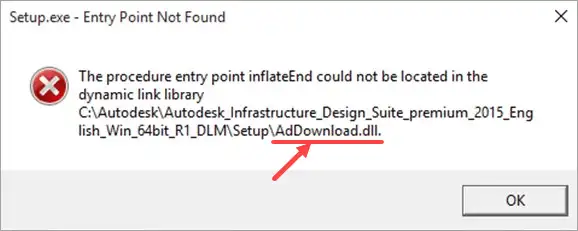
Symptômes
La boîte de dialogue indique souvent que le point d’entrée d’une procédure est introuvable dans une bibliothèque de liens dynamiques. Sa barre de titre peut désigner le programme en échec. Le message identifie normalement une procédure et une DLL, parfois accompagnées d’un chemin complet.
- Une application ou un jeu refuse de démarrer, mais Windows reste utilisable.
- L’erreur apparaît après l’installation ou la mise à jour de l’application concernée.
- Une fonction précise échoue uniquement lorsque le programme charge la DLL correspondante.
- Plusieurs programmes sans rapport échouent, ce qui peut indiquer un problème de composant Windows.
Selon Microsoft, un programme accède aux fonctions exportées par une DLL et leurs noms doivent correspondre exactement. Une erreur de point d’entrée est donc différente d’un simple message signalant une DLL absente. Consultez la documentation officielle de GetProcAddress pour comprendre ce mécanisme.
Diagnostic rapide d’un point d’entrée DLL introuvable
- Une seule application échoue après sa mise à jour : commencez par la méthode 1.
- Une seule application échoue et la DLL se trouve dans son dossier d’installation : passez à la méthode 2 si la réparation ne suffit pas.
- Plusieurs applications échouent ou le chemin désigne un dossier système de Windows : appliquez la méthode 3.
- La cause reste indéterminée après les réparations prises en charge : envisagez l’analyse assistée de la méthode 4.
Méthode 1 : redémarrer, mettre à jour ou réparer l’application concernée
Quand utiliser cette méthode
Choisissez cette méthode peu risquée lorsqu’un seul programme échoue, notamment après une installation interrompue ou une mise à jour de l’application.
Procédure étape par étape
- Photographiez ou recopiez la boîte de dialogue complète, avec la procédure, la DLL et son chemin.
- Redémarrez Windows, puis ouvrez de nouveau l’application concernée.

- Ouvrez Paramètres > Applications > Applications installées, sélectionnez les options avancées du programme, puis choisissez Réparer si cette option existe.
- Recherchez une mise à jour compatible dans l’outil de mise à jour du programme ou sur le site de son éditeur officiel.
Tous les programmes ne proposent pas l’option de réparation. Microsoft présente les chemins disponibles dans les Paramètres et le Panneau de configuration sur la page Réparer des applications et des programmes dans Windows.
Comment vérifier le résultat
Rouvrez la fonction qui déclenchait l’erreur. La méthode a réussi si le même message associant la procédure et la DLL ne revient pas et si la fonction s’exécute normalement.
Méthode 2 : réinstaller l’application depuis sa source officielle
Quand utiliser cette méthode
Réinstallez le programme lorsque l’erreur reste limitée à celui-ci ou désigne une DLL placée dans son propre dossier. La réinstallation restaure un ensemble cohérent de fichiers conçus pour fonctionner ensemble.
Procédure étape par étape
- Sauvegardez les documents, projets et réglages propres à l’application qui ne sont pas synchronisés.
- Désinstallez l’application depuis Paramètres > Applications > Applications installées.
- Redémarrez Windows afin de libérer les fichiers qui pouvaient encore être utilisés.
- Réinstallez l’application depuis son éditeur officiel ou sa fiche Microsoft Store d’origine.
- Testez l’installation propre avant de rétablir des extensions ou modifications facultatives.
Comment vérifier le résultat
Lancez deux fois l’application réinstallée et répétez l’action qui échouait. Si la procédure reste introuvable, conservez le nouveau message à destination du développeur : la version installée peut attendre une autre interface de DLL.
Méthode 3 : réparer les composants Windows protégés avec DISM et SFC
Quand utiliser cette méthode
Utilisez ces outils intégrés lorsque plusieurs applications sans rapport échouent, que des fonctions de Windows présentent aussi des anomalies ou que la DLL se trouve dans un dossier système. DISM répare l’image Windows servant de source, puis SFC contrôle les fichiers système protégés.
Procédure étape par étape
- Recherchez Invite de commandes, puis sélectionnez Exécuter en tant qu’administrateur.

- Exécutez la commande de réparation de l’image Windows :
DISM.exe /Online /Cleanup-image /Restorehealth
- Attendez que DISM confirme la réussite de l’opération.
- Exécutez le Vérificateur des fichiers système :
sfc /scannow - Attendez que la vérification atteigne 100 %, puis redémarrez Windows.
L’ordre des commandes et l’interprétation des résultats sont précisés dans les instructions Microsoft relatives au Vérificateur des fichiers système.
Comment vérifier le résultat
Testez au moins deux programmes auparavant touchés. Si SFC ne détecte aucune violation d’intégrité alors qu’une seule application échoue encore, revenez à la méthode 2 ou contactez le développeur du programme.
Si les réparations prises en charge ne permettent pas d’isoler la cause, Fionn DLL Fixer peut effectuer une analyse facultative des DLL manquantes, endommagées, incompatibles ou associées à un chemin System32.
Méthode 4 : utiliser Fionn DLL Fixer pour une réparation assistée
Quand utiliser cette méthode
Choisissez cette option après les solutions propres à Windows et à l’application si vous souhaitez une analyse assistée suivie d’un nouveau contrôle. Vous devrez toujours lancer le programme concerné pour confirmer la disparition de l’erreur.
Procédure étape par étape
- Lancez Fionn DLL Fixer. Le logiciel analyse automatiquement le PC à la recherche de problèmes de DLL et de composants système, puis affiche les éléments détectés.

- Une fois l’analyse terminée, cliquez sur le bouton de réparation pour traiter automatiquement les problèmes de DLL et de système détectés.

- Attendez pendant la réparation. Le bouton indique que la correction est en cours jusqu’à la fin du traitement.

- À la fin de la réparation, validez la boîte de dialogue de confirmation. Si le logiciel le demande, redémarrez l’ordinateur avant de vérifier le problème.

- Si l’erreur persiste après le redémarrage, lancez un nouveau contrôle. Si de nouveaux problèmes sont trouvés, exécutez de nouveau la réparation.

Comment vérifier le résultat
Effectuez le nouveau contrôle, lancez l’application concernée et répétez l’action initiale. La fin d’une analyse ne prouve pas à elle seule que l’erreur de l’application a disparu.
Liste de vérification
| Élément contrôlé | Résultat observable | Action suivante en cas d’échec |
|---|---|---|
| Boîte de dialogue | Le même message associant la procédure et la DLL ne s’affiche plus. | Comparez le nouveau message avec la copie de l’erreur initiale. |
| Lancement de l’application | L’application s’ouvre et reste active. | Choisissez la méthode correspondant au chemin de DLL affiché. |
| Fonction auparavant défaillante | L’action précise qui échouait arrive maintenant à son terme. | Transmettez au développeur les étapes permettant de reproduire l’erreur. |
| Portée système | Les autres applications auparavant touchées s’ouvrent également. | Examinez les messages de résultat de DISM et de SFC. |
Conclusion
Commencez par enregistrer le message complet signalant le point d’entrée DLL introuvable, puis déterminez si l’échec touche une seule application ou plusieurs composants Windows. Réparez ou mettez à jour le programme concerné avant de le réinstaller. Réservez DISM et SFC aux fichiers Windows protégés. Fionn DLL Fixer constitue ensuite une option assistée, et non l’unique solution. Pour vérifier la réparation, rouvrez le programme et reproduisez l’action initiale. Si la même procédure reste indisponible, transmettez au développeur ou à l’assistance officielle le message exact, le chemin de la DLL et les méthodes déjà essayées.
Questions fréquentes
Une erreur de point d’entrée équivaut-elle à une DLL manquante ?
Non. Une erreur de DLL manquante signifie que Windows n’a pas trouvé la bibliothèque. Une erreur de point d’entrée signifie généralement que la DLL a été chargée, mais que la procédure exportée attendue n’a pas pu être résolue. Il faut donc restaurer un ensemble de fichiers compatible plutôt que rechercher un fichier portant simplement le même nom.
Pourquoi l’erreur ne touche-t-elle qu’un seul programme ?
Un programme peut charger en priorité une DLL privée depuis son dossier d’installation. Cette copie peut différer de la version attendue. La réparation ou la réinstallation propre de l’application est alors plus ciblée qu’une modification des fichiers système.
Faut-il remplacer manuellement la DLL indiquée ?
N’utilisez pas un fichier provenant d’un site de téléchargement non vérifié. Un nom identique ne garantit ni les mêmes fonctions exportées, ni la même architecture, ni une origine fiable. Préférez l’installateur officiel de l’application ou les outils système de Microsoft.
Quand faut-il exécuter SFC pour cette erreur ?
Exécutez SFC après DISM lorsque plusieurs applications échouent, que des fonctions Windows sont défaillantes ou que le message désigne un emplacement système protégé. Si un seul programme échoue et que SFC ne trouve aucune violation d’intégrité, concentrez le diagnostic sur son installation.
Quelles informations transmettre au développeur de l’application ?
Indiquez la version du programme et de Windows, le nom complet de la procédure, le nom et le chemin de la DLL, le moment où l’erreur a commencé et chaque réparation tentée. Une capture d’écran conserve la casse et la ponctuation, qui peuvent être utiles pour identifier une fonction exportée.


