 Emily CarterDLL Errors
DLL Giriş Noktası Bulunamadı: Windows İçin 4 Güvenli Çözüm
Giriş
“DLL giriş noktası bulunamadı” iletisi, bir uygulamanın eriştiği DLL dosyasında beklediği yordamı bulamadığını gösterir. Sorun çoğunlukla eksik bir dosyadan çok, uyumsuz veya bozulmuş uygulama dosyalarından kaynaklanır. Önce tam hata iletisini kaydedin; yordam adı, DLL adı ve görüntülenen yol doğru yöntemi seçmenizi sağlar. Aşağıdaki dört çözümü düşük riskten ileri düzeye doğru uygulayın: yeniden başlatma ve uygulama onarımı, temiz kurulum, Windows bileşen onarımı ve isteğe bağlı yardımlı tarama.
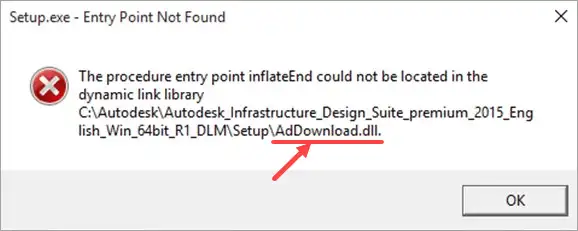
Belirtiler
İletişim kutusunda genellikle bir yordam giriş noktasının “dinamik bağlantı kitaplığında bulunamadığı” belirtilir. Başlık çubuğu başarısız olan programı gösterebilir. İletide yordam adı, DLL dosyası ve bazen tam dosya yolu da yer alır.
- Windows kullanılabilir durumda kalırken tek bir uygulama veya oyun açılmaz.
- Hata, etkilenen uygulama kurulduktan ya da güncellendikten sonra başlar.
- DLL yalnızca belirli bir işlev çalıştırılırken yüklendiği için uygulamanın tek bir özelliği başarısız olur.
- Birbiriyle ilgisiz birkaç program aynı anda etkilenir; bu durum tek bir kurulumdan çok Windows bileşeni sorununa işaret edebilir.
Microsoft belgelerine göre programlar DLL dosyalarının dışa aktarılan işlevlerini çağırır ve işlev adlarının tam eşleşmesi gerekir. Bu nedenle giriş noktası hatası, yalnızca “DLL bulunamadı” iletisinden farklıdır. Temel davranış için resmî GetProcAddress belgelerine bakabilirsiniz.
DLL Giriş Noktası Bulunamadı Hatası İçin Hızlı Tanılama Kontrol Listesi
- Uygulama güncellemesinden sonra yalnızca bir program hata veriyorsa: Yöntem 1 ile başlayın.
- Yalnızca bir program etkileniyor ve DLL yolu uygulamanın kurulum klasöründeyse: Onarım işe yaramazsa Yöntem 2'yi uygulayın.
- Birden fazla program etkileniyor veya yol bir Windows sistem klasörünü gösteriyorsa: Yöntem 3'e geçin.
- Desteklenen onarımlardan sonra neden hâlâ belirlenemiyorsa: Yöntem 4'teki yardımlı taramayı değerlendirin.
Yöntem 1: Etkilenen Uygulamayı Yeniden Başlatın, Güncelleyin veya Onarın
Ne Zaman Kullanılmalı?
Özellikle yarıda kalan bir kurulumdan veya uygulama güncellemesinden sonra yalnızca bir program hata veriyorsa bu düşük riskli yöntemi kullanın.
Adım Adım Uygulama
- Yordam, DLL ve yol bilgileriyle birlikte iletişim kutusunun fotoğrafını çekin veya tam metnini yazın.
- Windows'u yeniden başlatın ve etkilenen uygulamayı yeniden açın.

- Ayarlar > Uygulamalar > Yüklü uygulamalar bölümünü açın, uygulamanın gelişmiş seçeneklerini seçin ve varsa Onar seçeneğini kullanın.
- Uygulamanın kendi güncelleyicisinde veya özgün yayıncısında uyumlu bir güncelleme arayın.
Her program bir onarım seçeneği sunmaz. Microsoft, kullanılabilen Ayarlar ve Denetim Masası yollarını Windows'ta uygulama ve programları onarma sayfasında açıklar.
Nasıl Doğrulanır?
İletişim kutusunu oluşturan aynı özelliği açın. Özgün yordam ve DLL iletisi yeniden görünmüyor ve özellik çalışıyorsa yöntem başarılıdır.
Yöntem 2: Etkilenen Uygulamayı Özgün Kaynağından Yeniden Kurun
Ne Zaman Kullanılmalı?
Hata tek bir programla sınırlıysa veya adı verilen DLL o programın klasöründeyse yeniden kurulum uygundur. Temiz kurulum, birbiriyle uyumlu uygulama dosyalarını birlikte geri yükler.
Adım Adım Uygulama
- Eşitlenmeyen belgeleri, kayıtlı projeleri ve uygulamaya özel ayarları yedekleyin.
- Ayarlar > Uygulamalar > Yüklü uygulamalar üzerinden etkilenen uygulamayı kaldırın.
- Kullanımda kalmış olabilecek dosyaları serbest bırakmak için Windows'u yeniden başlatın.
- Uygulamayı özgün yayıncısından veya Microsoft Store kaydından yeniden kurun.
- İsteğe bağlı eklentileri ya da değişiklikleri geri yüklemeden önce temiz kurulumu sınayın.
Nasıl Doğrulanır?
Yeniden kurulan uygulamayı iki kez başlatın ve daha önce başarısız olan işlemi tekrarlayın. Aynı yordam yine bulunamıyorsa tam iletiyi geliştiriciye iletin; kurulu sürüm farklı bir DLL arabirimi bekliyor olabilir.
Yöntem 3: Korunan Windows Bileşenlerini DISM ve SFC ile Onarın
Ne Zaman Kullanılmalı?
Birbiriyle ilgisiz birden fazla uygulama hata veriyorsa, Windows özellikleri de bozuksa veya ileti bir Windows sistem klasöründeki DLL dosyasını gösteriyorsa yerleşik araçları kullanın. DISM, SFC'nin kaynak olarak kullandığı Windows görüntüsünü onarır; SFC ise korunan sistem dosyalarını denetler.
Adım Adım Uygulama
- Komut İstemini arayın ve Yönetici olarak çalıştır seçeneğini kullanın.

- Windows görüntüsünü onarmak için şu komutu çalıştırın:
DISM.exe /Online /Cleanup-image /Restorehealth
- DISM işlemin başarıyla tamamlandığını bildirene kadar bekleyin.
- Sistem Dosyası Denetleyicisi'ni çalıştırın:
sfc /scannow - Doğrulama yüzde 100'e ulaşınca Windows'u yeniden başlatın.
Komut sırası ve sonuç iletileri Microsoft'un Sistem Dosyası Denetleyicisi yönergelerine dayanır.
Nasıl Doğrulanır?
Etkilenen en az iki programı yeniden sınayın. SFC bütünlük ihlali bulmazken yalnızca bir uygulama hata vermeye devam ediyorsa Yöntem 2'deki uygulamaya özel çözüme dönün veya geliştiriciyle iletişime geçin.
Desteklenen onarımlar sorunun kaynağını ayıramadıysa Fionn DLL Fixer, eksik, bozuk, sürümü uyuşmayan ve System32 yoluyla ilişkili DLL sorunları için isteğe bağlı tarama sunar.
Yöntem 4: Yardımlı Onarım İçin Fionn DLL Fixer Kullanın
Ne Zaman Kullanılmalı?
Windows ve uygulamaya özel seçenekleri tamamladıktan sonra yardımlı tarama ve onarım sonrası yeniden denetim istiyorsanız bu yöntemi kullanın. Sonuç, etkilenen program yeniden başlatılarak ayrıca doğrulanmalıdır.
Adım Adım Uygulama
- Fionn DLL Fixer'ı başlatın. Yazılım bilgisayarı DLL ve sistem sorunları için otomatik olarak tarar; tarama tamamlanınca bulunan sonuçları gösterir.

- Tarama tamamlandıktan sonra bulunan DLL ve sistem sorunlarının otomatik onarımını başlatmak için “Onar” düğmesine tıklayın.

- Onarım sürerken bekleyin. Tüm sorunlar onarılana kadar düğme “Onarılıyor” durumuna geçer.

- Onarım tamamlanınca doğrulama iletişim kutusunda “Tamam” düğmesine tıklayın. İstenirse sonucu denetlemeden önce bilgisayarı yeniden başlatın.

- Yeniden başlatmanın ardından sorun sürerse yeni bir tarama yapmak için “Yeniden denetle” düğmesine tıklayın. Yeni sorunlar bulunursa “Onar” düğmesini yeniden kullanın.

Nasıl Doğrulanır?
Yeniden denetimi çalıştırın, ardından etkilenen uygulamayı açıp özgün işlemi tekrarlayın. Yalnızca taramanın tamamlanması, uygulama hatasının giderildiğini kanıtlamaz.
Doğrulama Kontrol Listesi
| Denetim | Gözlemlenebilir sonuç | Başarısız olursa sonraki adım |
|---|---|---|
| Hata iletişim kutusu | Aynı yordam ve DLL iletisi görünmez. | Yeni iletiyi kaydedilen özgün iletiyle karşılaştırın. |
| Uygulamanın açılması | Uygulama açılır ve çalışmayı sürdürür. | Görüntülenen DLL yoluna uygun yöntemi seçin. |
| Başarısız özellik | Daha önce başarısız olan işlem tamamlanır. | Yeniden oluşturma adımlarıyla uygulama geliştiricisine başvurun. |
| Sistem kapsamı | Daha önce etkilenen diğer uygulamalar da açılır. | DISM ve SFC sonuç iletilerini inceleyin. |
Sonuç
Önce tam hata iletisini kaydedin ve sorunun tek bir uygulamayla mı yoksa birden fazla programla mı sınırlı olduğunu belirleyin. Tek uygulama için onarım veya güncelleme uygulayın; özel uygulama dosyaları uyuşmuyorsa temiz kurulum yapın. DISM ve SFC'yi Windows sistem bileşenleri etkilenmişse kullanın. İsteğe bağlı son adım olarak Fionn DLL Fixer ile yardımlı tarama yapabilirsiniz. Her yöntemi uygulamanın ardından aynı işlemi yeniden çalıştırarak doğrulayın. Hata sürerse tam yordam adını, DLL yolunu ve denenen adımları geliştiriciye veya resmî desteğe gönderin.
Sık Sorulan Sorular
Giriş noktası hatası ile eksik DLL hatası aynı mıdır?
Hayır. Eksik DLL hatası, Windows'un kitaplığı bulamadığını gösterir. Giriş noktası hatası ise programın DLL dosyasına ulaştığı ancak beklenen dışa aktarılmış yordamı çözemediği anlamına gelir. Bu ayrım, tek dosya aramak yerine uyumlu dosya grubunu geri yüklemeyi gerekli kılar.
Hata neden yalnızca bir programı etkiler?
Program, daha geniş Windows konumlarından önce kendi klasöründeki özel DLL kopyasını yükleyebilir. Bu kopya programın beklediği sürümden farklı olabilir. Sistem dosyalarını değiştirmek yerine uygulamayı onarmak veya temiz kurmak daha hedefli bir çözümdür.
Adı verilen DLL dosyasını elle değiştirmeli miyim?
Doğrulanmamış bir indirme sitesinden alınan dosyayla değiştirmeyin. Aynı dosya adı; dışa aktarılan işlevlerin, mimarinin, kaynağın veya bütünlüğün eşleştiğini kanıtlamaz. Özgün uygulama yükleyicisini, Microsoft'un sistem dosyası araçlarını veya doğrulanmış yayıncı desteğini kullanın.
Bu hata için SFC ne zaman çalıştırılmalıdır?
Birden fazla uygulama hata veriyorsa, Windows özellikleri bozuksa veya ileti korunan bir Windows konumunu gösteriyorsa DISM'den sonra SFC çalıştırın. Yalnızca tek uygulama etkileniyor ve SFC bütünlük ihlali bulmuyorsa o uygulamanın kurulumuna odaklanın.
Uygulama geliştiricisine hangi bilgileri göndermeliyim?
Program sürümünü, Windows sürümünü, tam yordam adını, DLL dosya adını ve yolunu, hatanın ne zaman başladığını ve denenen tüm onarımları paylaşın. Ekran görüntüsü, dışa aktarılan işlevi tanımlarken önemli olabilecek büyük-küçük harfleri ve noktalama işaretlerini korur.


