 Emily CarterDLL Errors
DLL-Einsprungpunkt nicht gefunden: 4 sichere Lösungen
Einleitung
Die Meldung „DLL-Einsprungpunkt nicht gefunden“ bedeutet meist, dass ein Programm die angegebene DLL-Datei laden konnte, darin aber nicht die erwartete Prozedur findet. Häufig sind nicht zueinander passende Programm- und DLL-Versionen oder beschädigte Installationsdateien verantwortlich. Notieren Sie zuerst den vollständigen Fehlertext. Arbeiten Sie danach vier Lösungen von geringem zu höherem Aufwand ab: App reparieren oder aktualisieren, App neu installieren, Windows-Komponenten prüfen und optional einen unterstützenden DLL-Scan ausführen. Der angezeigte DLL-Pfad zeigt meist, ob nur eine App oder Windows selbst betroffen ist.
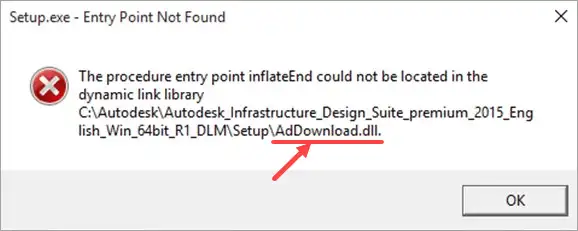
Symptome eines fehlenden DLL-Einsprungpunkts
Das Dialogfenster meldet typischerweise, dass der Prozedureinsprungpunkt in einer Dynamic Link Library nicht gefunden wurde. Die Titelleiste kann den Namen der fehlgeschlagenen App zeigen. Im Meldungstext stehen häufig außerdem der Prozedurname, die DLL-Datei und gelegentlich deren vollständiger Pfad.
- Ein bestimmtes Programm oder Spiel startet nicht, Windows bleibt aber verwendbar.
- Der Fehler erscheint unmittelbar nach einer Installation oder Aktualisierung.
- Nur eine bestimmte Programmfunktion schlägt fehl, sobald sie die Bibliothek lädt.
- Mehrere unabhängige Programme funktionieren nicht mehr, was auf eine beschädigte Windows-Komponente hindeuten kann.
Programme rufen Funktionen auf, die eine DLL exportiert. Der angeforderte Funktionsname muss dabei exakt übereinstimmen. Deshalb unterscheidet sich ein Einsprungpunktfehler von einer Meldung über eine vollständig fehlende DLL. Die technischen Grundlagen erläutert Microsoft in der offiziellen Dokumentation zu GetProcAddress.
Schnelldiagnose: DLL-Einsprungpunkt nicht gefunden
- Nur eine App versagt nach einem Update: Beginnen Sie mit Methode 1.
- Nur eine App versagt und die DLL liegt in ihrem Installationsordner: Fahren Sie nach einer erfolglosen Reparatur mit Methode 2 fort.
- Mehrere Apps versagen oder der Pfad führt in einen Windows-Systemordner: Verwenden Sie Methode 3.
- Die Ursache bleibt nach den unterstützten Reparaturen unklar: Nutzen Sie den optionalen Scan aus Methode 4.
Methode 1: Betroffene App neu starten, aktualisieren oder reparieren
Wann ist diese Methode geeignet?
Diese risikoarme Lösung eignet sich, wenn nur ein Programm betroffen ist. Sie ist besonders sinnvoll, wenn der Fehler direkt nach einer unvollständigen Installation oder Aktualisierung auftrat.
Schritt-für-Schritt-Anleitung
- Fotografieren Sie das Fehlerfenster oder notieren Sie Prozedurname, DLL-Datei und Pfad vollständig.
- Starten Sie Windows neu und öffnen Sie anschließend die betroffene App erneut.

- Öffnen Sie Einstellungen > Apps > Installierte Apps, wählen Sie die erweiterten Optionen der App und dann Reparieren, sofern die Funktion verfügbar ist.
- Installieren Sie eine kompatible Aktualisierung über die App oder die offizielle Website des Herausgebers.
Nicht jedes Programm bietet eine Reparaturfunktion. Die möglichen Wege über Einstellungen und Systemsteuerung zeigt Microsoft in der Anleitung zum Reparieren von Apps und Programmen in Windows.
So überprüfen Sie das Ergebnis
Wiederholen Sie genau den Vorgang, bei dem die Meldung erschien. Die Reparatur war erfolgreich, wenn die betreffende Funktion arbeitet und keine Meldung mit derselben Prozedur und DLL-Datei erscheint.
Methode 2: Betroffene App aus der Originalquelle neu installieren
Wann ist diese Methode geeignet?
Installieren Sie die App neu, wenn der Fehler auf ein einzelnes Programm begrenzt bleibt oder die genannte DLL in dessen Ordner liegt. Eine Neuinstallation stellt einen zusammengehörigen Satz kompatibler Dateien wieder her. Das ist verlässlicher als der Austausch einer einzelnen Bibliothek.
Schritt-für-Schritt-Anleitung
- Sichern Sie lokale Dokumente, Projekte und nicht synchronisierte Einstellungen der App.
- Deinstallieren Sie die App unter Einstellungen > Apps > Installierte Apps.
- Starten Sie Windows neu, damit noch verwendete Programmdateien freigegeben werden.
- Installieren Sie die App ausschließlich über ihren ursprünglichen Herausgeber oder ihren bestätigten Eintrag im Microsoft Store.
- Testen Sie die saubere Installation, bevor Sie optionale Erweiterungen oder Modifikationen wieder hinzufügen.
So überprüfen Sie das Ergebnis
Starten Sie die App zweimal und wiederholen Sie die zuvor fehlgeschlagene Aktion. Bleibt der Einsprungpunkt nicht verfügbar, bewahren Sie den genauen Fehlertext auf. Die App-Version erwartet möglicherweise eine andere DLL-Schnittstelle; in diesem Fall muss der Entwickler die kompatible Version benennen.
Methode 3: Geschützte Windows-Komponenten mit DISM und SFC reparieren
Wann ist diese Methode geeignet?
Verwenden Sie die integrierten Werkzeuge, wenn mehrere Programme betroffen sind, Windows-Funktionen ebenfalls ausfallen oder die DLL in einem Systemordner liegt. DISM repariert zuerst das Windows-Abbild, das anschließend als Quelle für die Prüfung geschützter Systemdateien durch SFC dient.
Schritt-für-Schritt-Anleitung
- Suchen Sie nach Eingabeaufforderung und wählen Sie Als Administrator ausführen.

- Führen Sie den Befehl zur Reparatur des Windows-Abbilds aus:
DISM.exe /Online /Cleanup-image /Restorehealth
- Warten Sie, bis DISM den erfolgreichen Abschluss meldet.
- Starten Sie danach die Systemdateiprüfung:
sfc /scannow - Warten Sie, bis die Überprüfung 100 Prozent erreicht, und starten Sie Windows neu.
Die Reihenfolge der Befehle und die möglichen Ergebnismeldungen dokumentiert Microsoft in der Anleitung zum Reparieren beschädigter Systemdateien mit SFC.
So überprüfen Sie das Ergebnis
Testen Sie mindestens zwei zuvor betroffene Programme. Meldet SFC keine Integritätsverletzungen und versagt nur noch eine App, kehren Sie zu Methode 2 zurück oder kontaktieren Sie deren Entwickler. Ersetzen Sie Windows-Systemdateien nicht manuell.
Wenn die unterstützten Reparaturen keine klare Ursache ergeben, kann Fionn DLL Fixer optional nach fehlenden, beschädigten oder nicht versionskompatiblen DLL-Dateien sowie Problemen mit dem System32-Pfad suchen.
Methode 4: Fionn DLL Fixer für eine unterstützende Reparatur verwenden
Wann ist diese Methode geeignet?
Nutzen Sie diese Option erst nach den Windows- und appbezogenen Lösungen, wenn Sie einen zusätzlichen Scan mit anschließender Kontrolle benötigen. Ob der Einsprungpunktfehler behoben ist, lässt sich nur durch einen erneuten Test der betroffenen App bestätigen.
Schritt-für-Schritt-Anleitung
- Starten Sie Fionn DLL Fixer. Das Programm durchsucht den PC automatisch nach DLL- und Systemproblemen und zeigt nach Abschluss die gefundenen Ergebnisse an.

- Klicken Sie nach dem Scan auf die Schaltfläche zum Reparieren, um die erkannten Probleme automatisch bearbeiten zu lassen.

- Warten Sie, während die Reparatur ausgeführt wird. Der Schaltflächenstatus zeigt bis zum Abschluss die laufende Verarbeitung an.

- Bestätigen Sie nach Abschluss die Erfolgsmeldung. Starten Sie den Computer vor der Kontrolle neu, falls Sie dazu aufgefordert werden.

- Verwenden Sie bei einem weiterhin bestehenden Fehler die Funktion zur erneuten Prüfung. Reparieren Sie neu erkannte Probleme anschließend erneut.

So überprüfen Sie das Ergebnis
Führen Sie die erneute Prüfung aus, öffnen Sie danach die betroffene App und wiederholen Sie den ursprünglichen Vorgang. Ein abgeschlossener Scan allein belegt nicht, dass der DLL-Einsprungpunkt wieder verfügbar ist.
Prüfliste für das Ergebnis
| Prüfpunkt | Beobachtbares Ergebnis | Nächster Schritt bei Fehlschlag |
|---|---|---|
| Fehlerfenster | Die Meldung mit derselben Prozedur und DLL erscheint nicht mehr. | Neue und gespeicherte Originalmeldung vergleichen. |
| Programmstart | Die App öffnet sich und bleibt stabil aktiv. | Methode anhand des angezeigten DLL-Pfads wählen. |
| Betroffene Funktion | Der zuvor fehlgeschlagene Vorgang wird abgeschlossen. | Reproduktionsschritte an den Entwickler senden. |
| Systemweite Auswirkung | Andere zuvor betroffene Programme starten ebenfalls. | Ergebnismeldungen von DISM und SFC prüfen. |
Fazit
Speichern Sie bei „DLL-Einsprungpunkt nicht gefunden“ zunächst die vollständige Meldung und unterscheiden Sie zwischen einem einzelnen App-Fehler und einer systemweiten Störung. Reparieren oder aktualisieren Sie zuerst die App. Installieren Sie sie neu, wenn die DLL in ihrem Programmordner liegt. Bei mehreren betroffenen Anwendungen folgen DISM und anschließend SFC. Fionn DLL Fixer kann danach als optionale Unterstützung dienen. Prüfen Sie den Erfolg immer durch Wiederholen des ursprünglichen Vorgangs. Bleibt der Fehler bestehen, senden Sie Prozedurname, DLL-Pfad, Windows-Version und bereits ausgeführte Schritte an den App-Entwickler oder den offiziellen Support.
Häufig gestellte Fragen
Ist ein fehlender DLL-Einsprungpunkt dasselbe wie eine fehlende DLL?
Nein. Bei einer fehlenden DLL kann Windows die Bibliothek nicht finden. Beim Einsprungpunktfehler wurde die Bibliothek normalerweise geladen, enthält aber nicht die erwartete exportierte Prozedur. Deshalb ist die Wiederherstellung eines kompatiblen Dateisatzes sinnvoller als die Suche nach einer einzelnen Datei.
Warum ist nur ein Programm betroffen?
Eine App kann zuerst eine private DLL aus ihrem Installationsordner laden. Passt diese Version nicht zur Anwendung, versagt nur dieses Programm. Eine Reparatur oder Neuinstallation der App ist dann gezielter als eine Änderung an Windows-Systemdateien.
Sollte ich die genannte DLL manuell ersetzen?
Nein, insbesondere nicht durch eine Datei von einer unbekannten Downloadseite. Ein identischer Dateiname belegt weder eine passende Architektur und Version noch einen vertrauenswürdigen Ursprung. Verwenden Sie den Originalinstaller, die integrierten Microsoft-Werkzeuge oder den dokumentierten Support des Herausgebers.
Wann sollte ich SFC bei diesem Fehler ausführen?
Führen Sie SFC nach DISM aus, wenn mehrere Programme versagen, Windows-Funktionen betroffen sind oder der Pfad auf einen geschützten Systemordner verweist. Betrifft der Fehler nur eine App und findet SFC keine Beschädigung, konzentrieren Sie sich auf deren Installation.
Welche Informationen benötigt der Programmentwickler?
Senden Sie die App- und Windows-Version, den vollständigen Prozedurnamen, den Namen und Pfad der DLL, den Zeitpunkt des ersten Auftretens sowie alle getesteten Reparaturen. Ein Screenshot bewahrt Zeichen und Interpunktion, die für die Identifikation der exportierten Funktion wichtig sein können.


