 Emily CarterVoice Changer
لتغيير صوتك إلى صوت أنثوي في الدردشة الصوتية، اضبط التأثير والميكروفون الافتراضي أولًا في Fionn VoxMagic ، ثم اختر هذا الإدخال حيثما يتيح Steam أو اللعبة اختيار جهاز الميكروفون، وتحقق من الإرسال داخل القناة بصورة منفصلة. تؤكد المعاينة داخل البرنامج المعالجة في VoxMagic فقط؛ أما الاختبار النهائي فيلزم إجراؤه في الدردشة الصوتية نفسها.
يتضمن البحث غالبًا اسم CS:GO، لكن الخطوات أدناه موجهة إلى عميل Counter-Strike المثبت لديك. لا تستخدم اسم التأثير كإعداد في اللعبة: يُختار الصوت الأنثوي في برنامج تغيير الصوت، وليس في قائمة CS2.
خطة إعداد سريعة
- أولًا: صِل الميكروفون الفعلي وسماعات الرأس، ثم فعّل التأثير الأنثوي في VoxMagic.
- بعد ذلك: ابحث عن الإدخال الافتراضي Fionnshare Virtual Audio في إعدادات ميكروفون Steam أو اللعبة إذا ظهر ضمن قائمة الأجهزة.
- أخيرًا: نفّذ اختبار ميكروفون Steam واختبارًا قصيرًا لزر الضغط للتحدث مع أحد زملاء الفريق.
الطريقة 1: إعداد صوت أنثوي باستخدام Fionn VoxMagic
تناسب هذه الطريقة من يحتاج إلى تأثير مباشر للمحادثة بدلًا من معالجة ملف مسجل مسبقًا. ينشئ VoxMagic ميكروفونًا افتراضيًا يمكن اختياره في التطبيقات الأخرى؛ وتُحدد الصفة الأنثوية للصوت عبر التأثير المحدد، ويمكن عند الحاجة تعديل طبقة الصوت.
- افتح Fionn VoxMagic. في قسم إعدادات الأجهزة، اختر الميكروفون وجهاز التشغيل الخاصين بك. فعّل إزالة الضوضاء عند الحاجة، ثم اضغط «التالي».

- إذا ظهرت نافذة تثبيت المكونات الأساسية، فانتظر حتى يكتمل التثبيت قبل المتابعة.

- افتح قسم تغيير الصوت في الوقت الفعلي واختر تأثيرًا صوتيًا، مثل Mia. يظهر التأثير المحدد مميزًا ويُعرض في لوحة التحكم السفلية.

- اضغط زر الميكروفون «تفعيل تغيير الصوت» في الجزء السفلي الأيسر من لوحة التحكم.

- اضغط أيقونة الأذن في اللوحة السفلية لتفعيل معاينة الصوت. استمع إلى نفسك عبر سماعات الرأس للتحقق من التأثير المحدد.

- قل عبارة قصيرة في الميكروفون واستمع إلى معاينة التأثير المحدد. تأكد من أن مؤشرات مستوى الصوت تستجيب للكلام. أوقف المعاينة قبل التحدث مع الآخرين.

النتيجة الناجحة لهذه المرحلة هي استجابة المؤشرات لصوتك وسماع التأثير الأنثوي المحدد عبر سماعات الرأس. إذا كان الصوت مليئًا بالضوضاء، فجرّب مستوى آخر من إزالة الضوضاء؛ إذ قد تؤثر الإزالة الأقوى في جودة الصوت.
وجّه الميكروفون الافتراضي إلى Steam وCS2
بعد تفعيل تغيير الصوت، يجب إرسال خرج VoxMagic الافتراضي بدلًا من الميكروفون الفعلي. قد يظهر في قائمة الأجهزة باسم
Fionnshare Virtual Audio
. اختره فقط إذا كان هذا الاسم ظاهرًا بالفعل على جهازك.
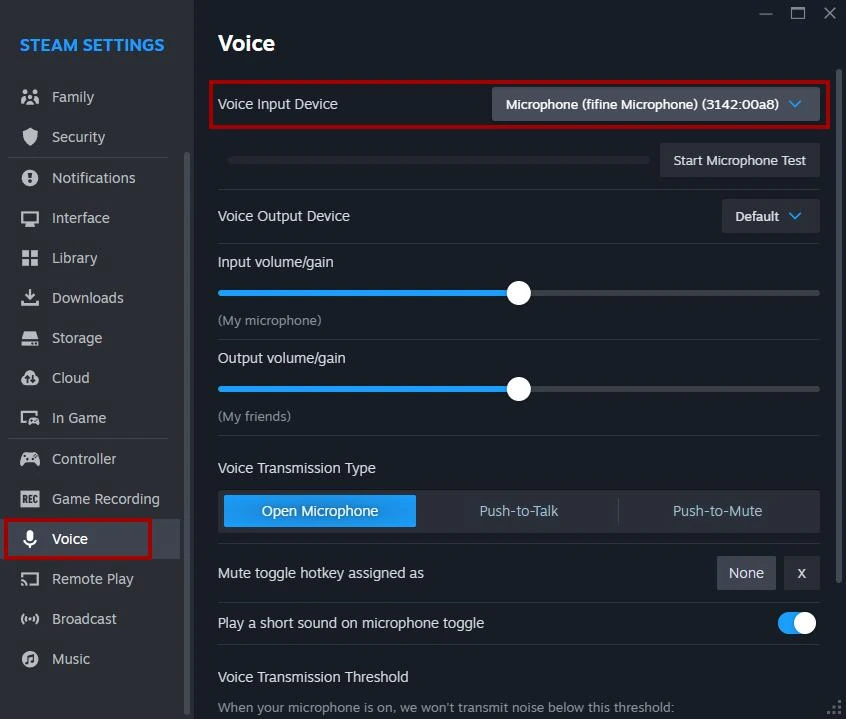
- افتح إعدادات الإدخال الصوتي في Steam وابحث عن قائمة جهاز الميككروفون.
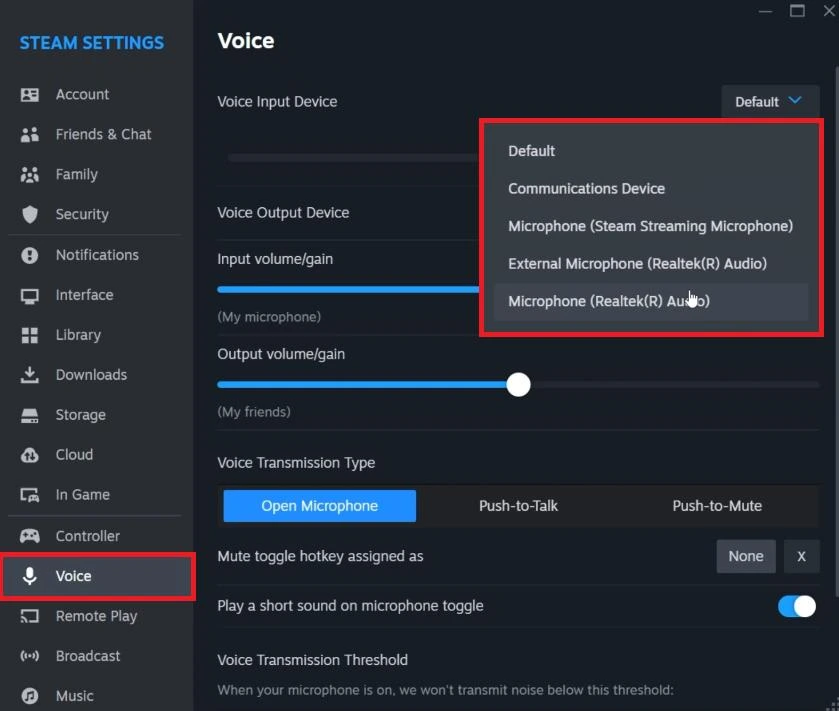
- اختر منه
Fionnshare Virtual Audio، إذا كان الجهاز موجودًا. - شغّل اختبار الميكروفون المدمج في Steam وقل عبارة قصيرة مع تفعيل التأثير.
- افتح إعدادات الصوت أو الاتصال الصوتي في عميل Counter-Strike المثبت لديك.
- إذا كانت اللعبة تتيح اختيار جهاز إدخال منفصلًا، فاختر الميكروفون الافتراضي نفسه.
قد يختلف موضع إعدادات الصوت وأسماؤها بين إصدارات العميل ولغاته. لذلك لا تختر جهازًا اعتمادًا على اسم مشابه ولا تغيّر الإعدادات عشوائيًا: اعتمد على قائمة أجهزة الإدخال الظاهرة في عميلك. إذا لم يتوفر محدد منفصل في CS2، فيبقى الاختبار داخل القناة الصوتية في اللعبة ضروريًا.
تحقق من زر الضغط للتحدث والصوت داخل القناة
لا تحتاج إلى بدء مباراة تنافسية للتحقق. انضم إلى مجموعة أو خادم خاص أو مكان آخر يستطيع فيه أحد زملاء الفريق الرد لتأكيد ما يسمعه.
- في إعدادات التحكم في Counter-Strike، ابحث عن الإجراء الذي يفعّل الإرسال الصوتي وعيّن له مفتاحًا حرًا ومريحًا لزر الضغط للتحدث.
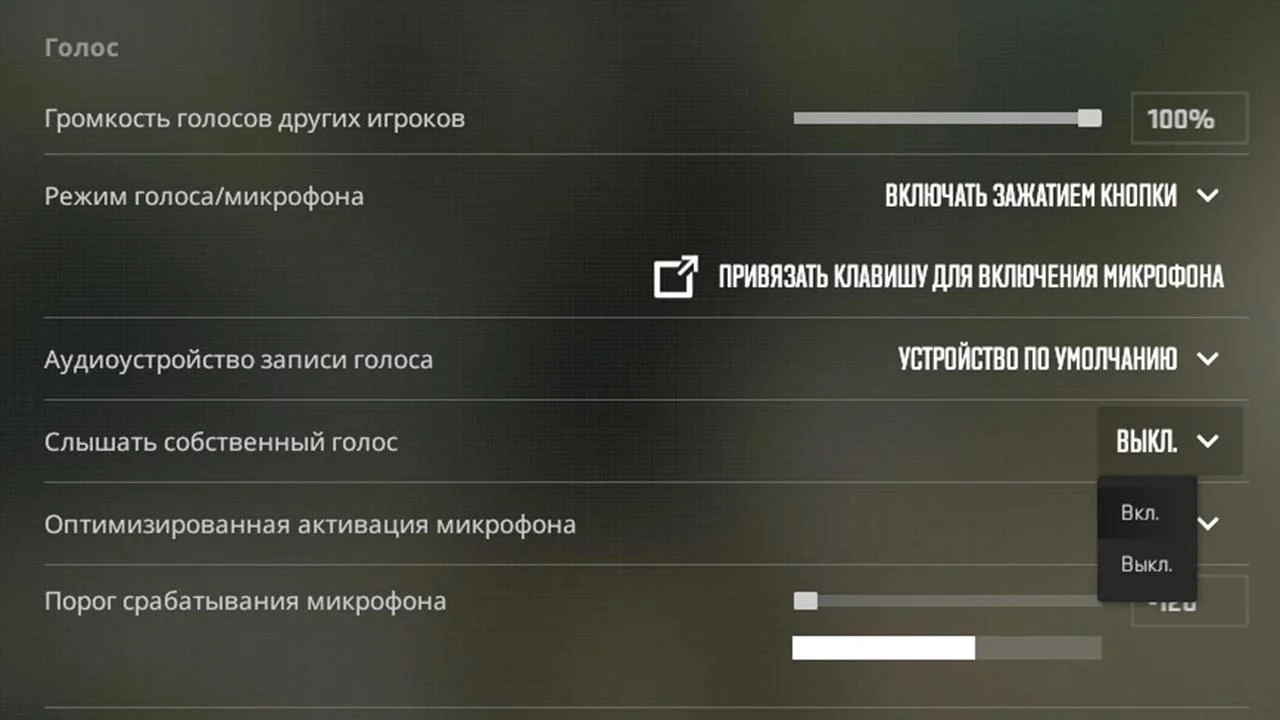
- تأكد من أن الاتصال الصوتي غير معطّل في الوضع أو القناة الحالية.
- اضغط باستمرار المفتاح المعيّن وقل عبارة قصيرة يسهل تمييزها.
- اطلب من زميلك تأكيد أنه يسمع الصوت المعالج، لا الصوت الأصلي.
يُعد مؤشر الإرسال، إن كان متاحًا في واجهتك، علامة إضافية مفيدة. لكن النتيجة الأكثر موثوقية تبقى رد المستمع في القناة نفسها التي ستلعب فيها.
إذا كان زملاؤك يسمعون الصوت الأصلي
يعني سماع الصوت الأصلي عادةً أن اللعبة أو Steam يستمع إلى الميكروفون الفعلي، أو أن المعالجة في VoxMagic متوقفة. افحص السلسلة بالترتيب ولا تغيّر كل شيء في وقت واحد.
- ارجع إلى VoxMagic وتأكد من تفعيل زر «تفعيل تغيير الصوت».
- تحقق من اختيار التأثير ومن استجابة مؤشرات VoxMagic للكلام.
- افتح إدخال الصوت في Steam أو CS2 مرة أخرى واختر الإدخال الافتراضي، لا اسم الميكروفون الفعلي.
- أعد اختبار زر الضغط للتحدث مع أحد زملائك.
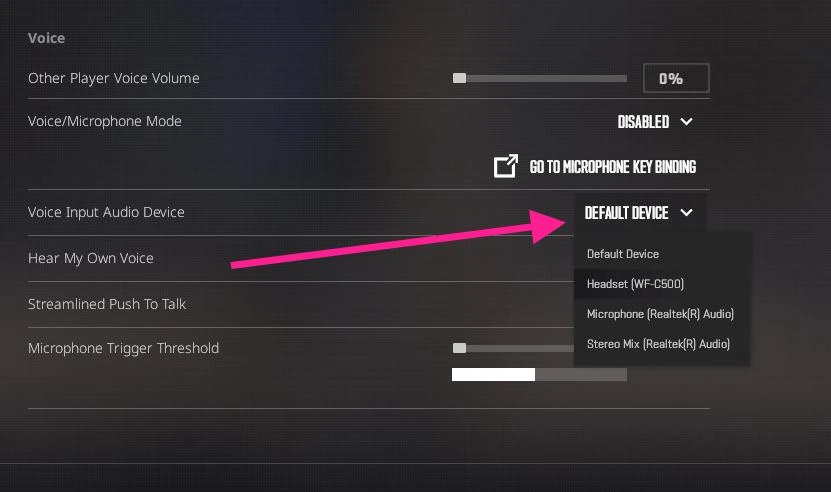
إذا لم يظهر الجهاز الافتراضي في القوائم، فأعد تشغيل التطبيق الذي تختار منه الميكروفون بعد تشغيل VoxMagic. إذا ظهرت المشكلة في جميع التطبيقات لا في اللعبة فقط، فتحقق باختصار من Windows 10/11: افتح إعدادات الصوت وقسم الإدخال، واختر جهاز التسجيل الصحيح ونفّذ الاختبار المدمج. يشخّص ذلك الإدخال على مستوى النظام، لكنه لا يحل محل اختبار Steam أو القناة داخل اللعبة.
الخلاصة
للحصول على صوت أنثوي، تأكد أولًا من سماع التأثير وتحرك المؤشرات في VoxMagic، ثم اختر ميكروفونه الافتراضي من قائمة الإدخال المتاحة في Steam أو Counter-Strike، واختبر زر الضغط للتحدث مع مستمع فعلي. إذا سُمع صوتك الأصلي، فابدأ بحالة تغيير الصوت والإدخال المحدد، ولا تفحص ميكروفون Windows إلا عند حدوث المشكلة في جميع التطبيقات. لإعداد التأثير المباشر والميكروفون الافتراضي، افتح Fionn VoxMagic .
الأسئلة الشائعة
هل يدعم VoxMagic تغيير الصوت في الوقت الفعلي؟
نعم. يتضمن VoxMagic وضع تغيير الصوت في الوقت الفعلي، واختيار تأثير صوتي، وتفعيل التغيير، والمعاينة. للإرسال إلى تطبيق آخر، اختر الميكروفون الافتراضي الذي أنشأه في إعدادات الإدخال الخاصة بالتطبيق إذا كان متاحًا في القائمة.
لماذا يعمل Steam لكن لا يوجد صوت في CS2؟
اختبار Steam والإرسال داخل قناة اللعبة اختباران مختلفان. افتح إعدادات الصوت في عميل Counter-Strike، وتحقق مما إذا كان اختيار إدخال منفصل متاحًا، وفعّل الاتصال الصوتي للقناة الحالية، ثم أعد اختبار زر الضغط للتحدث. إذا لم يتوفر اختيار جهاز منفصل في اللعبة، فأكد النتيجة مع زميل داخل القناة.
هل أحتاج إلى اختيار التأثير الأنثوي في إعدادات CS2؟
لا. يُختار التأثير الأنثوي في VoxMagic. في Steam أو CS2، اختر فقط الجهاز الذي يستقبل منه التطبيق الصوت: ميكروفون VoxMagic الافتراضي إذا ظهر في القائمة.
ماذا أفعل إذا لم تستجب المؤشرات في VoxMagic؟
تحقق من الميكروفون الفعلي المحدد في إعدادات VoxMagic وكرر عبارة عبر سماعات الرأس. إذا لم توجد استجابة في التطبيقات الأخرى أيضًا، فنفّذ اختبار الإدخال المدمج في إعدادات صوت Windows واختر جهاز التسجيل الصحيح.
يمكنك تنزيل Fionn VoxMagic إذا كنت تحتاج إلى أداة واحدة لاختيار التأثير والمعاينة والتوجيه عبر الميكروفون الافتراضي.


