 Emily CarterVoice Changer
Sesli sohbette sesi kadın sesine çevirmek için önce efekti ve sanal mikrofonu Fionn VoxMagic içinde ayarlayın; ardından Steam veya oyunda mikrofon aygıtı seçimi sunulduğunda bu girişi seçin ve iletimi ayrıca bir kanalda doğrulayın. Programdaki ön dinleme yalnızca VoxMagic içindeki işlemeyi doğrular: son kontrolü sesli sohbette yapmanız gerekir.
Arama sorgusunda çoğu zaman «CS GO» adı geçer; ancak aşağıdaki sıra bilgisayarınızda yüklü olan Counter-Strike istemcisine yöneliktir. Efekt adını oyun ayarı sanmayın: kadın sesi CS2 menüsünde değil, ses değiştirme programında seçilir.
Kısa kurulum planı
- Önce: fiziksel mikrofonunuzu ve kulaklığınızı bağlayın, ardından VoxMagic’te kadın ses efektini açın.
- Sonra: aygıt listesinde görünüyorsa Steam veya oyunun mikrofon ayarlarında Fionnshare Virtual Audio sanal girişini bulun.
- Son olarak: Steam mikrofon testini yapın ve bir takım arkadaşıyla kısa bir Bas-Konuş denemesi gerçekleştirin.
Yöntem 1: Fionn VoxMagic ile kadın sesini ayarlama
Bu yöntem, önceden kaydedilmiş bir dosyayı işlemek yerine konuşmalar için canlı efekt gerektiğinde uygundur. VoxMagic, üçüncü taraf uygulamalarda seçilebilen bir sanal mikrofon oluşturur; kadın ses karakteri seçilen efektle belirlenir ve gerekirse ses perdesiyle ayarlanır.
- Fionn VoxMagic’i açın. Aygıt ayarları bölümünde mikrofonunuzu ve oynatma aygıtınızı seçin. Gerekirse gürültü azaltmayı açın ve «İleri»ye tıklayın.

- Temel bileşenleri yükleme penceresi görünürse devam etmeden önce yüklemenin tamamlanmasını bekleyin.

- Gerçek zamanlı ses değiştirme bölümünü açın ve örneğin Mia gibi bir ses efekti seçin. Seçilen efekt vurgulanır ve alt denetim çubuğunda gösterilir.

- Denetim çubuğunun sol alt köşesindeki mikrofon düğmesinden «Ses değiştirmeyi aç» seçeneğine tıklayın.

- Ses ön dinlemesini açmak için alt çubuktaki kulak simgesine tıklayın. Seçtiğiniz efekti kontrol etmek için kendinizi kulaklıktan dinleyin.

- Mikrofona kısa bir cümle söyleyin ve seçilen efektin ön dinlemesini yapın. Ses düzeyi göstergelerinin konuşmanıza tepki verdiğinden emin olun. Başkalarıyla konuşmadan önce ön dinlemeyi kapatın.

Bu aşamanın başarılı sonucu şudur: göstergeler sesinize tepki verir ve kulaklıkta seçtiğiniz kadın ses efektini duyarsınız. Ses çok gürültülüyse farklı bir gürültü azaltma seviyesi deneyin; daha güçlü azaltma ses kalitesini etkileyebilir.
Sanal mikrofonu Steam ve CS2’ye yönlendirin
Ses değiştirme açıldıktan sonra fiziksel mikrofonu değil, VoxMagic’in sanal çıkışını iletmeniz gerekir. Bu aygıt listede
Fionnshare Virtual Audio
olarak görünebilir. Bu adı yalnızca bilgisayarınızdaki listede gerçekten görüyorsanız seçin.
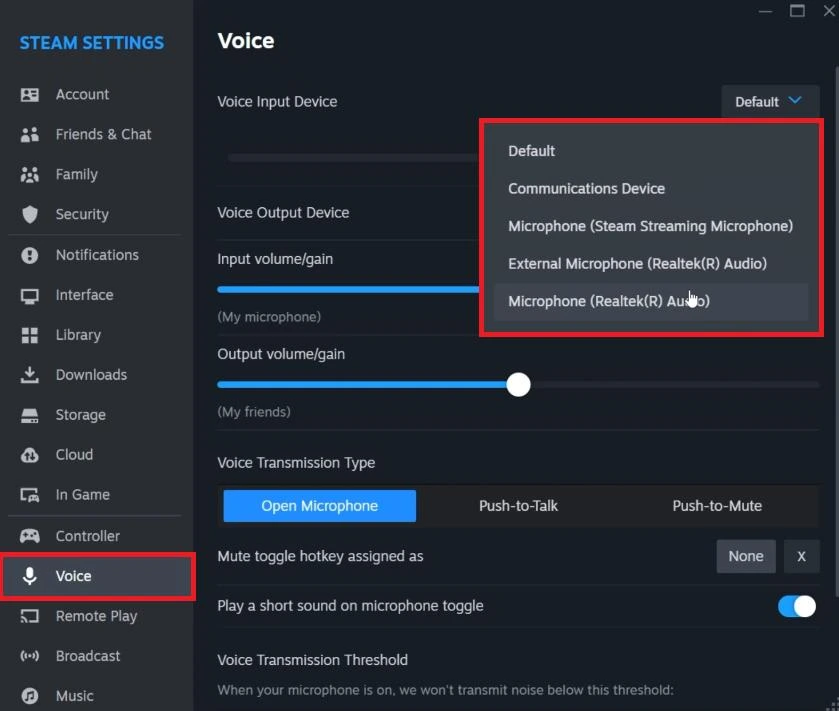
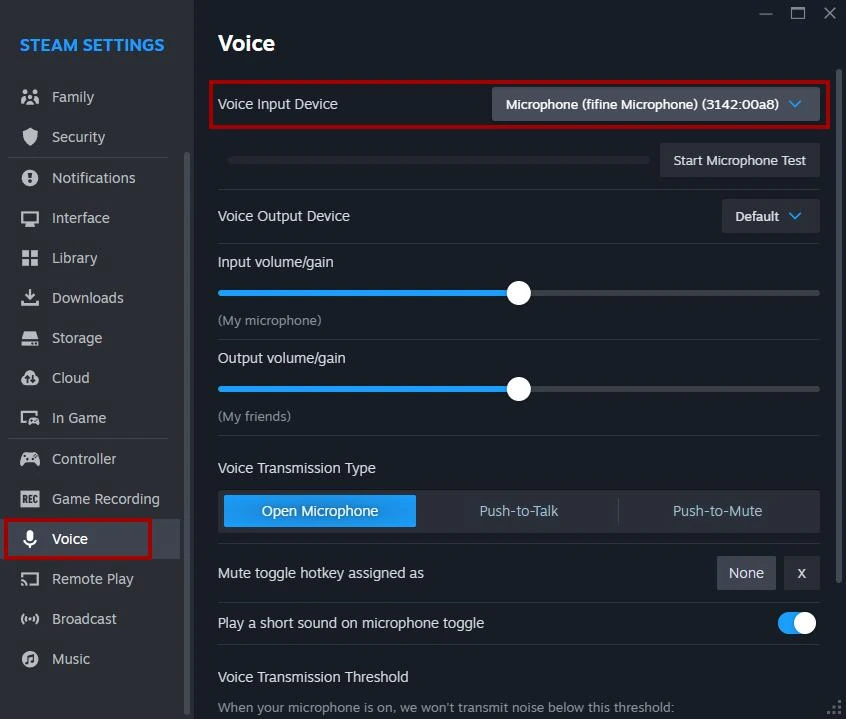
- Steam sesli giriş ayarlarını açın ve mikrofon aygıtı listesini bulun.
- Listede varsa
Fionnshare Virtual Audioaygıtını seçin. - Steam’in yerleşik mikrofon testini başlatın ve efekt açıkken kısa bir cümle söyleyin.
- Yüklü Counter-Strike istemcisinde ses veya sesli iletişim ayarlarını açın.
- Oyunda ayrı bir giriş aygıtı seçimi varsa aynı sanal mikrofonu seçin.
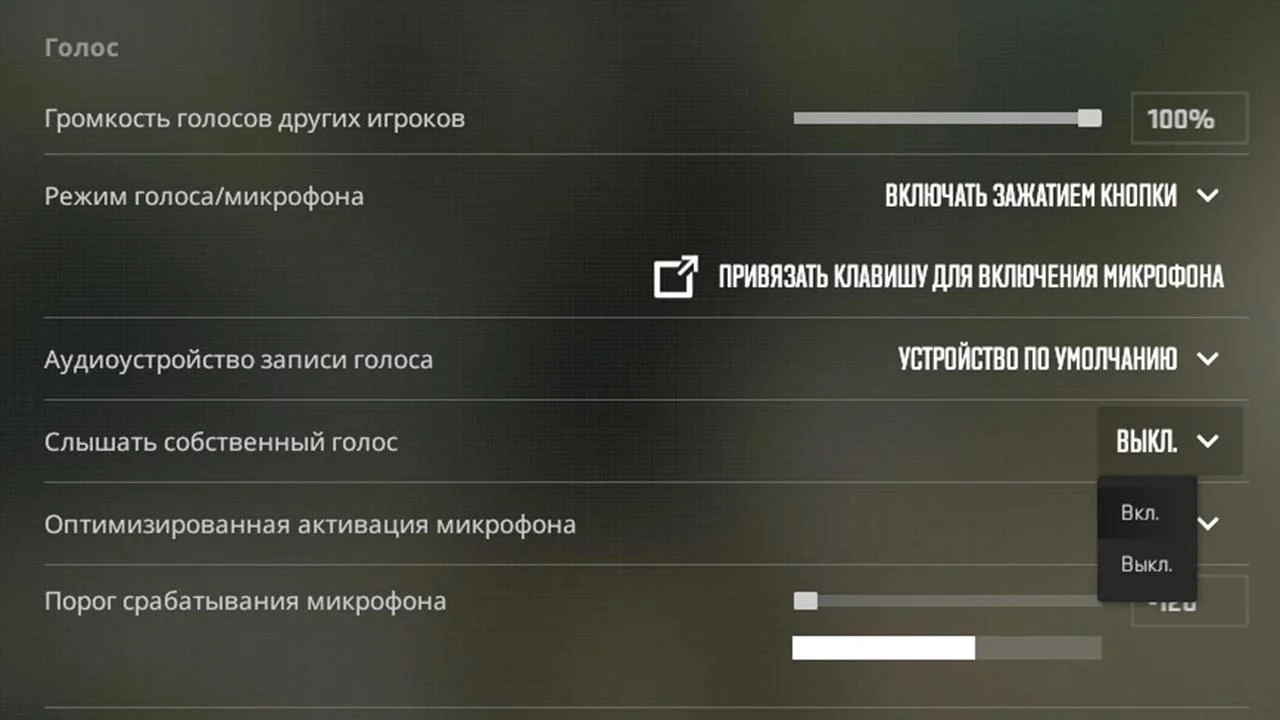
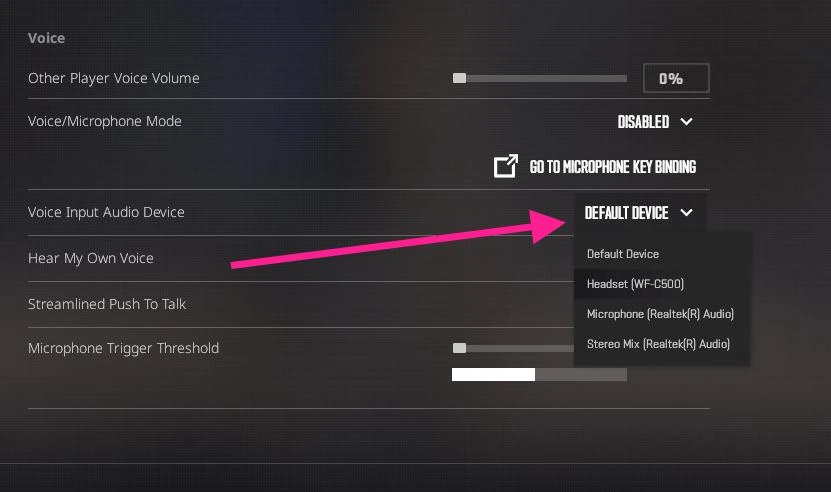
Windows istemcisindeki CS2’de sesli iletişim için Ayarlar > Ses bölümünü açın ve sesli iletişimin etkin olduğundan emin olun. Ardından Klavye/Fare > İletişim bölümünde mikrofon kullanma eylemini bulun. Arayüzünüzde ayrı bir mikrofon giriş aygıtı seçicisi görünüyorsa sanal mikrofonu burada seçin; görünmüyorsa Steam’deki seçimin ardından oyun içi kanalda test edin. İstemci dili ve sürümüne göre adlar veya yerleşim değişebileceğinden, görünmeyen bir seçeneği aramayın.
Bas-Konuş ve kanaldaki sesi doğrulayın
Doğrulama için rekabetçi maça girmeniz gerekmez. Bir grubun, özel sunucunun veya takım arkadaşınızın yanıt verebileceği başka bir alanın sesli kanalına bağlanın.
- Counter-Strike’ın Klavye/Fare > İletişim ayarlarında mikrofon kullanımına yönelik eylemi bulun ve Bas-Konuş için rahat, boşta olan bir tuş atayın.
- Sesli iletişimin mevcut modda veya kanalda kapalı olmadığından emin olun.
- Atadığınız tuşu basılı tutun ve kısa, kolay ayırt edilebilir bir cümle söyleyin.
- Takım arkadaşınızdan özgün sesinizi değil işlenmiş sesi duyduğunu onaylamasını isteyin.
Arayüzünüzde varsa iletim göstergesi yararlı bir ek işarettir. En güvenilir sonuç, oynayacağınız aynı kanaldaki dinleyicinin verdiği yanıttır.
Takım arkadaşları özgün sesi duyarsa
Özgün sesin duyulması genellikle oyun veya Steam’in fiziksel mikrofonu dinlediği ya da VoxMagic’te işlemenin kapalı olduğu anlamına gelir. Her şeyi aynı anda değiştirmeden zinciri sırayla kontrol edin.
- VoxMagic’e dönün ve «Ses değiştirmeyi aç» düğmesinin etkin olduğundan emin olun.
- Bir efektin seçili olduğunu ve VoxMagic göstergelerinin konuşmanıza tepki verdiğini kontrol edin.
- Steam veya CS2 sesli giriş ayarlarını yeniden açın ve fiziksel mikrofonun adı yerine sanal girişi seçin.
- Bir takım arkadaşıyla Bas-Konuş testini tekrarlayın.
Sanal aygıt listelerde yoksa VoxMagic’i başlattıktan sonra mikrofon seçtiğiniz uygulamayı yeniden başlatın. Sorun yalnızca oyunda değil tüm uygulamalarda görülüyorsa Windows 10/11’de ses ayarlarının giriş bölümünü kısa süreyle kontrol edin: doğru kayıt aygıtını seçin ve yerleşik testi çalıştırın. Bu, sistem girişini teşhis eder; Steam veya oyun kanalındaki testi değiştirmez.
Sonuç
Kadın sesi için önce VoxMagic’te efektin duyulduğundan ve göstergelerin hareket ettiğinden emin olun. Ardından mevcut Steam veya Counter-Strike giriş listesinde sanal mikrofonunu seçin ve gerçek bir dinleyiciyle Bas-Konuş işlevini doğrulayın. Özgün ses duyuluyorsa önce dönüştürme durumunu ve seçili girişi inceleyin; Windows sistem mikrofonunu yalnızca sorun tüm uygulamalarda yaşanıyorsa kontrol edin. Gerçek zamanlı efekti ve sanal mikrofonu ayarlamak için Fionn VoxMagic uygulamasını açın.
Sık sorulan sorular
VoxMagic gerçek zamanlı ses değiştirmeyi destekliyor mu?
Evet. VoxMagic’te gerçek zamanlı ses değiştirme, ses efekti seçimi, dönüştürmeyi etkinleştirme ve ön dinleme bulunur. Sesi üçüncü taraf uygulamaya iletmek için listede mevcutsa uygulamanın giriş ayarlarından oluşturulan sanal mikrofonu seçmeniz gerekir.
Steam çalışırken CS2’de neden ses yok?
Steam testi ile oyun kanalındaki iletim farklı kontrollerdir. Counter-Strike istemcisinde Ayarlar > Ses bölümünü açın, sesli iletişimin etkin olduğunu doğrulayın, Klavye/Fare > İletişim bölümündeki mikrofon kullanma eylemine bir tuş atayın ve Bas-Konuş ile yeniden test edin. Oyunda ayrı aygıt seçimi görünmüyorsa sonucu kanaldaki takım arkadaşınızla doğrulayın.
CS2 ayarlarında kadın ses efektini seçmem gerekir mi?
Hayır. Kadın ses efekti VoxMagic’te seçilir. Steam veya CS2’de yalnızca programın ses aldığı aygıt, yani listede görünüyorsa VoxMagic sanal mikrofonu seçilir.
VoxMagic’te göstergeler tepki vermiyorsa ne yapmalıyım?
VoxMagic ayarlarında seçilen fiziksel mikrofonu kontrol edin ve kulaklıkla yeniden kısa bir cümle söyleyin. Göstergeler başka uygulamalarda da tepki vermiyorsa Windows ses ayarlarındaki yerleşik giriş testini çalıştırın ve doğru kayıt aygıtını seçin.
Efekt seçimi, ön dinleme ve sanal mikrofon yönlendirmesini tek araçta kullanmak istiyorsanız Fionn VoxMagic uygulamasını indirebilirsiniz.


