 Emily CarterVoice Changer
ボイスチャットの声を女性に変えるには、まず Fionn VoxMagic で効果と仮想マイクを設定し、次にSteamまたはゲームでマイクデバイスを選択し、最後にチャンネル内で送信を確認します。アプリ内のモニタリングで確認できるのはVoxMagic内の処理だけであるため、最終確認は実際のボイスチャットで行ってください。
検索語にはCS GOという名称が含まれることがありますが、以下の手順はインストール済みのCounter-Strikeクライアントを対象にしています。女性の声はCS2のメニューではなく、音声変換アプリで選択します。
設定の概要
- 最初に: 物理マイクとヘッドホンを接続し、VoxMagicで女性音声の効果を有効にします。
- 次に: Steamまたはゲームのマイクデバイス一覧に表示される場合は、Fionnshare Virtual Audioの仮想入力を選択します。
- 最後に: Steamのマイクテストを実行し、チームメイトと短いPush-to-Talkテストを行います。
方法1: Fionn VoxMagic で女性の声を設定する
この方法は、録音済みファイルの加工ではなく、会話中にリアルタイムで効果を使いたい場合に適しています。VoxMagicは他のアプリで選択できる仮想マイクを作成し、女性らしい声の特徴は選択した効果で決まり、必要に応じてピッチも調整できます。FionnはVoxMagicの提供元です。
- Fionn VoxMagicを開きます。デバイス設定で使用するマイクと再生デバイスを選択します。必要に応じてノイズ抑制を有効にし、次へ進みます。

- 主要コンポーネントのインストール画面が表示された場合は、完了するまで待ってから続行します。

- リアルタイム音声変換の項目を開き、Miaなどの音声効果を選択します。選択した効果は強調表示され、下部の操作パネルに表示されます。

- 操作パネル左下にあるマイクボタンの音声変換を有効にするをクリックします。

- 下部パネルの耳のアイコンをクリックして、音声モニタリングを有効にします。選択した効果を確認する際は、ヘッドホンで自分の声を聞いてください。

- マイクに短いフレーズを話し、選択した効果をモニタリングで確認します。音量インジケーターが発話に反応することを確かめます。他の人と話す前に、モニタリングをオフにしてください。

この段階で成功している状態は、インジケーターが声に反応し、ヘッドホンから選択した女性音声の効果が聞こえることです。ノイズが多すぎる場合はノイズ抑制のレベルを変えてください。強い抑制は音質に影響することがあります。
SteamとCS2で仮想マイクを設定する
音声変換を有効にした後は、物理マイクではなくVoxMagicの仮想出力を送信先へ渡します。デバイス一覧では
Fionnshare Virtual Audio
と表示されることがあります。この名称が実際に表示されている場合にのみ選択してください。
- Steamの音声入力設定を開き、マイクデバイスの一覧を探します。
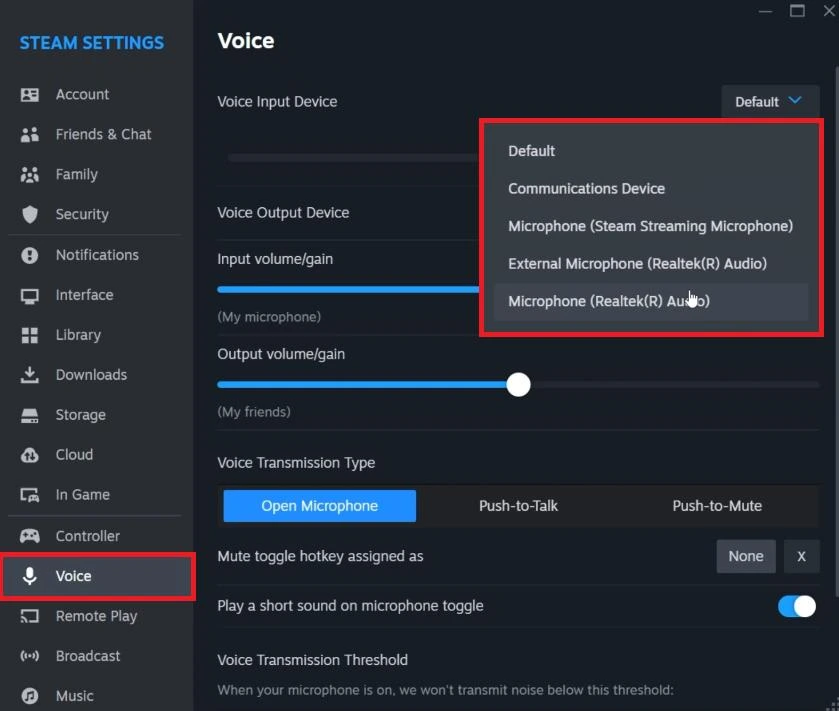
- デバイスが表示されている場合は、
Fionnshare Virtual Audioを選択します。 - Steam内蔵のマイクテストを開始し、効果を有効にしたまま短いフレーズを話します。
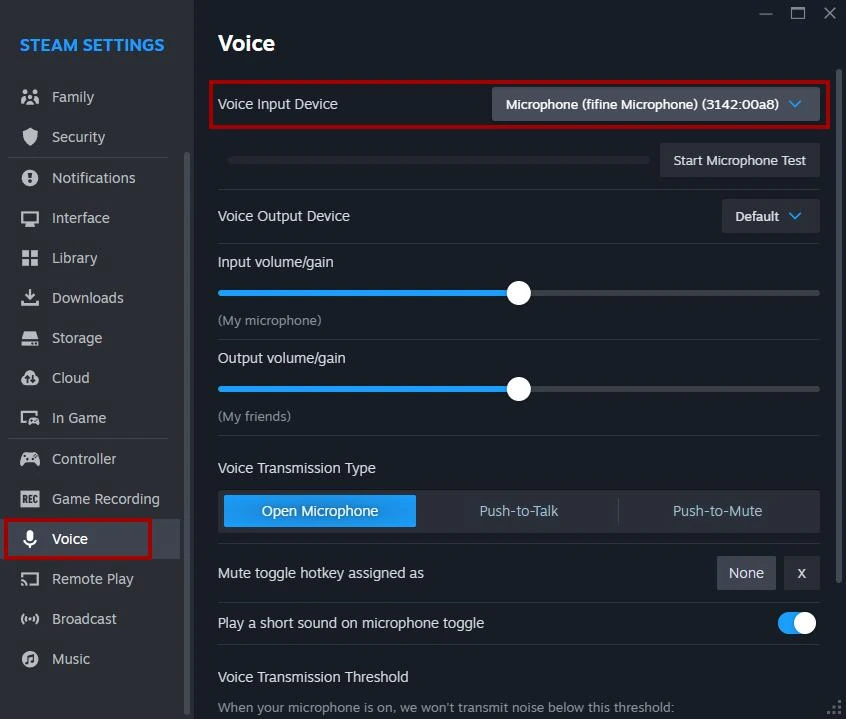
- インストール済みのCounter-Strikeクライアントで、オーディオまたはボイスチャットの設定を開きます。
- ゲーム内に独立した入力デバイス選択が表示される場合は、同じ仮想マイクを選択します。
Counter-Strikeクライアントでは、言語やバージョンによって音声設定の名称と配置が異なることがあります。表示されている入力デバイス一覧を基準に選び、似た名称のデバイスを推測で選択したり、設定をむやみに変更したりしないでください。CS2に独立したデバイス選択がない場合も、ゲーム内チャンネルでの確認は必須です。
Push-to-Talkとチャンネル内の音声を確認する
確認のために競技モードの試合を始める必要はありません。グループ、プライベートサーバー、またはチームメイトが応答できる別の場所に接続してください。
- Counter-Strikeのキーボード/マウス設定で音声送信を開始する操作を探し、使いやすい未使用のキーをPush-to-Talk用に割り当てます。
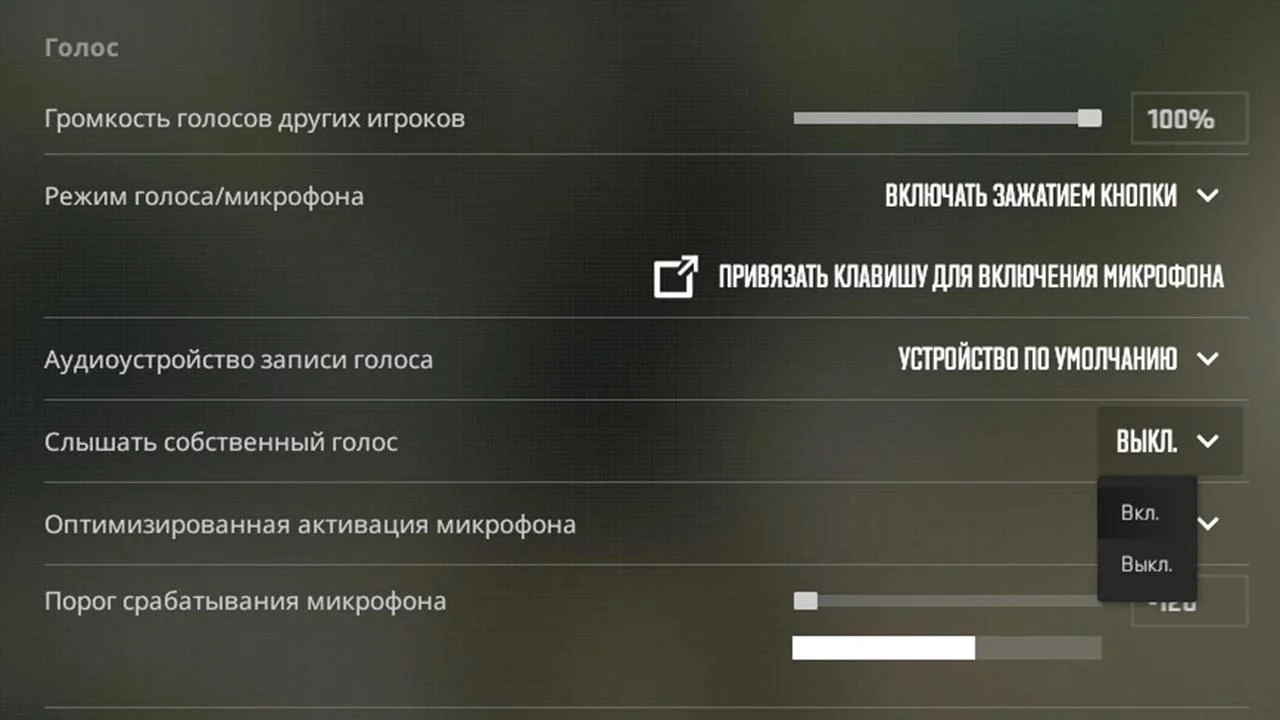
- 現在のモードまたはチャンネルでボイスチャットが無効になっていないことを確認します。
- 割り当てたキーを押したまま、判別しやすい短いフレーズを話します。
- チームメイトに、元の声ではなく処理後の声が聞こえているか確認してもらいます。
インターフェースに送信インジケーターがある場合は補助的な目安になります。最も確実な確認方法は、実際にプレイする同じチャンネルで聞き手から返答を得ることです。
チームメイトに元の声が聞こえる場合
元の声が聞こえる場合は、ゲームまたはSteamが物理マイクを入力にしているか、VoxMagicの変換がオフになっていることが一般的です。一度にすべてを変えず、次の順序で確認してください。
- VoxMagicに戻り、音声変換を有効にするボタンがオンであることを確認します。
- 効果が選択され、VoxMagicのインジケーターが発話に反応していることを確認します。
- SteamまたはCS2の音声入力をもう一度開き、物理マイク名ではなく仮想入力を選択します。
- チームメイトとPush-to-Talkテストを繰り返します。
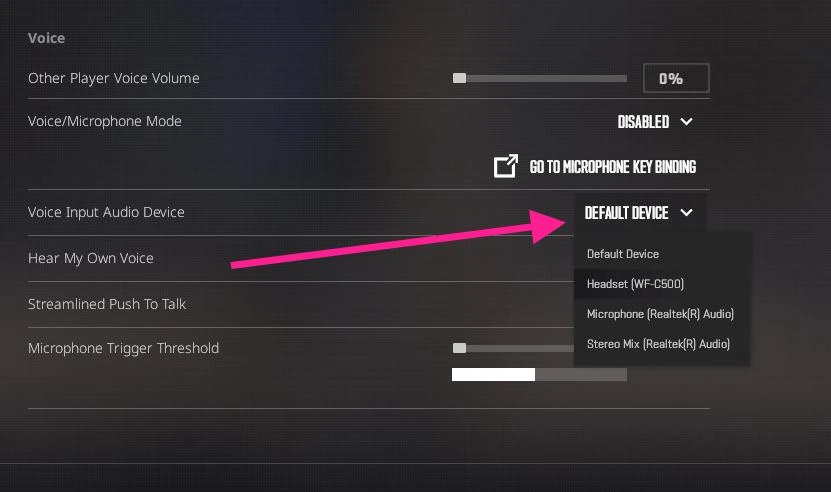
仮想デバイスが一覧にない場合は、VoxMagicを起動した後でマイクを選択するアプリを再起動してください。問題がゲームだけでなく全アプリに起きる場合に限り、Windows 10または11のサウンド設定で入力を開き、録音デバイスを選択して内蔵テストを実行します。これはシステム入力の診断であり、Steamまたはゲーム内チャンネルでの確認の代わりにはなりません。
まとめ
女性の声を使うには、まずVoxMagicで効果が聞こえ、インジケーターが動く状態にします。次にSteamまたはCounter-Strikeの利用可能な入力一覧で仮想マイクを選び、実際の聞き手とPush-to-Talkを確認します。元の声が聞こえる場合は、変換の有効状態と選択済みの入力から確認し、Windowsのシステムマイクは全アプリで問題が起きる場合にだけ確認してください。リアルタイム効果と仮想マイクの設定には、 Fionn VoxMagic を開いてください。
よくある質問
VoxMagicはリアルタイムの音声変換に対応していますか?
はい。VoxMagicにはリアルタイム音声変換、音声効果の選択、変換の有効化、モニタリング機能があります。外部アプリへ送信するには、デバイス一覧で利用可能な場合、そのアプリの入力設定で作成された仮想マイクを選択します。
Steamでは正常なのにCS2で音声が出ないのはなぜですか?
Steamのテストとゲーム内チャンネルでの送信は別の確認です。Counter-Strikeクライアントの音声設定を開き、独立した入力選択があるかを確認し、現在のチャンネルでボイスチャットを有効にしてからPush-to-Talkテストを繰り返してください。ゲーム内に独立したデバイス選択がない場合は、チャンネル内のチームメイトに結果を確認してもらいます。
CS2の設定で女性音声の効果を選ぶ必要はありますか?
いいえ。女性音声の効果はVoxMagicで選択します。SteamまたはCS2で選ぶのは、アプリが音声を受け取るデバイスだけです。VoxMagicの仮想マイクが一覧に表示される場合は、それを選択します。
VoxMagicでインジケーターが反応しない場合はどうすればよいですか?
VoxMagicの設定で選択した物理マイクを確認し、ヘッドホンで短いフレーズをもう一度試してください。他のアプリでも反応しない場合は、Windowsのサウンド設定で入力の内蔵テストを実行し、正しい録音デバイスを選択します。
効果の選択、モニタリング、仮想マイク経由のルーティングを一つのツールで行いたい場合は、 Fionn VoxMagic をダウンロードできます。


