 Emily CarterVoice Changer
Pour utiliser une voix féminine dans le chat vocal, configurez d’abord l’effet et le microphone virtuel dans Fionn VoxMagic , puis sélectionnez cette entrée là où Steam ou le jeu propose un périphérique de microphone, et vérifiez séparément la transmission dans un canal vocal. L’écoute dans le programme confirme le traitement uniquement dans VoxMagic : la vérification finale doit se faire dans le chat vocal.
La requête mentionne souvent CS GO, mais les étapes ci-dessous sont prévues pour le client Counter-Strike installé sur votre ordinateur. Ne cherchez pas le nom de l’effet dans les réglages du jeu : la voix féminine se choisit dans le programme de modification vocale, pas dans les menus de CS2.
Plan de configuration rapide
- D’abord : branchez votre microphone physique et votre casque, puis activez un effet féminin dans VoxMagic.
- Ensuite : recherchez l’entrée virtuelle Fionnshare Virtual Audio dans les réglages du microphone de Steam ou du jeu, si elle apparaît dans la liste des périphériques.
- Enfin : effectuez le test de microphone Steam et une courte vérification Push-to-Talk avec un coéquipier.
Méthode 1 : configurer une voix féminine avec Fionn VoxMagic
Cette méthode convient lorsqu’un effet en direct est nécessaire pour parler, plutôt que pour traiter un fichier déjà enregistré. VoxMagic crée un microphone virtuel que vous pouvez sélectionner dans des applications tierces ; le caractère féminin de la voix dépend de l’effet choisi et peut être ajusté au besoin avec la hauteur de ton.
- Ouvrez Fionn VoxMagic. Dans les réglages des périphériques, sélectionnez votre microphone et votre périphérique de lecture. Activez la réduction du bruit si nécessaire, puis cliquez sur « Suivant ».

- Si une fenêtre d’installation des composants principaux apparaît, attendez la fin de l’installation avant de continuer.

- Ouvrez la section de modification de la voix en temps réel et choisissez un effet vocal, par exemple Mia. L’effet sélectionné est mis en évidence et apparaît dans la barre de contrôle inférieure.

- Cliquez sur le bouton de microphone « Activer la modification vocale » en bas à gauche de la barre de contrôle.

- Cliquez sur l’icône d’oreille dans la barre inférieure pour activer l’écoute de la voix. Écoutez-vous au casque afin de vérifier l’effet choisi.

- Dites une courte phrase dans le microphone et écoutez l’effet sélectionné. Vérifiez que les indicateurs de niveau réagissent à votre voix. Désactivez l’écoute avant de parler avec d’autres personnes.

À la fin de cette étape, les indicateurs réagissent à votre voix et l’effet féminin choisi est audible dans le casque. Si la voix est trop bruitée, essayez un autre niveau de réduction du bruit : une réduction plus forte peut modifier la qualité du son.
Dirigez le microphone virtuel vers Steam et CS2
Après avoir activé la modification vocale, vous devez transmettre non pas le microphone physique, mais la sortie virtuelle de VoxMagic. Elle peut apparaître dans la liste des périphériques sous le nom
Fionnshare Virtual Audio
. Sélectionnez-la uniquement si ce nom est réellement affiché sur votre ordinateur.
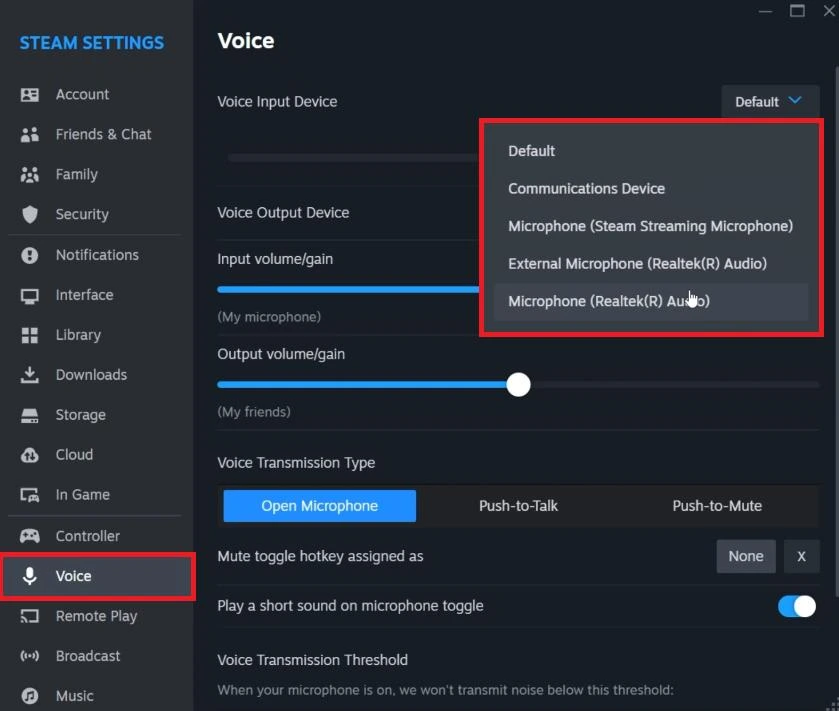
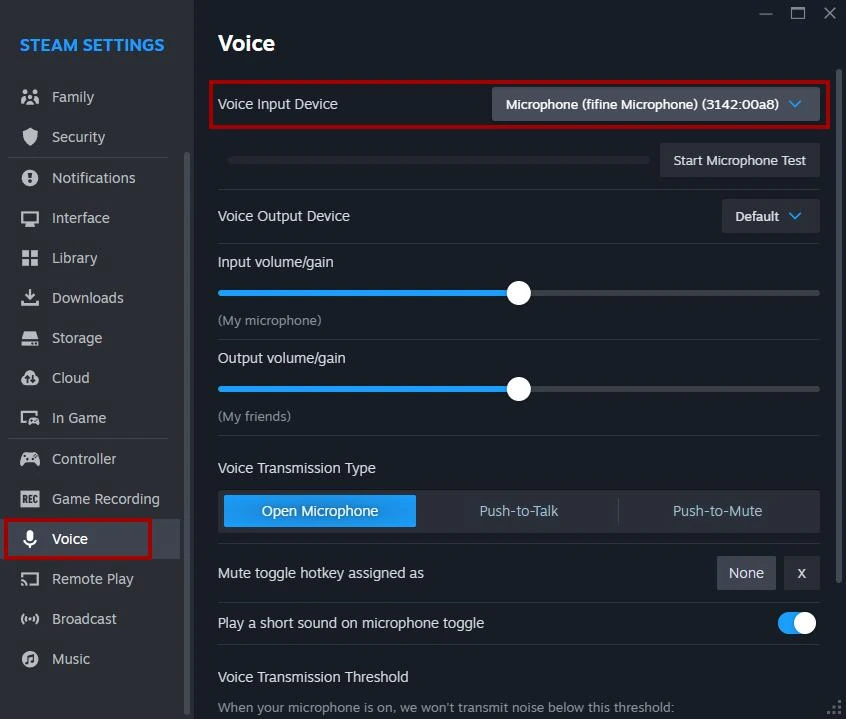
- Ouvrez les réglages d’entrée vocale de Steam et recherchez la liste des périphériques de microphone.
- Sélectionnez
Fionnshare Virtual Audiosi le périphérique est présent. - Lancez le test de microphone intégré à Steam et prononcez une courte phrase avec l’effet activé.
- Ouvrez les réglages audio ou de communication vocale du client Counter-Strike installé.
- Si le jeu propose un choix distinct de périphérique d’entrée, sélectionnez le même microphone virtuel.
Selon la version et la langue du client, l’emplacement et l’intitulé des paramètres vocaux peuvent varier. Ne sélectionnez donc pas un périphérique sur la seule base d’un nom ressemblant : utilisez la liste des entrées visible dans votre client. Si CS2 ne propose pas de sélecteur distinct, la vérification dans le canal de jeu reste indispensable.
Vérifiez le Push-to-Talk et la voix dans un canal
Vous n’avez pas besoin de lancer un match compétitif pour tester la voix. Rejoignez un groupe, un serveur privé ou un autre espace où un coéquipier peut vous répondre.
- Dans les réglages de commandes de Counter-Strike, recherchez l’action qui active la transmission vocale et attribuez-lui une touche Push-to-Talk libre et facile à utiliser.
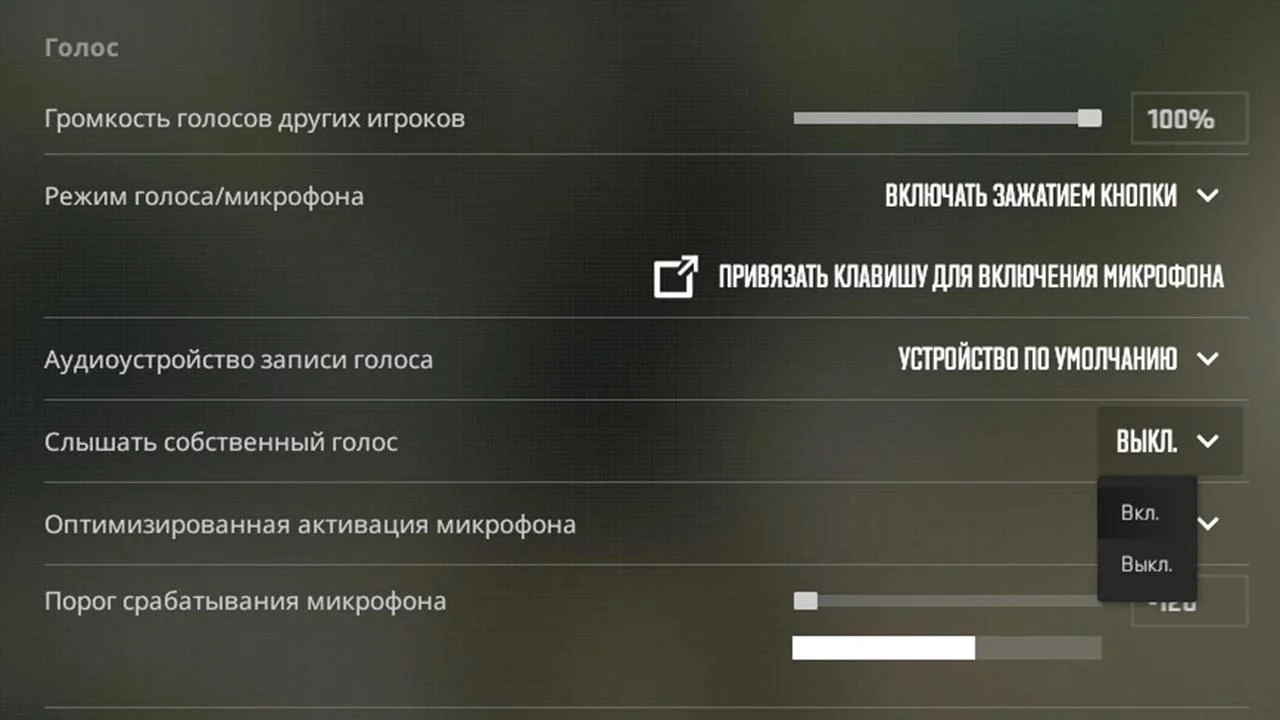
- Vérifiez que la communication vocale n’est pas désactivée dans le mode ou le canal actuel.
- Maintenez la touche attribuée enfoncée et prononcez une courte phrase reconnaissable.
- Demandez à un coéquipier de confirmer qu’il entend la voix traitée, et non votre voix d’origine.
L’indicateur de transmission, s’il est disponible dans votre interface, constitue un indice complémentaire. La confirmation d’un auditeur dans le même canal que celui où vous jouerez reste le résultat le plus fiable.
Si les coéquipiers entendent votre voix d’origine
Entendre la voix d’origine signifie généralement que le jeu ou Steam utilise le microphone physique, ou que le traitement est désactivé dans VoxMagic. Vérifiez la chaîne dans l’ordre, sans tout modifier en même temps.
- Retournez dans VoxMagic et assurez-vous que le bouton « Activer la modification vocale » est actif.
- Vérifiez qu’un effet est sélectionné et que les indicateurs VoxMagic réagissent à votre voix.
- Ouvrez de nouveau l’entrée vocale de Steam ou de CS2 et choisissez l’entrée virtuelle plutôt que le nom du microphone physique.
- Répétez le test Push-to-Talk avec un coéquipier.
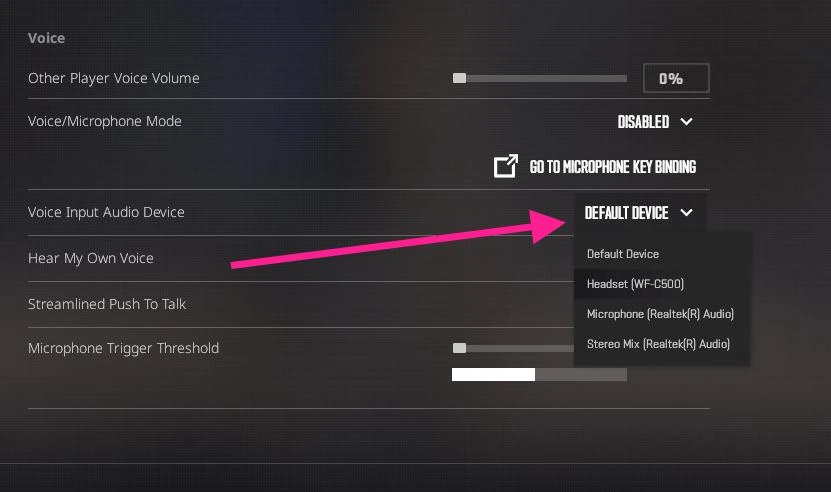
Si le périphérique virtuel n’apparaît pas dans les listes, redémarrez l’application dans laquelle vous choisissez le microphone après avoir lancé VoxMagic. Si le problème concerne toutes les applications, vérifiez brièvement le microphone dans Windows 10 ou 11 : dans les paramètres audio, ouvrez la section d’entrée, sélectionnez le bon périphérique d’enregistrement et lancez le test intégré. Cette vérification diagnostique l’entrée système, mais ne remplace pas le test Steam ou celui du canal de jeu.
Conclusion
Pour obtenir une voix féminine, assurez-vous d’abord que l’effet est audible et que les indicateurs réagissent dans VoxMagic, puis sélectionnez son microphone virtuel dans la liste d’entrée disponible de Steam ou Counter-Strike et vérifiez le Push-to-Talk avec un véritable auditeur. Si votre voix d’origine est entendue, commencez par l’état du modificateur et l’entrée sélectionnée ; ne vérifiez le microphone système Windows qu’en cas de problème dans toutes les applications. Pour configurer l’effet en temps réel et le microphone virtuel, ouvrez Fionn VoxMagic .
Questions fréquentes
VoxMagic prend-il en charge la modification de voix en temps réel ?
Oui. VoxMagic propose un mode de modification de voix en temps réel, le choix d’un effet vocal, l’activation de la transformation et l’écoute. Pour transmettre le son vers une application tierce, sélectionnez le microphone virtuel créé dans ses réglages d’entrée s’il est disponible dans la liste.
Pourquoi Steam fonctionne-t-il, mais CS2 n’a pas de son ?
Le test Steam et la transmission dans le canal de jeu sont deux vérifications différentes. Ouvrez les réglages vocaux du client Counter-Strike, vérifiez si un choix d’entrée distinct est disponible, activez la communication vocale dans le canal actuel et recommencez le test Push-to-Talk. Si le jeu ne propose pas de sélection de périphérique distincte, confirmez le résultat avec un coéquipier dans le canal.
Dois-je choisir un effet féminin dans les réglages de CS2 ?
Non. L’effet féminin se choisit dans VoxMagic. Dans Steam ou CS2, vous sélectionnez uniquement le périphérique depuis lequel le programme reçoit le son : le microphone virtuel VoxMagic, s’il apparaît dans la liste.
Que faire si les indicateurs ne réagissent pas dans VoxMagic ?
Vérifiez le microphone physique sélectionné dans les réglages de VoxMagic, puis répétez une phrase au casque. S’il n’y a aucune réaction dans les autres applications non plus, lancez le test d’entrée intégré aux paramètres audio de Windows et sélectionnez le bon périphérique d’enregistrement.
Téléchargez Fionn VoxMagic si vous souhaitez un outil unique pour choisir un effet, l’écouter et l’acheminer par un microphone virtuel.


