 Emily CarterVoice Changer
Чтобы изменить голос на женский в голосовом чате, сначала настройте эффект и виртуальный микрофон в Fionn VoxMagic , затем выберите этот вход там, где Steam или игра предлагает устройство микрофона, и отдельно проверьте передачу в канале. Предпрослушивание в программе подтверждает обработку только внутри VoxMagic: финальная проверка нужна уже в голосовом чате.
Запрос часто содержит название «КС ГО», однако порядок ниже ориентирован на установленный у вас клиент Counter-Strike. Не используйте название эффекта как настройку игры: женский голос выбирается в программе изменения голоса, а не в меню CS2.
Короткий план настройки
- Сначала: подключите физический микрофон и наушники, затем включите женский эффект в VoxMagic.
- Потом: найдите виртуальный вход Fionnshare Virtual Audio в настройках микрофона Steam или игры, если он отображается в списке устройств.
- В конце: выполните тест микрофона Steam и короткую проверку Push-to-Talk с товарищем по команде.
Способ 1: Настроить женский голос с Fionn VoxMagic
Этот способ подходит, когда нужен живой эффект для разговора, а не обработка уже записанного файла. VoxMagic создаёт виртуальный микрофон для выбора в сторонних приложениях; женский характер голоса задаётся выбранным эффектом и при необходимости корректируется высотой тона.
- Откройте Fionn VoxMagic. В разделе настроек устройств выберите свой микрофон и устройство воспроизведения. При необходимости включите шумоподавление и нажмите «Далее».

- Если появится окно установки основных компонентов, дождитесь завершения установки, прежде чем продолжать.

- Откройте раздел изменения голоса в реальном времени и выберите голосовой эффект, например Mia. Выбранный эффект выделяется и отображается на нижней панели управления.

- Нажмите кнопку микрофона «Включить изменение голоса» в левом нижнем углу панели управления.

- Нажмите значок уха на нижней панели, чтобы включить предпрослушивание голоса. Для проверки выбранного эффекта слушайте себя в наушниках.

- Скажите короткую фразу в микрофон и послушайте предпрослушивание выбранного эффекта. Убедитесь, что индикаторы уровня звука реагируют на речь. Перед разговором с другими отключите предпрослушивание.

Успешный результат этого этапа: индикаторы реагируют на голос, а в наушниках слышен выбранный женский эффект. Если голос слишком зашумлён, попробуйте другой уровень шумоподавления: более сильное подавление может повлиять на качество звучания.
Направьте виртуальный микрофон в Steam и CS2
После включения изменения голоса нужно передать не физический микрофон, а виртуальный выход VoxMagic. В списке устройств он может отображаться как
Fionnshare Virtual Audio
. Выбирайте его только если это имя действительно видно на вашем компьютере.
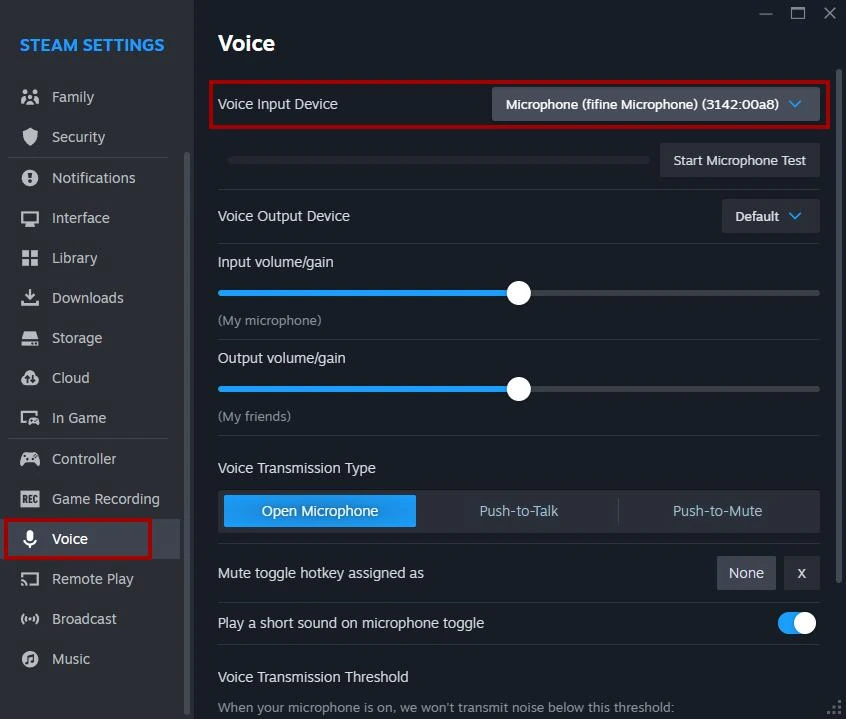
- Откройте настройки голосового ввода Steam и найдите список устройства микрофона.
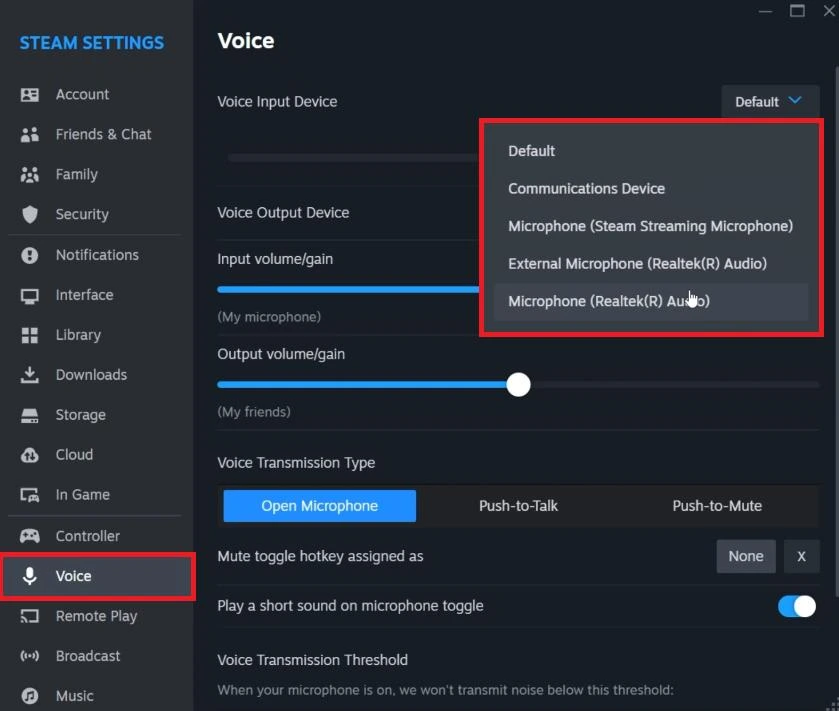
- Выберите в нём
Fionnshare Virtual Audio, если устройство присутствует. - Запустите встроенную проверку микрофона Steam и произнесите короткую фразу с включённым эффектом.
- Откройте настройки звука или голосового общения в установленном клиенте Counter-Strike.
- Если в игре доступен отдельный выбор входного устройства, выберите тот же виртуальный микрофон.
В разных сборках и языках клиента расположение и названия голосовых параметров могут отличаться. Поэтому не выбирайте устройство по похожему имени и не меняйте параметры наугад: ориентируйтесь на список входных устройств, который виден в вашем клиенте. Если отдельного селектора в CS2 нет, проверка в игровом канале остаётся обязательной.
Проверьте Push-to-Talk и голос в канале
Для проверки не обязательно начинать соревновательный матч. Подключитесь к группе, частному серверу или другому месту, где товарищ по команде может ответить, что он слышит.
- В настройках управления Counter-Strike найдите действие, которое включает передачу голоса, и назначьте удобную свободную клавишу Push-to-Talk.
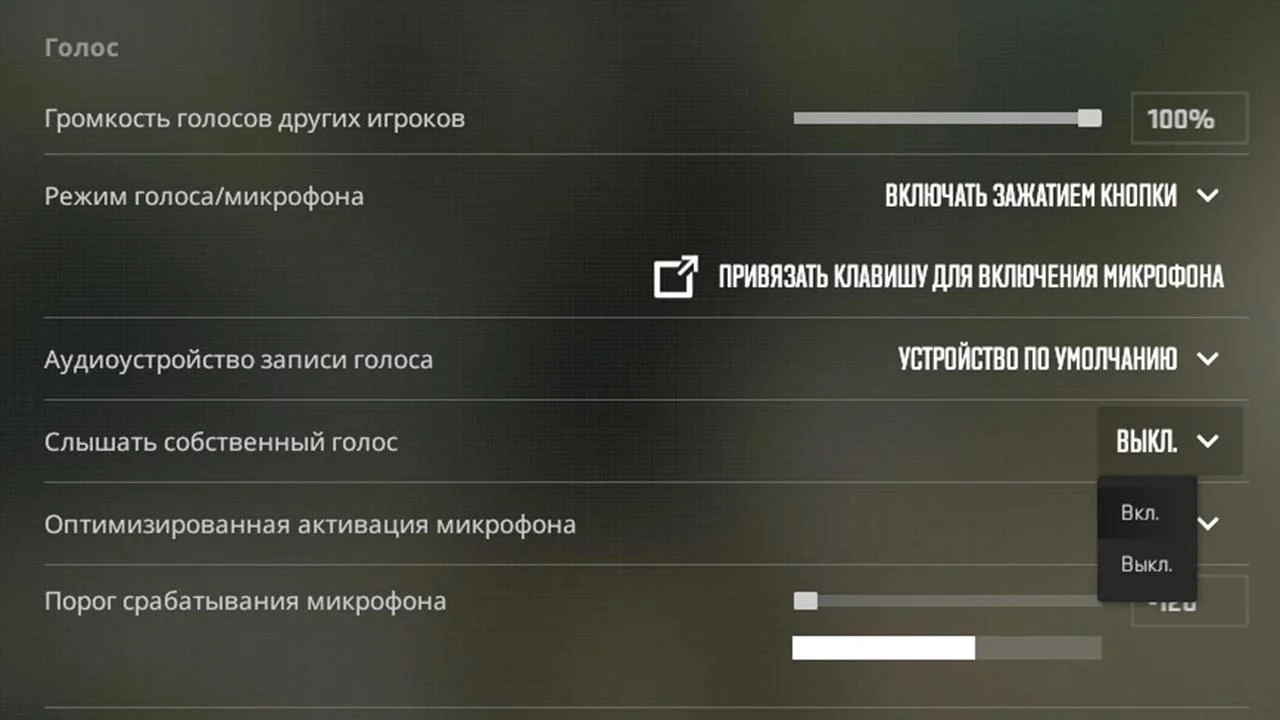
- Убедитесь, что голосовая связь не отключена в текущем режиме или канале.
- Зажмите назначенную клавишу и произнесите короткую узнаваемую фразу.
- Попросите товарища подтвердить, что он слышит обработанный голос, а не исходный.
Индикатор передачи, если он доступен в вашем интерфейсе, полезен как дополнительный признак. Самым надёжным результатом остаётся ответ слушателя в том же канале, где вы будете играть.
Если товарищи слышат исходный голос
Исходный голос обычно означает, что игра или Steam слушает физический микрофон либо обработка в VoxMagic выключена. Проверяйте цепочку по порядку, не меняя всё одновременно.
- Вернитесь в VoxMagic и убедитесь, что кнопка «Включить изменение голоса» активирована.
- Проверьте, что выбран эффект и на индикаторах VoxMagic есть реакция на речь.
- Снова откройте голосовой ввод Steam или CS2 и выберите виртуальный вход, а не название физического микрофона.
- Повторите тест Push-to-Talk с товарищем.
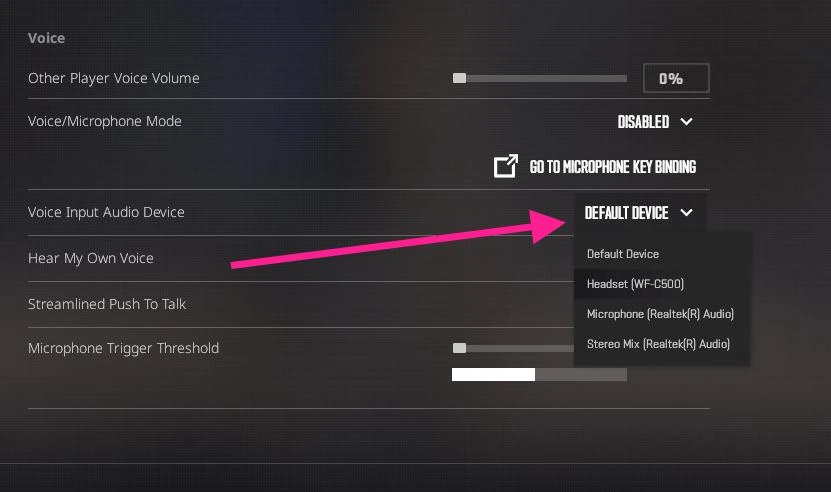
Если виртуального устройства нет в списках, перезапустите приложение, в котором выбираете микрофон, после запуска VoxMagic. Когда проблема заметна во всех приложениях, а не только в игре, кратко проверьте Windows 10/11: откройте параметры звука, раздел входа, выберите нужное устройство записи и выполните встроенный тест. Это диагностирует системный вход, но не заменяет проверку Steam или игрового канала.
Заключение
Для женского голоса сначала добейтесь слышимого эффекта и движения индикаторов в VoxMagic, затем выберите его виртуальный микрофон в доступном списке ввода Steam или Counter-Strike и проверьте Push-to-Talk с реальным слушателем. Если слышен исходный голос, начните с состояния преобразования и выбранного входа, а системный микрофон Windows проверяйте только при сбое во всех приложениях. Для настройки реального эффекта и виртуального микрофона откройте Fionn VoxMagic .
Частые вопросы
Поддерживает ли VoxMagic изменение голоса в реальном времени?
Да. В VoxMagic есть режим изменения голоса в реальном времени, выбор голосового эффекта, включение преобразования и предпрослушивание. Для передачи в стороннее приложение нужно выбрать созданный виртуальный микрофон в его настройках входа, если он доступен в списке.
Почему Steam работает, а в CS2 нет звука?
Тест Steam и передача в игровом канале — разные проверки. Откройте голосовые настройки клиента Counter-Strike, посмотрите, доступен ли отдельный выбор входа, включите голосовую связь для текущего канала и повторите тест с Push-to-Talk. Если в игре нет отдельного выбора устройства, подтвердите результат с товарищем в канале.
Нужно ли выбирать женский эффект в настройках CS2?
Нет. Женский эффект выбирается в VoxMagic. В Steam или CS2 выбирается только устройство, с которого программа получает звук: виртуальный микрофон VoxMagic, если он отображается в списке.
Что делать, если в VoxMagic нет реакции индикаторов?
Проверьте выбранный в настройках VoxMagic физический микрофон и повторите фразу в наушниках. Если реакции нет и в других приложениях, выполните встроенный тест входа в параметрах звука Windows и выберите правильное устройство записи.
Скачать Fionn VoxMagic можно, если вам нужен единый инструмент для выбора эффекта, предпрослушивания и маршрутизации через виртуальный микрофон.


