 Emily CarterVoice Changer
Para cambiar la voz a femenina en el chat de voz, primero configura el efecto y el micrófono virtual en Fionn VoxMagic ; después, selecciona esta entrada donde Steam o el juego ofrezcan un dispositivo de micrófono y comprueba por separado la transmisión en un canal. La preescucha del programa solo confirma el procesamiento dentro de VoxMagic: la comprobación final debe hacerse ya en el chat de voz.
La búsqueda suele incluir el nombre «CS GO», pero el orden siguiente está orientado al cliente Counter-Strike que tengas instalado. No uses el nombre del efecto como un ajuste del juego: la voz femenina se elige en el programa para cambiar la voz, no en el menú de CS2.
Plan rápido de configuración
- Primero: conecta el micrófono físico y los auriculares y, a continuación, activa el efecto femenino en VoxMagic.
- Después: busca la entrada virtual Fionnshare Virtual Audio en los ajustes de micrófono de Steam o del juego si aparece en la lista de dispositivos.
- Por último: haz la prueba de micrófono de Steam y una breve comprobación de Pulsar para hablar con un compañero de equipo.
Método 1: Configurar una voz femenina con Fionn VoxMagic
Este método es adecuado cuando necesitas un efecto en directo para hablar, no procesar un archivo ya grabado. VoxMagic crea un micrófono virtual que puedes seleccionar en aplicaciones de terceros; el carácter femenino de la voz se define mediante el efecto elegido y, si es necesario, se ajusta con el tono.
- Abre Fionn VoxMagic. En la sección de ajustes de dispositivos, selecciona tu micrófono y el dispositivo de reproducción. Si es necesario, activa la reducción de ruido y pulsa «Siguiente».

- Si aparece una ventana para instalar componentes principales, espera a que termine la instalación antes de continuar.

- Abre la sección para cambiar la voz en tiempo real y selecciona un efecto de voz, por ejemplo, Mia. El efecto seleccionado se resalta y aparece en el panel de control inferior.

- Pulsa el botón de micrófono «Activar cambio de voz» situado en la esquina inferior izquierda del panel de control.

- Pulsa el icono del oído del panel inferior para activar la preescucha de voz. Para comprobar el efecto elegido, escúchate con auriculares.

- Di una frase corta al micrófono y escucha la preescucha del efecto elegido. Comprueba que los indicadores de nivel de audio reaccionan a tu voz. Antes de hablar con otras personas, desactiva la preescucha.

El resultado correcto de este paso es que los indicadores reaccionen a la voz y que escuches el efecto femenino seleccionado en los auriculares. Si la voz tiene demasiado ruido, prueba otro nivel de reducción de ruido: una reducción más intensa puede afectar a la calidad del sonido.
Dirige el micrófono virtual a Steam y CS2
Después de activar el cambio de voz, debes enviar la salida virtual de VoxMagic, no el micrófono físico. En la lista de dispositivos puede aparecer como
Fionnshare Virtual Audio
. Elígelo solo si ese nombre aparece realmente en tu equipo.
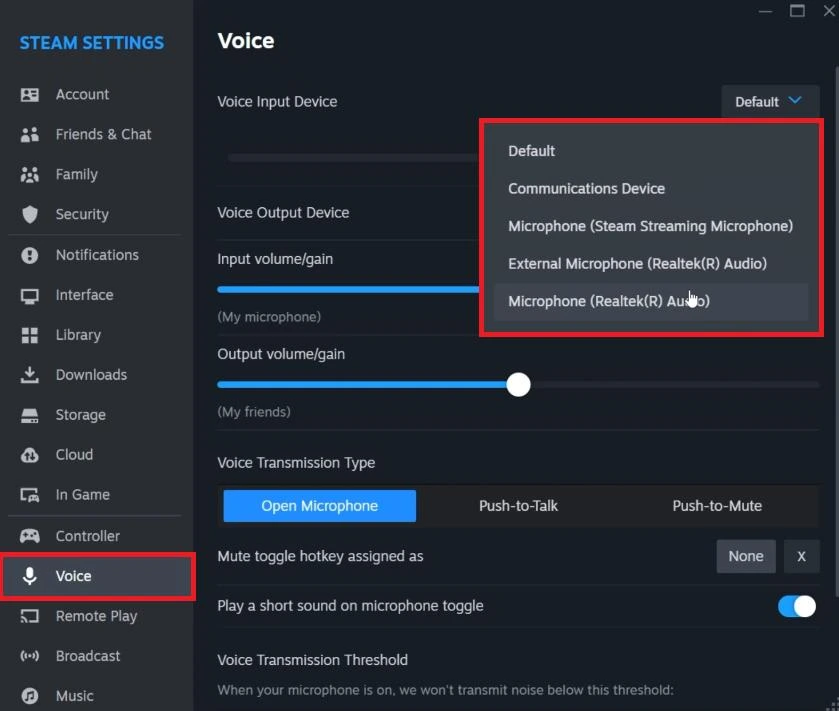
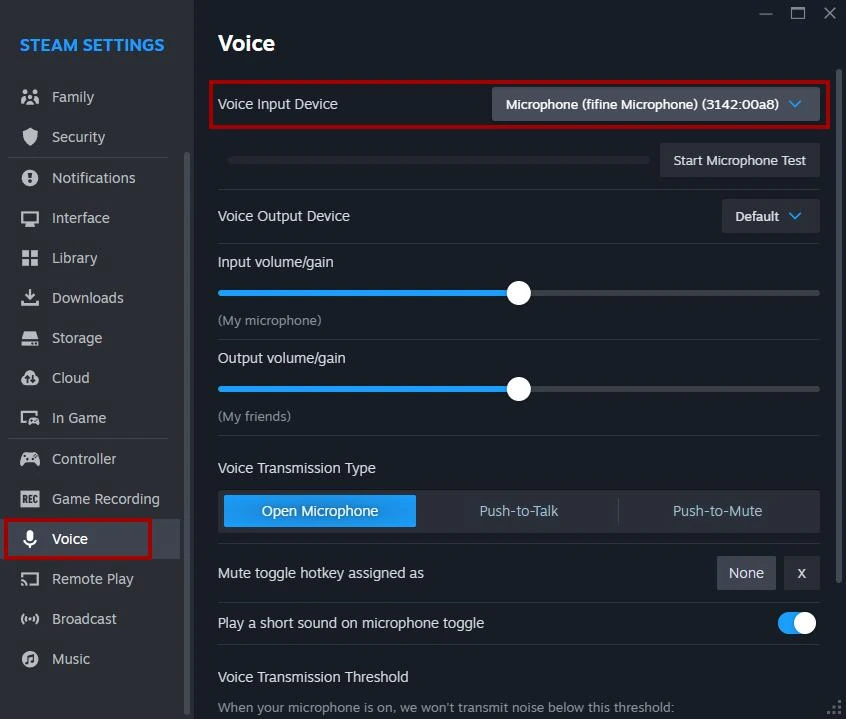
- Abre los ajustes de entrada de voz de Steam y busca la lista del dispositivo de micrófono.
- Selecciona
Fionnshare Virtual Audiosi el dispositivo está disponible. - Inicia la prueba de micrófono integrada de Steam y di una frase corta con el efecto activado.
- Abre los ajustes de audio o de comunicación de voz del cliente de Counter-Strike instalado.
- Si el juego ofrece una selección independiente de dispositivo de entrada, elige el mismo micrófono virtual.
La ubicación y los nombres de los ajustes de voz pueden variar entre versiones e idiomas del cliente. Por ello, no elijas un dispositivo por un nombre parecido ni cambies ajustes al azar: guíate por la lista de dispositivos de entrada visible en tu cliente. Si CS2 no ofrece un selector independiente, sigue siendo obligatorio comprobarlo en el canal del juego.
Comprueba Pulsar para hablar y la voz en el canal
No necesitas iniciar una partida competitiva para comprobarlo. Conéctate a un grupo, servidor privado u otro lugar donde un compañero pueda decirte lo que oye.
- En los ajustes de teclado y ratón de Counter-Strike, busca la acción que activa la transmisión de voz y asigna una tecla libre y cómoda para Pulsar para hablar.
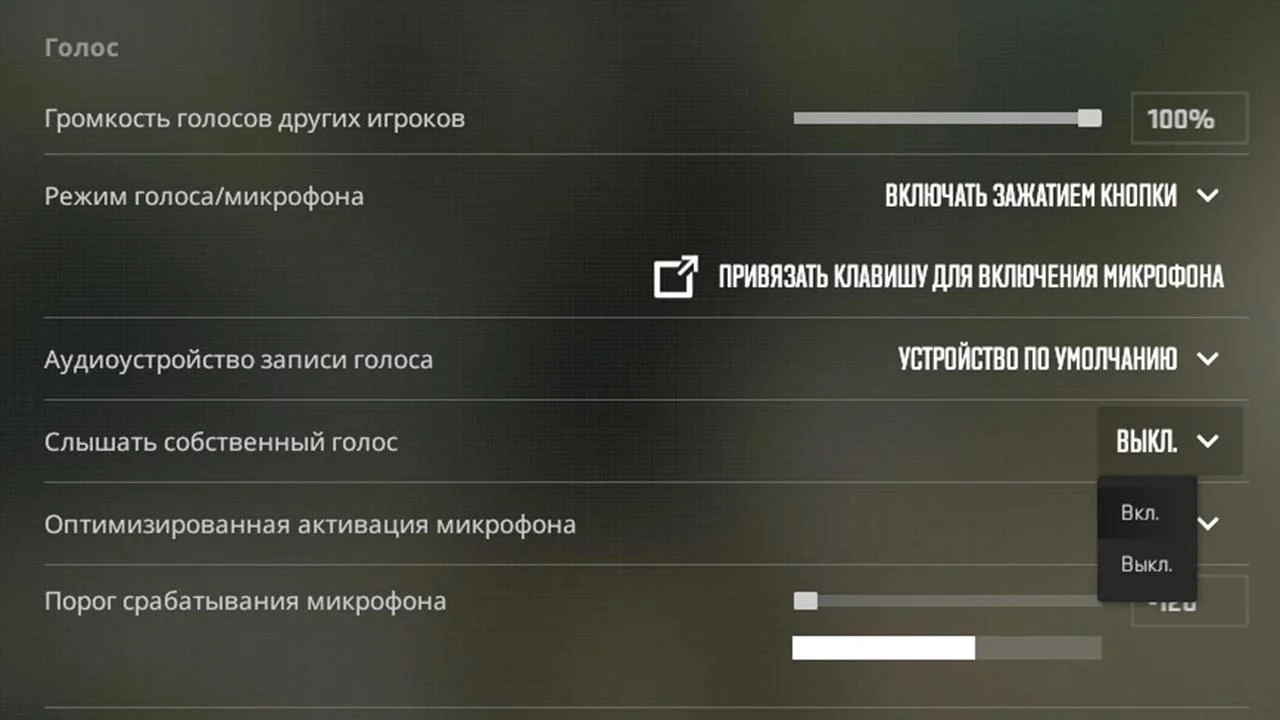
- Comprueba que la comunicación de voz no esté desactivada en el modo o canal actual.
- Mantén pulsada la tecla asignada y di una frase corta y reconocible.
- Pide a un compañero que confirme que oye la voz procesada y no la original.
El indicador de transmisión, si está disponible en tu interfaz, sirve como señal adicional. La confirmación más fiable sigue siendo la respuesta de quien escucha en el mismo canal en el que vas a jugar.
Si tus compañeros oyen la voz original
La voz original suele indicar que el juego o Steam está usando el micrófono físico, o que el procesamiento de VoxMagic está desactivado. Revisa la cadena en orden, sin cambiarlo todo a la vez.
- Vuelve a VoxMagic y comprueba que el botón «Activar cambio de voz» esté activo.
- Comprueba que hay un efecto seleccionado y que los indicadores de VoxMagic reaccionan a la voz.
- Vuelve a abrir la entrada de voz de Steam o CS2 y selecciona la entrada virtual, no el nombre del micrófono físico.
- Repite la prueba de Pulsar para hablar con un compañero.
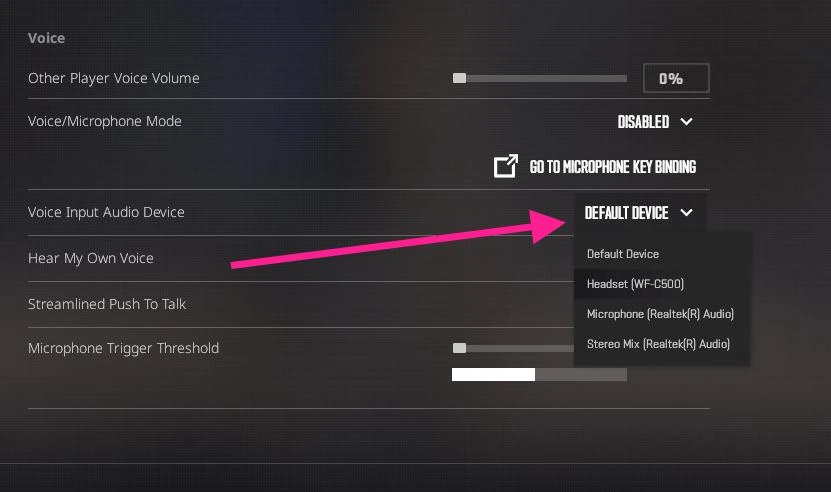
Si el dispositivo virtual no aparece en las listas, reinicia la aplicación en la que eliges el micrófono después de iniciar VoxMagic. Cuando el problema se produce en todas las aplicaciones y no solo en el juego, revisa brevemente Windows 10/11: abre los ajustes de sonido, ve a la sección de entrada, selecciona el dispositivo de grabación adecuado y ejecuta la prueba integrada. Esto diagnostica la entrada del sistema, pero no sustituye la comprobación en Steam o en el canal del juego.
Conclusión
Para usar una voz femenina, primero consigue un efecto audible y movimiento en los indicadores de VoxMagic; después, selecciona su micrófono virtual en la lista de entrada disponible de Steam o Counter-Strike y comprueba Pulsar para hablar con un oyente real. Si se oye la voz original, empieza por el estado del cambio de voz y la entrada seleccionada; revisa el micrófono del sistema de Windows solo si falla en todas las aplicaciones. Para configurar el efecto en tiempo real y el micrófono virtual, abre Fionn VoxMagic .
Preguntas frecuentes
¿VoxMagic admite el cambio de voz en tiempo real?
Sí. VoxMagic incluye un modo para cambiar la voz en tiempo real, selección de efectos de voz, activación del cambio y preescucha. Para transmitir a una aplicación de terceros, debes seleccionar el micrófono virtual creado en sus ajustes de entrada si está disponible en la lista.
¿Por qué Steam funciona, pero CS2 no tiene sonido?
La prueba de Steam y la transmisión en el canal del juego son comprobaciones distintas. Abre los ajustes de voz del cliente Counter-Strike, mira si hay una selección independiente de entrada, activa la comunicación de voz para el canal actual y repite la prueba con Pulsar para hablar. Si el juego no tiene una selección independiente de dispositivo, confirma el resultado con un compañero en el canal.
¿Debo seleccionar el efecto femenino en los ajustes de CS2?
No. El efecto femenino se selecciona en VoxMagic. En Steam o CS2 solo se selecciona el dispositivo desde el que el programa recibe audio: el micrófono virtual de VoxMagic, si aparece en la lista.
¿Qué hago si los indicadores de VoxMagic no reaccionan?
Comprueba el micrófono físico seleccionado en los ajustes de VoxMagic y vuelve a decir una frase con auriculares. Si no hay reacción tampoco en otras aplicaciones, ejecuta la prueba de entrada integrada en los ajustes de sonido de Windows y selecciona el dispositivo de grabación correcto.
Puedes descargar Fionn VoxMagic si necesitas una única herramienta para elegir un efecto, usar la preescucha y dirigir el audio mediante un micrófono virtual.


