 Emily CarterDLL Errors
はじめに
DLL エラーは、Windows またはアプリケーションが必要なライブラリや依存関係を見つけられない、検証できない、または読み込めない場合に発生します。原因は多くの場合、エラー メッセージの文言と、問題が 1 つのアプリだけで起こるか複数のアプリで起こるかから判断できます。このガイドでは、影響を受けたアプリの修復、必要なランタイムの復元、保護された Windows ファイルの修復、または統合診断スキャンという 4 つの修復手段を解説します。症状に合う最も限定的な修復から開始し、元の操作を実行して確認してください。

DLL エラーの原因とは?
| 原因 | よくある兆候 |
|---|---|
| DLL が見つからない | DLL が見つからない、または不足している |
| DLL が破損している | Bad Image または読み込み失敗 |
| DLL のバージョンが違う | Entry Point Not Found またはバージョンの競合 |
| x86/x64 の不一致 | 無効なイメージまたはアプリの起動失敗 |
| ランタイムが不足している | Visual C++、DirectX、または .NET 関連のエラー |
| アプリのインストールが破損している | 1 つのアプリだけが失敗する |
| Windows システムが破損している | 複数のアプリまたは Windows の機能が失敗する |
DLL メッセージは Windows が読み込めなかったコンポーネントを示しますが、必ずしも元の原因を特定するものではありません。たとえば、アプリの更新によって互換性のない依存関係が残ることがあり、Visual C++ のファイル不足はランタイム パッケージの修復が必要であることを示す場合があります。
DLL エラーのメッセージの意味
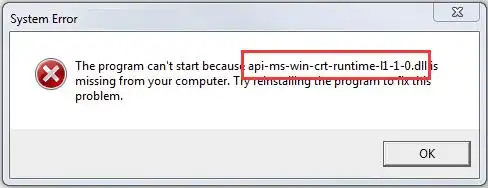
- DLL Not Found または Missing: ファイルまたは必要な依存関係が、想定された場所に見つかりません。
- Bad Image: ファイルは存在しますが、Windows が正常に読み込めません。破損、誤ったバージョン、またはアーキテクチャの不一致が関係している可能性があります。
- Entry Point Not Found: アプリケーションが必要な機能を提供しない DLL または API バージョンを想定しています。
- Side-by-side Configuration Error: アセンブリ、マニフェスト、またはランタイム依存関係が利用できないか、互換性がありません。
- 0xc000007b: Windows が無効なイメージ形式を報告しています。多くの場合、アーキテクチャまたはコンポーネントの不一致に関連します。
簡易診断フロー
- 1 つのアプリだけが失敗する: アプリのインストールまたは依存関係から確認します。
- 複数のアプリが失敗する: Windows のシステム コンポーネントを確認します。
- メッセージに Visual C++、DirectX、または .NET が含まれる: 必要な公式ランタイムを修復または再インストールします。
- メッセージに Bad Image または 0xc000007b と表示される: ファイルを置き換える前に、バージョンと x86/x64 の互換性を確認します。
- 原因が不明: 診断スキャンを使い、DLL と依存関係の問題を特定します。
方法の簡易比較
| 方法 | 最適なケース | 有効性 | 必要な作業 |
|---|---|---|---|
| 影響を受けたアプリを修復または再インストールする | 1 つのアプリケーションでエラーが報告される | アプリ固有のインストール問題に高い有効性 | 低~中 |
| 必要なランタイムを修復する | Visual C++、DirectX、または .NET の依存関係メッセージ | 指定されたランタイムが原因の場合に高い有効性 | 中 |
| DISM と SFC | 複数のアプリの失敗または Windows システム ファイルの症状 | 保護された Windows ファイルに高い有効性 | 中 |
| Fionn DLL Fixer | 原因が不明な DLL、ランタイム、または依存関係の読み込み問題 | 診断と修復をまとめて実行できる | 低 |
方法 1:影響を受けたアプリを修復または再インストールする
使用する場合: 特に更新、移動、または不完全なインストールの後に、1 つのアプリまたはゲームでエラーが発生する場合に使用します。
- 影響を受けたアプリケーションを閉じます。
-
スタート > 設定 > アプリ > インストールされているアプリを開きます。 - 影響を受けたアプリを選択し、利用可能な修復オプションを実行します。
- 修復オプションがない、または修復に失敗する場合は、アプリをアンインストールします。
- 発行元または公式ストア ページから新しいコピーをインストールします。
- 最初に DLL エラーが表示された操作を繰り返します。
確認: DLL メッセージを表示せずにアプリが起動し、以前に失敗した操作を完了できれば成功です。

方法 2:必要なランタイムを修復または再インストールする
使用する場合: エラーに Visual C++、DirectX、.NET、または関連するランタイム DLL が表示される場合に選びます。これは、1 つのアプリを再インストールする方法と Windows システム ファイルを修復する方法の中間にある手段です。
- 完全なエラー文と影響を受けたアプリケーションを記録します。
- Visual C++、DirectX、.NET など、メッセージ内で示されているランタイム ファミリーを特定します。
- 一致するランタイムを、公式 Microsoft インストーラーまたはアプリケーション発行元からのみダウンロードまたは修復します。
- 必要なランタイムをインストールし、求められた場合は Windows を再起動します。
- 影響を受けたアプリケーションを開き、失敗した操作を繰り返します。
確認: アプリケーションの起動時または元の作業の実行時に、指定されたランタイムのメッセージが表示されなくなれば成功です。
方法 3:DISM と SFC で保護された Windows システム ファイルを修復する
使用する場合: 複数のプログラムが失敗する、Windows の機能が予期せず動作する、または症状が保護された Windows システム ファイルを示す場合に使用します。
- 利用可能な Windows 更新プログラムをインストールし、コンピューターを再起動します。
- 管理者としてコマンド プロンプトを開きます。
- 次のコマンドを実行し、完了するまで待ちます。
DISM.exe /Online /Cleanup-image /Restorehealth
- 次のコマンドを実行し、検証が 100% に達するまで待ちます。
sfc /scannow - Windows を再起動します。
- 元の機能またはアプリケーションをテストします。
確認: 最後の SFC メッセージを確認してから、再起動後に元の症状をテストします。これらのツールは、サードパーティ製アプリだけが提供する DLL を必ずしも復元するわけではありません。
方法 4: Fionn DLL Fixer で DLL エラーを診断して修復する
使用する場合: 原因が不明な場合、または複数の依存関係タイプが関係している可能性がある場合に推奨される実用的な選択肢です。Fionn DLL Fixer は、欠落、破損、バージョン不一致、System32 パスに関する DLL の問題に加え、DirectX、D3D Runtime、Shader Compiler、Visual C++、.NET、OpenAL、XInput の依存関係をスキャンします。
- Fionn DLL Fixer を起動します。ソフトウェアが PC の DLL とシステムの問題を自動的にスキャンし、スキャン完了後に検出結果を表示します。

- スキャンが終了したら、
Repairをクリックして、検出されたすべての DLL とシステムの問題の自動修復を開始します。
- 修復の完了まで待ちます。この処理中、すべての問題が修復されるまでボタンは
Fixingに変わります。
- 修復が完了したら、確認ダイアログで
Okをクリックします。求められた場合は、問題が解決したか確認する前にコンピューターを再起動します。
- 再起動後も問題が続く場合は、
Recheckをクリックして再度スキャンします。新しい問題が見つかった場合は、もう一度Repairをクリックして修復します。
確認: 再確認または再起動後に、影響を受けたアプリまたはゲームを起動し、元の作業を繰り返します。症状が続く場合は、アプリケーション発行元または Fionn サポートに伝えるため、正確なエラー文を保存してください。
DLL エラーの再発を防ぐ方法
- アプリケーションと更新プログラムは、公式の発行元またはストアからインストールします。
- エラー文を保存し、問題がアプリまたは Windows の更新後に始まったかどうかを記録します。
- 個別のシステム ファイルを置き換えるのではなく、アプリケーション インストーラーまたは公式ランタイム パッケージを使用します。
- 依存関係をインストールする前に、必要な x86 または x64 のバージョンを確認します。
まとめ
DLL エラーが発生する原因は、問題の範囲とメッセージを分類すると判断しやすくなります。1 つのプログラムだけが失敗する場合は、アプリを修復または再インストールしてください。Visual C++、DirectX、または .NET が関係する場合は、指定されたランタイムを修復します。複数のアプリで保護された Windows ファイルの症状が現れる場合は、DISM と SFC を使用します。原因が不明な依存関係の読み込み問題には、 Fionn DLL Fixer がスキャン、修復、再確認のワークフローを提供します。必要な再起動後は必ず元の操作を繰り返して修復を確認し、問題が続く場合は完全なエラー文を添えてアプリケーション発行元またはサポートにお問い合わせください。
よくある質問
DLL エラーが 1 つのアプリケーションだけに影響するのはなぜですか?
このパターンは、多くの場合、アプリ固有のインストールまたは依存関係の問題を示します。まずは対象アプリケーションを修復または再インストールするのが適切です。
DISM と SFC はすべての DLL エラーを修復できますか?
いいえ。これらは保護された Windows システム ファイルを修復するものであり、サードパーティ製アプリケーションまたはゲームだけに属する DLL を復元できない場合があります。
0xc000007b は通常何を示しますか?
無効なイメージ形式を示します。ファイルを変更する前に、コンポーネントの互換性のないバージョンと x86/x64 アーキテクチャの不一致を確認してください。
見つからない DLL を単体でダウンロードすべきですか?
代わりに、影響を受けたアプリの公式インストーラー、検証済みのランタイム インストーラー、またはサポートされている Windows 修復ツールを使用してください。単体のファイルでは、バージョンまたはアーキテクチャが誤っている可能性があります。
修復後も同じエラーが続く場合はどうすればよいですか?
完全なエラー メッセージを保存し、ほかのアプリも失敗するかを確認したうえで、その詳細をアプリケーション発行元、IT 管理者、または Fionn サポートに伝えてください。


