 Emily CarterDLL Errors
Введение
Ошибки DLL возникают, когда Windows или приложение не может найти, проверить или загрузить требуемую библиотеку либо зависимость. Вероятную причину обычно можно определить по формулировке сообщения и по тому, сбоит ли одно приложение или несколько. В этом руководстве рассматриваются четыре пути восстановления: восстановление затронутого приложения, восстановление необходимой среды выполнения, восстановление защищённых файлов Windows или запуск комплексного диагностического сканирования. Начните с наиболее узкого способа, соответствующего симптому, затем повторите исходное действие для проверки.

Что вызывает ошибки DLL?
| Причина | Распространённые признаки |
|---|---|
| DLL отсутствует | DLL не найден или отсутствует |
| DLL повреждён | Неверный образ или сбой загрузки |
| Неверная версия DLL | Точка входа не найдена или конфликт версий |
| Несоответствие x86/x64 | Неверный образ или сбой запуска приложения |
| Отсутствует среда выполнения | Ошибка, связанная с Visual C++, DirectX или .NET |
| Повреждённая установка приложения | Сбой только одного приложения |
| Повреждение системы Windows | Сбои нескольких приложений или функций Windows |
Сообщение DLL называет компонент, который Windows не удалось загрузить; оно не всегда указывает первопричину. Например, обновление приложения может оставить несовместимую зависимость, а отсутствие файла Visual C++ может означать, что пакет среды выполнения нуждается в восстановлении.
Что означает ваша ошибка DLL?
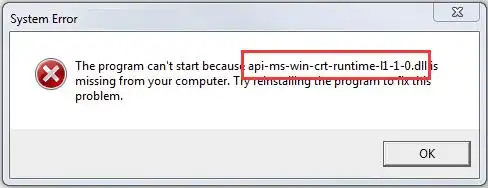
- DLL не найден или отсутствует: Файл или необходимую зависимость невозможно найти в ожидаемом расположении.
- Неверный образ: Файл существует, но Windows не может нормально его загрузить; возможны повреждение, неверная версия или несоответствие архитектуры.
- Точка входа не найдена: Приложение ожидает версию DLL или API, в которой нет необходимой функции.
- Ошибка параллельной конфигурации: Сборка, манифест или зависимость среды выполнения недоступны либо несовместимы.
- 0xc000007b: Windows сообщает о неверном формате образа, что часто связано с несовпадающей архитектурой или компонентами.
Быстрая схема диагностики
- Сбой одного приложения: Начните с установки приложения или его зависимости.
- Сбои нескольких приложений: Проверьте системные компоненты Windows.
- В сообщении упоминается Visual C++, DirectX или .NET: Восстановите или переустановите необходимую официальную среду выполнения.
- Сообщение содержит Неверный образ или 0xc000007b: Прежде чем заменять файлы, проверьте версию и совместимость x86/x64.
- Причина неясна: Используйте диагностическое сканирование для выявления проблем DLL и зависимостей.
Быстрое сравнение методов
| Метод | Лучше всего подходит для | Эффективность | Усилия пользователя |
|---|---|---|---|
| Восстановление или переустановка затронутого приложения | Ошибка отображается в одном приложении | Высокая при проблеме установки конкретного приложения | Низкие или средние |
| Восстановление необходимой среды выполнения | Сообщения о зависимостях Visual C++, DirectX или .NET | Высокая, когда причиной является указанная среда выполнения | Средние |
| DISM и SFC | Сбои нескольких приложений или признаки проблем с системными файлами Windows | Высокая для защищённых файлов Windows | Средние |
| Fionn DLL Fixer | Неясные проблемы DLL, среды выполнения или загрузки зависимостей | Удобная комплексная диагностика и восстановление | Низкие |
Метод 1. Восстановите или переустановите затронутое приложение
Когда использовать: Используйте этот метод, если ошибка появляется в одном приложении или игре, особенно после обновления, переноса или неполной установки.
- Закройте затронутое приложение.
- Откройте
Пуск > Параметры > Приложения > Установленные приложения. - Выберите затронутое приложение и запустите доступное восстановление.
- Если восстановление недоступно или не помогло, удалите приложение.
- Установите новую копию с сайта издателя или официальной страницы магазина.
- Повторите действие, при котором изначально появилась ошибка DLL.
Проверка: Приложение открывается и выполняет ранее неудачное действие без сообщения DLL.

Метод 2. Восстановите или переустановите необходимую среду выполнения
Когда использовать: Выберите этот путь, если в ошибке упоминается Visual C++, DirectX, .NET или связанная DLL среды выполнения. Это промежуточный вариант между переустановкой одного приложения и восстановлением системных файлов Windows.
- Запишите полный текст ошибки и название затронутого приложения.
- Определите указанное семейство среды выполнения, например Visual C++, DirectX или .NET.
- Загрузите или восстановите соответствующую среду выполнения только с помощью официального установщика Microsoft или издателя приложения.
- Установите необходимую среду выполнения и перезапустите Windows, если будет предложено.
- Откройте затронутое приложение и повторите неудачное действие.
Проверка: Указанное сообщение о среде выполнения больше не появляется при запуске приложения или выполнении исходной задачи.
Метод 3. Восстановите защищённые системные файлы Windows с помощью DISM и SFC
Когда использовать: Используйте этот метод, если сбоит несколько программ, функции Windows работают непредсказуемо или симптом указывает на защищённый системный файл Windows.
- Установите доступные обновления Windows и перезагрузите компьютер.
- Откройте командную строку от имени администратора.
- Выполните следующую команду и дождитесь её завершения:
DISM.exe /Online /Cleanup-image /Restorehealth
- Выполните следующую команду и дождитесь, пока проверка достигнет 100 %:
sfc /scannow - Перезапустите Windows.
- Проверьте исходную функцию или приложение.
Проверка: Просмотрите итоговое сообщение SFC, затем после перезагрузки проверьте исходный симптом. Эти инструменты не обязательно восстанавливают DLL, поставляемую только сторонним приложением.
Метод 4. Диагностика и исправление ошибок DLL с помощью Fionn DLL Fixer
Когда использовать: Это рекомендуемый практичный вариант, когда причина неясна или могут быть задействованы несколько типов зависимостей. Fionn DLL Fixer сканирует отсутствующие, повреждённые, несовместимые по версии DLL и проблемы DLL в пути System32, а также зависимости DirectX, D3D Runtime, Shader Compiler, Visual C++, .NET, OpenAL и XInput.
- Запустите Fionn DLL Fixer. Программа автоматически просканирует ПК на наличие проблем DLL и системы и покажет найденные результаты после завершения сканирования.

- После завершения сканирования нажмите
Восстановить, чтобы автоматически исправить все обнаруженные проблемы DLL и системы.
- Подождите завершения восстановления. Во время этого процесса кнопка меняется на
Исправление, пока не будут устранены все проблемы.
- Когда восстановление завершится, нажмите
ОКв окне подтверждения. Если появится запрос, перезапустите компьютер, прежде чем проверять, устранена ли проблема.
- Если проблема сохраняется после перезапуска, нажмите
Повторная проверка, чтобы выполнить новое сканирование. Если будут найдены новые проблемы, снова нажмитеВосстановить, чтобы исправить их.
Проверка: После повторной проверки или перезапуска запустите затронутое приложение либо игру и повторите исходную задачу. Если симптом сохраняется, сохраните точный текст ошибки для издателя приложения или службы поддержки Fionn.
Как предотвратить повторные ошибки DLL
- Устанавливайте приложения и обновления из официального источника издателя или магазина.
- Сохраняйте текст ошибки и отмечайте, началась ли проблема после обновления приложения или Windows.
- Используйте установщик приложения или официальный пакет среды выполнения вместо замены отдельных системных файлов.
- Перед установкой зависимости подтвердите необходимую версию x86 или x64.
Заключение
Почему возникают ошибки DLL, обычно становится понятнее после определения масштаба проблемы и текста сообщения. Восстановите или переустановите приложение, если сбоит одна программа. Восстановите указанную среду выполнения, если затронуты Visual C++, DirectX или .NET. Используйте DISM и SFC при симптомах защищённых файлов Windows в нескольких приложениях. При неясных проблемах с загрузкой зависимостей Fionn DLL Fixer предлагает процесс сканирования, восстановления и повторной проверки. Проверяйте каждый способ восстановления, повторяя исходное действие после необходимой перезагрузки; если проблема сохраняется, обратитесь к издателю приложения или в службу поддержки, приложив полный текст ошибки.
Часто задаваемые вопросы
Почему ошибка DLL затрагивает только одно приложение?
Такая ситуация часто указывает на проблему установки или зависимости конкретного приложения. Восстановление или переустановка этого приложения — целенаправленный первый шаг.
Могут ли DISM и SFC исправить любую ошибку DLL?
Нет. Они восстанавливают защищённые системные файлы Windows и могут не вернуть DLL, принадлежащую только стороннему приложению или игре.
Что обычно означает 0xc000007b?
Он указывает на неверный формат образа. Прежде чем изменять файлы, проверьте несовместимые версии компонентов и несоответствие архитектуры x86/x64.
Следует ли отдельно загружать отсутствующую DLL?
Вместо этого используйте официальный установщик затронутого приложения, проверенный установщик среды выполнения или поддерживаемые инструменты восстановления Windows. У отдельного файла может оказаться неверная версия или архитектура.
Что делать, если та же ошибка остаётся после восстановления?
Сохраните полное сообщение об ошибке, выясните, сбоит ли другое приложение, и передайте эти сведения издателю приложения, ИТ-администратору или службе поддержки Fionn.


