 Emily CarterDLL Errors
Introducción
Los errores de DLL se producen cuando Windows o una aplicación no puede encontrar, verificar o cargar una biblioteca o dependencia necesaria. La causa probable suele apreciarse en el texto del error y en si falla una sola aplicación o varias. Esta guía cubre cuatro vías de reparación: reparar la aplicación afectada, restaurar un entorno de ejecución necesario, reparar archivos protegidos de Windows o ejecutar un análisis de diagnóstico consolidado. Empieza por la reparación más específica que se ajuste al síntoma y, después, verifica la acción original.

¿Qué causa los errores de DLL?
| Causa | Señales habituales |
|---|---|
| Falta la DLL | No se encontró la DLL o falta |
| La DLL está dañada | Bad Image o error de carga |
| Versión incorrecta de la DLL | Entry Point Not Found o conflicto de versiones |
| Incompatibilidad entre x86 y x64 | Imagen no válida o error al iniciar la aplicación |
| Falta el entorno de ejecución | Error relacionado con Visual C++, DirectX o .NET |
| Instalación de la aplicación dañada | Falla una sola aplicación |
| Daño en el sistema de Windows | Fallan varias aplicaciones o funciones de Windows |
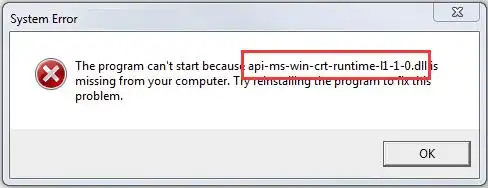
Un mensaje de DLL indica el componente que Windows no pudo cargar; no siempre identifica la causa original. Por ejemplo, una actualización de una aplicación puede dejar una dependencia incompatible, mientras que la falta de un archivo de Visual C++ puede indicar que su paquete de entorno de ejecución necesita reparación.
¿Qué significa tu error de DLL?
- DLL Not Found o Missing: No se puede encontrar el archivo o una dependencia necesaria en la ubicación esperada.
- Bad Image: El archivo existe, pero Windows no puede cargarlo normalmente; puede haber daños, una versión incorrecta o una incompatibilidad de arquitectura.
- Entry Point Not Found: La aplicación espera una versión de DLL o API que no proporciona la función necesaria.
- Side-by-side Configuration Error: Falta un ensamblado, manifiesto o dependencia de entorno de ejecución, o bien no es compatible.
- 0xc000007b: Windows informa de un formato de imagen no válido, normalmente asociado a una incompatibilidad de arquitectura o componentes.
Flujo de diagnóstico rápido
- Falla una sola aplicación: Empieza por la instalación de la aplicación o su dependencia.
- Fallan varias aplicaciones: Comprueba los componentes del sistema de Windows.
- El mensaje menciona Visual C++, DirectX o .NET: Repara o reinstala el entorno de ejecución oficial necesario.
- El mensaje indica Bad Image o 0xc000007b: Comprueba la versión y la compatibilidad entre x86 y x64 antes de sustituir archivos.
- La causa no está clara: Usa un análisis de diagnóstico para identificar problemas de DLL y dependencias.
Comparación rápida de métodos
| Método | Mejor para | Eficacia | Esfuerzo del usuario |
|---|---|---|---|
| Reparar o reinstalar la aplicación afectada | Una aplicación informa del error | Alta para un problema de instalación específico de la aplicación | Bajo a medio |
| Reparar el entorno de ejecución necesario | Mensajes de dependencias de Visual C++, DirectX o .NET | Alta cuando el entorno indicado es la causa | Medio |
| DISM y SFC | Fallos de varias aplicaciones o síntomas en archivos del sistema de Windows | Alta para archivos protegidos de Windows | Medio |
| Fionn DLL Fixer | Problemas poco claros de DLL, entornos de ejecución o carga de dependencias | Diagnóstico y reparación consolidados y prácticos | Bajo |
Método 1: Reparar o reinstalar la aplicación afectada
Cuándo usarlo: Usa este método cuando el error se produzca en una aplicación o juego, especialmente tras una actualización, un traslado o una instalación incompleta.
- Cierra la aplicación afectada.
- Abre
Inicio > Configuración > Aplicaciones > Aplicaciones instaladas. - Selecciona la aplicación afectada y ejecuta la opción de reparación disponible.
- Si la reparación no está disponible o falla, desinstala la aplicación.
- Instala una copia nueva desde el editor o la página oficial de la tienda.
- Repite la acción que mostró originalmente el error de DLL.
Verificación: La aplicación se abre y completa la acción que antes fallaba sin mostrar el mensaje de DLL.

Método 2: Reparar o reinstalar el entorno de ejecución necesario
Cuándo usarlo: Elige esta vía cuando el error mencione Visual C++, DirectX, .NET o una DLL de entorno de ejecución relacionada. Es el paso intermedio entre reinstalar una aplicación y reparar archivos del sistema de Windows.
- Anota el texto completo del error y la aplicación afectada.
- Identifica la familia de entorno de ejecución mencionada, como Visual C++, DirectX o .NET.
- Descarga o repara el entorno correspondiente únicamente desde el instalador oficial de Microsoft o del editor de la aplicación.
- Instala el entorno de ejecución necesario y reinicia Windows si se solicita.
- Abre la aplicación afectada y repite la acción que falló.
Verificación: El mensaje sobre el entorno de ejecución indicado deja de aparecer al iniciar la aplicación o realizar la tarea original.
Método 3: Reparar archivos protegidos del sistema de Windows con DISM y SFC
Cuándo usarlo: Usa este método cuando fallen varios programas, las funciones de Windows se comporten de forma inesperada o el síntoma apunte a un archivo protegido del sistema de Windows.
- Instala las actualizaciones disponibles de Windows y reinicia el equipo.
- Abre el Símbolo del sistema como administrador.
- Ejecuta el siguiente comando y espera a que termine:
DISM.exe /Online /Cleanup-image /Restorehealth
- Ejecuta el siguiente comando y espera hasta que la comprobación llegue al 100 %:
sfc /scannow - Reinicia Windows.
- Prueba de nuevo la función o aplicación original.
Verificación: Revisa el mensaje final de SFC y prueba el síntoma original después de reiniciar. Estas herramientas no siempre restauran una DLL proporcionada únicamente por una aplicación de terceros.
Método 4: Diagnosticar y solucionar errores de DLL con Fionn DLL Fixer
Cuándo usarlo: Esta es la opción práctica recomendada cuando la causa no está clara o pueden intervenir varios tipos de dependencias. Fionn DLL Fixer analiza problemas de DLL ausentes, dañadas, con versiones incompatibles y de rutas de DLL de System32, además de dependencias de DirectX, D3D Runtime, Shader Compiler, Visual C++, .NET, OpenAL y XInput.
- Inicia Fionn DLL Fixer. El software analiza automáticamente el PC en busca de problemas de DLL y del sistema, y muestra los resultados detectados cuando finaliza el análisis.

- Cuando termine el análisis, haz clic en
Repairpara empezar a solucionar automáticamente todos los problemas de DLL y del sistema detectados.
- Espera mientras se realiza la reparación. Durante este proceso, el botón cambia a
Fixinghasta que se hayan reparado todos los problemas.
- Cuando se complete la reparación, haz clic en
Oken el cuadro de confirmación. Si se solicita, reinicia el equipo antes de comprobar si se ha resuelto el problema.
- Si el problema persiste después de reiniciar, haz clic en
Recheckpara realizar otro análisis. Si se encuentran nuevos problemas, haz clic de nuevo enRepairpara solucionarlos.
Verificación: Después de volver a comprobar o reiniciar, inicia la aplicación o el juego afectado y repite la tarea original. Si el síntoma continúa, conserva el texto exacto del error para el editor de la aplicación o el soporte de Fionn.
Cómo prevenir errores de DLL repetidos
- Instala aplicaciones y actualizaciones desde la fuente oficial del editor o de la tienda.
- Conserva el texto del error y anota si el problema comenzó después de una actualización de la aplicación o de Windows.
- Usa el instalador de la aplicación o el paquete oficial de entorno de ejecución en lugar de sustituir archivos individuales del sistema.
- Confirma la versión x86 o x64 necesaria antes de instalar una dependencia.
Conclusión
Entender por qué se producen los errores de DLL suele ser más fácil una vez que clasificas el alcance y el mensaje. Repara o reinstala la aplicación cuando falle un solo programa. Repara el entorno de ejecución indicado cuando intervengan Visual C++, DirectX o .NET. Usa DISM y SFC para síntomas de archivos protegidos de Windows en varias aplicaciones. Para problemas poco claros de carga de dependencias, Fionn DLL Fixer ofrece un flujo de análisis, reparación y nueva comprobación. Verifica cada reparación repitiendo la acción original después de cualquier reinicio necesario y, si el problema continúa, ponte en contacto con el editor de la aplicación o con el soporte técnico incluyendo el texto completo del error.
Preguntas frecuentes
¿Por qué un error de DLL afecta solo a una aplicación?
Este patrón suele indicar un problema de instalación o dependencia específico de la aplicación. Reparar o reinstalar esa aplicación es el primer paso más específico.
¿Pueden DISM y SFC solucionar todos los errores de DLL?
No. Reparan archivos protegidos del sistema de Windows y quizá no restauren una DLL que pertenezca únicamente a una aplicación o juego de terceros.
¿Qué suele indicar 0xc000007b?
Indica un formato de imagen no válido. Comprueba si hay versiones de componentes incompatibles y una incompatibilidad de arquitectura x86/x64 antes de modificar archivos.
¿Debo descargar por separado una DLL que falta?
Usa el instalador oficial de la aplicación afectada, un instalador de entorno de ejecución verificado o herramientas de reparación de Windows compatibles. Un archivo independiente puede tener una versión o arquitectura incorrecta.
¿Qué debo hacer si el mismo error persiste después de repararlo?
Conserva el mensaje de error completo, identifica si también fallan otras aplicaciones y facilita esos datos al editor de la aplicación, al administrador de TI o al soporte de Fionn.


