 Emily CarterDLL Errors
Giriş
DLL hataları, Windows veya bir uygulama ihtiyaç duyduğu kitaplığı ya da bağımlılığı bulamadığında, doğrulayamadığında veya yükleyemediğinde oluşur. Muhtemel neden genellikle hata metninde ve bir uygulamanın mı yoksa birden fazla uygulamanın mı başarısız olduğunda görülür. Bu rehber dört onarım yolunu kapsar: etkilenen uygulamayı onarmak, gerekli bir çalışma zamanını geri yüklemek, korumalı Windows dosyalarını onarmak veya bütünleşik bir tanılama taraması çalıştırmak. Belirtiye uyan en dar kapsamlı onarımla başlayın, ardından ilk başarısız olan işlemi doğrulayın.

DLL Hatalarına Ne Sebep Olur?
| Neden | Yaygın belirtiler |
|---|---|
| DLL eksik | DLL bulunamadı veya eksik |
| DLL bozuk | Bad Image veya yükleme hatası |
| Yanlış DLL sürümü | Entry Point Not Found veya sürüm çakışması |
| x86/x64 uyumsuzluğu | Geçersiz imaj veya uygulama başlatma hatası |
| Çalışma zamanı eksik | Visual C++, DirectX veya .NET ile ilgili hata |
| Uygulama yüklemesi bozuk | Yalnızca bir uygulama başarısız olur |
| Windows sistem bozulması | Birden fazla uygulama veya Windows özelliği başarısız olur |
Bir DLL iletisi, Windows'un yükleyemediği bileşeni adlandırır; asıl nedeni her zaman belirlemez. Örneğin, bir uygulama güncellemesi uyumsuz bir bağımlılığı yerinde bırakabilir; eksik bir Visual C++ dosyası ise çalışma zamanı paketinin onarılması gerektiğini gösterebilir.
DLL Hatanız Ne Anlama Gelir?
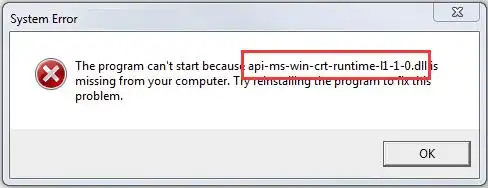
- DLL Not Found veya Missing: Dosya ya da gerekli bir bağımlılık beklenen konumda bulunamıyor.
- Bad Image: Dosya vardır ancak Windows onu normal biçimde yükleyemez; bozulma, yanlış sürüm veya mimari uyumsuzluğu söz konusu olabilir.
- Entry Point Not Found: Uygulama, gerekli işlevi sağlamayan bir DLL veya API sürümü bekliyordur.
- Side-by-side Configuration Error: Bir derleme, bildirim dosyası veya çalışma zamanı bağımlılığı kullanılamıyor ya da uyumsuzdur.
- 0xc000007b: Windows geçersiz bir imaj biçimi bildirir; bu durum genellikle uyumsuz mimari veya bileşenlerle ilişkilidir.
Hızlı Tanılama Akışı
- Bir uygulama başarısız oluyorsa: Uygulama yüklemesiyle veya bağımlılığıyla başlayın.
- Birden fazla uygulama başarısız oluyorsa: Windows sistem bileşenlerini kontrol edin.
- İleti Visual C++, DirectX veya .NET adını veriyorsa: Gerekli resmi çalışma zamanını onarın veya yeniden yükleyin.
- İletide Bad Image veya 0xc000007b yazıyorsa: Dosyaları değiştirmeden önce sürüm ve x86/x64 uyumluluğunu kontrol edin.
- Neden belirsizse: DLL ve bağımlılık sorunlarını belirlemek için bir tanılama taraması kullanın.
Hızlı Yöntem Karşılaştırması
| Yöntem | En uygun kullanım | Etkililik | Kullanıcı çabası |
|---|---|---|---|
| Etkilenen uygulamayı onarın veya yeniden yükleyin | Bir uygulama hatayı bildiriyor | Uygulamaya özgü yükleme sorunu için yüksek | Düşük ila orta |
| Gerekli çalışma zamanını onarın | Visual C++, DirectX veya .NET bağımlılık iletileri | Adı verilen çalışma zamanı nedense yüksek | Orta |
| DISM ve SFC | Birden fazla uygulama hatası veya Windows sistem dosyası belirtileri | Korumalı Windows dosyaları için yüksek | Orta |
| Fionn DLL Fixer | Belirsiz DLL, çalışma zamanı veya bağımlılık yükleme sorunları | Kolay bütünleşik tanılama ve onarım | Düşük |
Yöntem 1: Etkilenen Uygulamayı Onarın veya Yeniden Yükleyin
Ne zaman kullanılmalı: Hata bir uygulamada veya oyunda, özellikle de bir güncelleme, taşıma ya da eksik yüklemenin ardından oluşuyorsa bu yöntemi kullanın.
- Etkilenen uygulamayı kapatın.
-
Başlat > Ayarlar > Uygulamalar > Yüklü uygulamalarbölümünü açın. - Etkilenen uygulamayı seçin ve kullanılabiliyorsa onarım seçeneğini çalıştırın.
- Onarım kullanılamıyorsa veya başarısız olursa uygulamayı kaldırın.
- Yayıncıdan veya resmi mağaza sayfasından yeni bir kopya yükleyin.
- Başlangıçta DLL hatasını gösteren işlemi tekrarlayın.
Doğrulama: Uygulama açılır ve daha önce başarısız olan işlemi DLL iletisi olmadan tamamlar.

Yöntem 2: Gerekli Çalışma Zamanını Onarın veya Yeniden Yükleyin
Ne zaman kullanılmalı: Hata Visual C++, DirectX, .NET veya ilgili bir çalışma zamanı DLL'sini adlandırdığında bu yolu seçin. Bu yöntem, tek bir uygulamayı yeniden yüklemek ile Windows sistem dosyalarını onarmak arasındaki orta yoldur.
- Hata metninin tamamını ve etkilenen uygulamayı kaydedin.
- Visual C++, DirectX veya .NET gibi adı verilen çalışma zamanı ailesini belirleyin.
- Eşleşen çalışma zamanını yalnızca resmi Microsoft yükleyicisinden veya uygulama yayıncısından indirin ya da onarın.
- Gerekli çalışma zamanını yükleyin ve istenirse Windows'u yeniden başlatın.
- Etkilenen uygulamayı açın ve başarısız olan işlemi tekrarlayın.
Doğrulama: Uygulama başlatıldığında veya ilk görevi gerçekleştirdiğinde adı verilen çalışma zamanı iletisi artık görünmez.
Yöntem 3: DISM ve SFC ile Korumalı Windows Sistem Dosyalarını Onarın
Ne zaman kullanılmalı: Birden fazla program başarısız olduğunda, Windows özellikleri beklenmedik davrandığında veya belirti korumalı bir Windows sistem dosyasını işaret ettiğinde bu yöntemi kullanın.
- Mevcut Windows güncelleştirmelerini yükleyin ve bilgisayarı yeniden başlatın.
- Komut İstemi'ni yönetici olarak açın.
- Aşağıdaki komutu çalıştırın ve tamamlanmasını bekleyin:
DISM.exe /Online /Cleanup-image /Restorehealth
- Aşağıdaki komutu çalıştırın ve doğrulama yüzde 100'e ulaşana kadar bekleyin:
sfc /scannow - Windows'u yeniden başlatın.
- İlk özelliği veya uygulamayı test edin.
Doğrulama: Son SFC iletisini inceleyin, ardından yeniden başlattıktan sonra ilk belirtiyi test edin. Bu araçlar yalnızca üçüncü taraf bir uygulama tarafından sağlanan DLL'yi her zaman geri yüklemez.
Yöntem 4: Fionn DLL Fixer ile DLL Hatalarını Tanılayın ve Düzeltin
Ne zaman kullanılmalı: Neden belirsiz olduğunda veya birden fazla bağımlılık türü söz konusu olabileceğinde önerilen pratik seçenek budur. Fionn DLL Fixer; eksik, hasarlı, sürümü uyumsuz ve System32 yolu sorunlu DLL'lerin yanı sıra DirectX, D3D Runtime, Shader Compiler, Visual C++, .NET, OpenAL ve XInput bağımlılıklarını tarar.
- Fionn DLL Fixer'ı başlatın. Yazılım bilgisayarınızı DLL ve sistem sorunları için otomatik olarak tarar ve tarama tamamlandığında algılanan sonuçları görüntüler.

- Tarama tamamlandıktan sonra, algılanan tüm DLL ve sistem sorunlarını otomatik olarak düzeltmeye başlamak için
Repairdüğmesine tıklayın.
- Onarım sürerken bekleyin. Bu işlem sırasında düğme, tüm sorunlar onarılana kadar
Fixingolarak değişir.
- Onarım tamamlandığında onay iletişim kutusunda
Okdüğmesine tıklayın. İstenirse, sorunun çözülüp çözülmediğini kontrol etmeden önce bilgisayarınızı yeniden başlatın.
- Sorun yeniden başlatmanın ardından sürerse başka bir tarama yapmak için
Recheckdüğmesine tıklayın. Yeni sorunlar bulunursa bunları düzeltmek için yenidenRepairdüğmesine tıklayın.
Doğrulama: Yeniden kontrol veya yeniden başlatmanın ardından etkilenen uygulamayı ya da oyunu başlatın ve ilk görevi tekrarlayın. Belirti sürerse uygulama yayıncısı veya Fionn desteği için hata metninin tamamını saklayın.
Tekrarlayan DLL Hataları Nasıl Önlenir?
- Uygulamaları ve güncelleştirmeleri resmi yayıncıdan veya mağaza kaynağından yükleyin.
- Hata metnini saklayın ve sorunun bir uygulama veya Windows güncelleştirmesinden sonra başlayıp başlamadığını not edin.
- Tek tek sistem dosyalarını değiştirmek yerine uygulama yükleyicisini veya resmi çalışma zamanı paketini kullanın.
- Bir bağımlılık yüklemeden önce gerekli x86 veya x64 sürümünü doğrulayın.
Sonuç
DLL hatalarının neden oluştuğu, kapsamı ve iletiyi sınıflandırdığınızda genellikle daha net anlaşılır. Bir program başarısız oluyorsa uygulamayı onarın veya yeniden yükleyin. Visual C++, DirectX veya .NET söz konusuysa adı verilen çalışma zamanını onarın. Birden fazla uygulamadaki korumalı Windows dosyası belirtileri için DISM ve SFC kullanın. Belirsiz bağımlılık yükleme sorunlarında, Fionn DLL Fixer tarama, onarım ve yeniden kontrol iş akışı sunar. Gerekli her yeniden başlatmadan sonra ilk işlemi tekrarlayarak onarımı doğrulayın; sorun sürerse hata metninin tamamıyla uygulama yayıncısı veya destek ekibiyle iletişime geçin.
Sık Sorulan Sorular
DLL hatası neden yalnızca bir uygulamayı etkiler?
Bu durum genellikle uygulamaya özgü bir yükleme veya bağımlılık sorununu gösterir. O uygulamayı onarmak ya da yeniden yüklemek odaklı ilk adımdır.
DISM ve SFC her DLL hatasını düzeltebilir mi?
Hayır. Korumalı Windows sistem dosyalarını onarırlar ve yalnızca üçüncü taraf bir uygulamaya veya oyuna ait DLL'yi geri yüklemeyebilirler.
0xc000007b genellikle neyi gösterir?
Geçersiz bir imaj biçimini gösterir. Dosyaları değiştirmeden önce uyumsuz bileşen sürümlerini ve x86/x64 mimari uyumsuzluğunu kontrol edin.
Eksik bir DLL'yi tek başına indirmeli miyim?
Bunun yerine etkilenen uygulamanın resmi yükleyicisini, doğrulanmış bir çalışma zamanı yükleyicisini veya desteklenen Windows onarım araçlarını kullanın. Tek başına bir dosya yanlış sürümde veya mimaride olabilir.
Onarımdan sonra aynı hata sürerse ne yapmalıyım?
Hata iletisinin tamamını saklayın, başka uygulamaların da başarısız olup olmadığını belirleyin ve bu ayrıntıları uygulama yayıncısına, BT yöneticinize veya Fionn desteğine iletin.


